
Objektfotos und Galerie
In diesem Artikel erfährst du, wie du Fotos eines Objekts in die Galerie hochlädst, sie betrachtest und verwaltest, damit jedes Objekt einen visuellen Eindruck bekommt.
In der Galerie sammelst du Fotos eines Objekts an einer Stelle: die Fassade, das Treppenhaus, den Hof, technische Anlagen oder den Zustand vor und nach einer Maßnahme. So bekommt jedes Objekt einen visuellen Eindruck, und du findest Bilder schnell wieder, wenn du sie für Exposés, Abrechnungen oder die Kommunikation brauchst.
Wo du startest
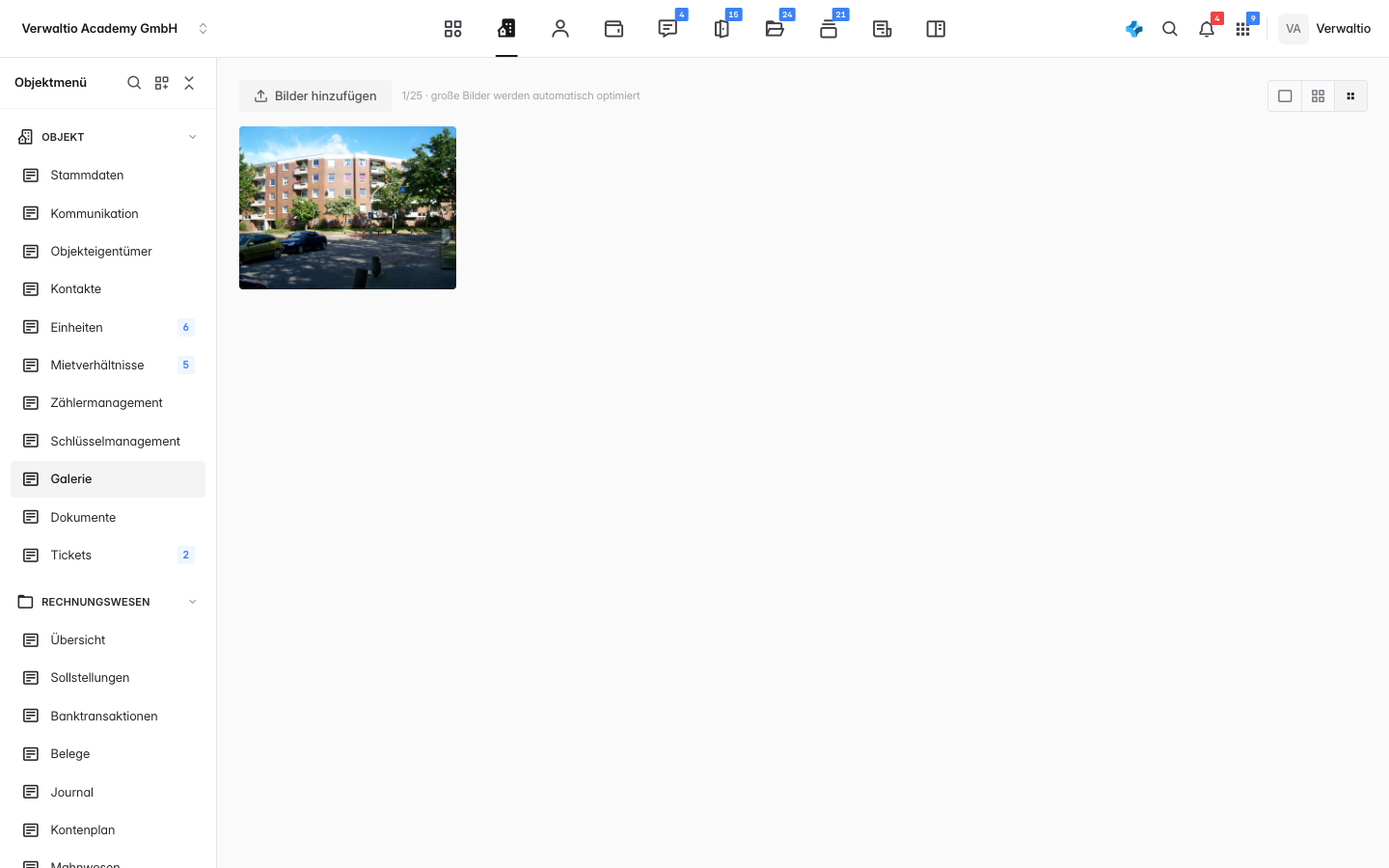
Öffne ein Objekt aus der Liste. Links erscheint das Objektmenü mit nach Themen gruppierten Punkten. In der Gruppe Objekt liegt der Punkt Galerie. Oben sitzt Bilder hinzufügen, daneben steht, wie viele der 25 möglichen Bilder belegt sind. Rechts schaltest du zwischen drei Rastergrößen um.
Schritt 1: Bilder hochladen
Zieh deine Fotos in den markierten Bereich oder klicke ihn an und wähle sie aus. Erlaubt sind JPG, PNG und WebP, je Bild bis 3 MB und bis zu 25 Bilder pro Objekt. Du kannst mehrere Dateien auf einmal auswählen. Nach dem Hochladen erscheinen die Bilder als Raster, und der Zähler zeigt dir, wie viele der 25 Plätze belegt sind.
Schritt 2: Bilder ansehen und verwalten
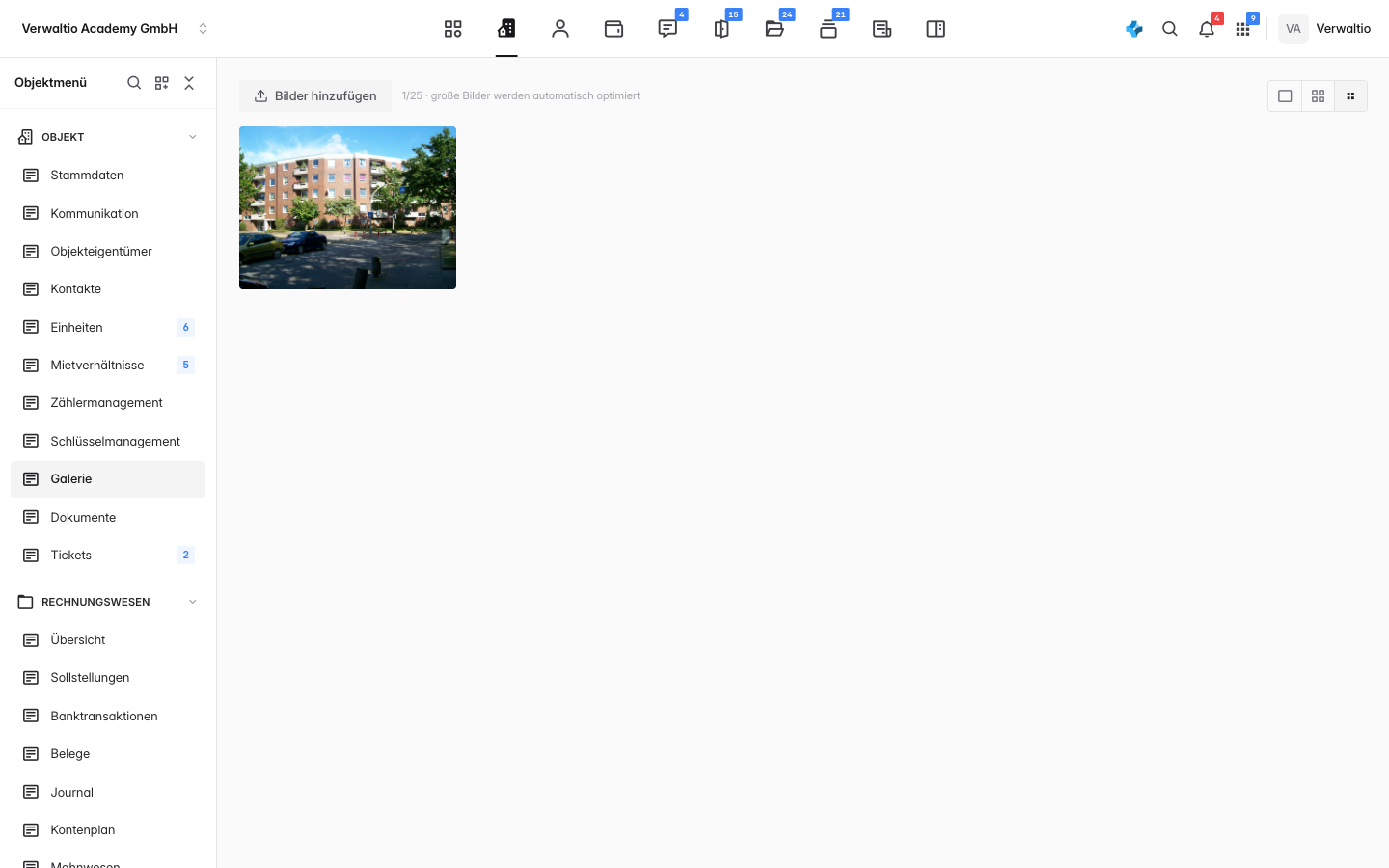
Ein Klick auf ein Foto öffnet die Großansicht. Dort blätterst du über die Pfeile oder die Vorschauleiste am unteren Rand durch alle Bilder des Objekts und löschst ein Bild bei Bedarf direkt aus der Ansicht. Über Bilder hinzufügen ergänzt du jederzeit weitere Fotos, bis die 25 Plätze gefüllt sind.
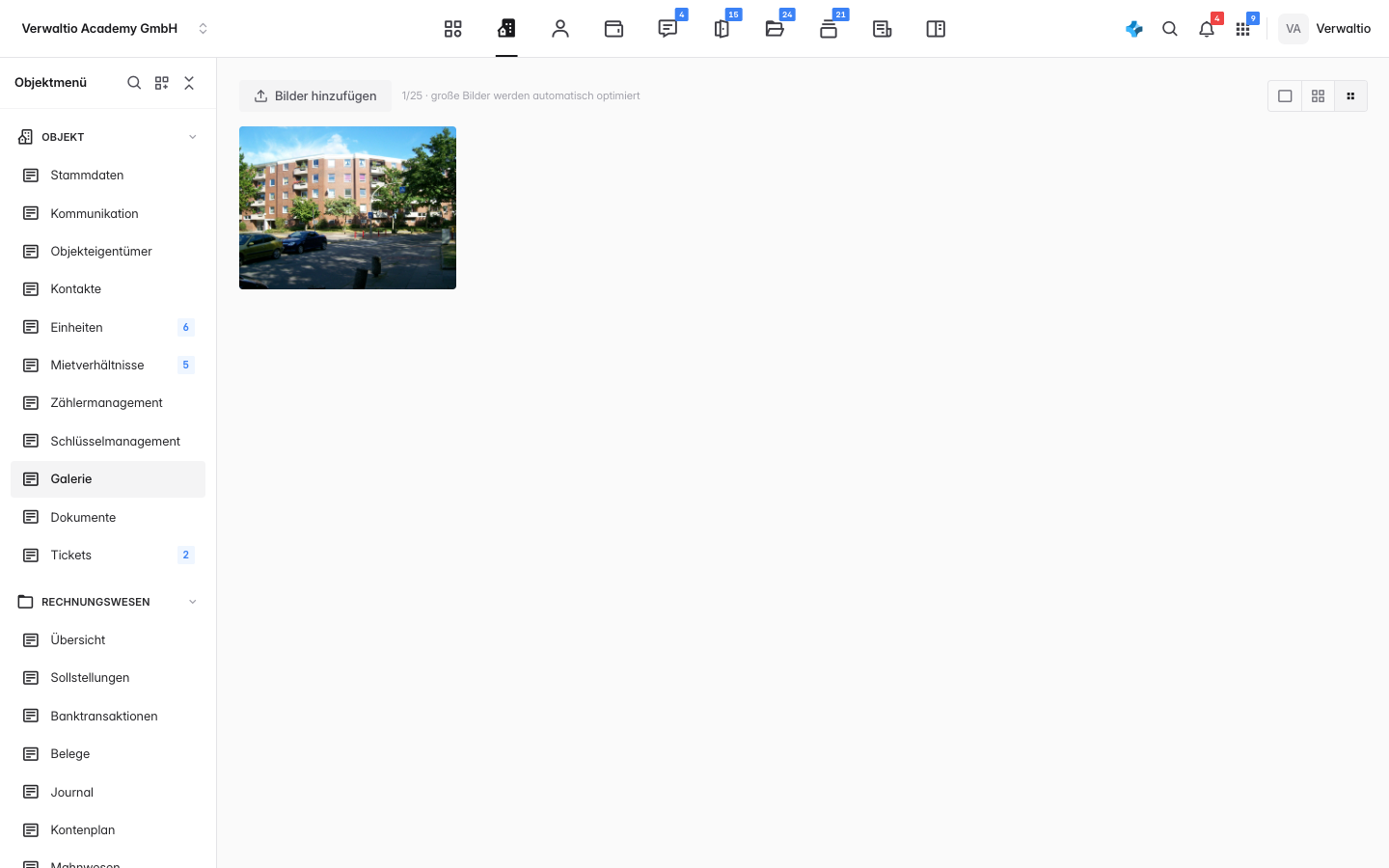
Lade aussagekräftige Fotos in guter Auflösung hoch, aber achte auf die Grenze von 3 MB je Bild. Sehr große Aufnahmen verkleinerst du vorher, dann geht der Upload schneller und die Galerie bleibt flott.