
Kontenrahmen je Objekt
In diesem Artikel wählst du den Kontenrahmen eines Objekts, passt Konten an und hinterlegst die DATEV-Nummern deines Steuerberaters.
Jedes Objekt hat einen Kontenrahmen, also die Liste der Konten, auf die gebucht wird. Welcher Rahmen gilt, ergibt sich aus der Verwaltungsart des Objekts: Mietverwaltung, WEG oder Sondereigentum bringen jeweils ihren passenden Kontenrahmen mit. In diesem Bereich siehst du die Konten des Objekts und passt sie an, vor allem die Einstellungen, die für die Betriebskostenabrechnung wichtig sind.
Wo du startest
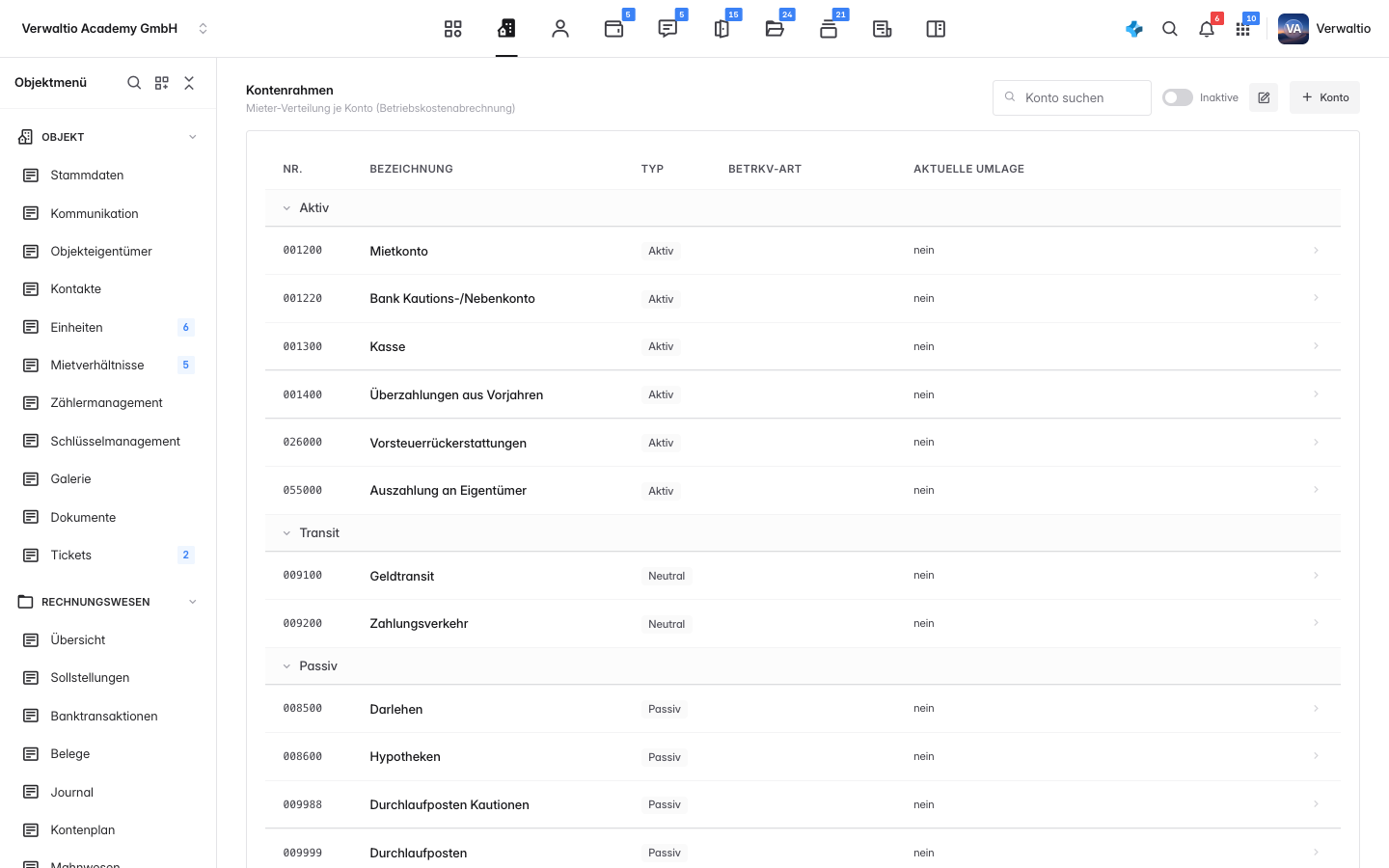
Öffne das Objekt und wechsle links auf Verwaltung, dann auf den Unterbereich Kontenrahmen. Ganz oben steht, welcher Kontenrahmen für das Objekt gilt: der Verwaltio-Standard oder ein eigener aus den Einstellungen. Darunter sind die Konten nach ihrer Art gruppiert, etwa Aktiv, Passiv, Kosten und Erträge. Pro Konto siehst du die Nummer, die DATEV-Konto-Nummer für den Steuerberater, die Bezeichnung, den Typ, die Kostenart und die aktuelle Umlage. Über das Suchfeld findest du ein Konto schnell, der Schalter Inaktive blendet stillgelegte Konten ein.
Konten und ihre Verteilung lesen
Besonders die Kostenkonten sind für die Abrechnung relevant. Jedes Kostenkonto trägt eine Kostenart und eine Umlage. Die Umlage zeigt direkt, wie die Kosten verteilt werden, etwa anteilig nach Wohnfläche. Konten ohne Umlage erkennst du am Eintrag nein, ihre Kosten gehen nicht in die Betriebskostenabrechnung ein.
Ein Konto anpassen
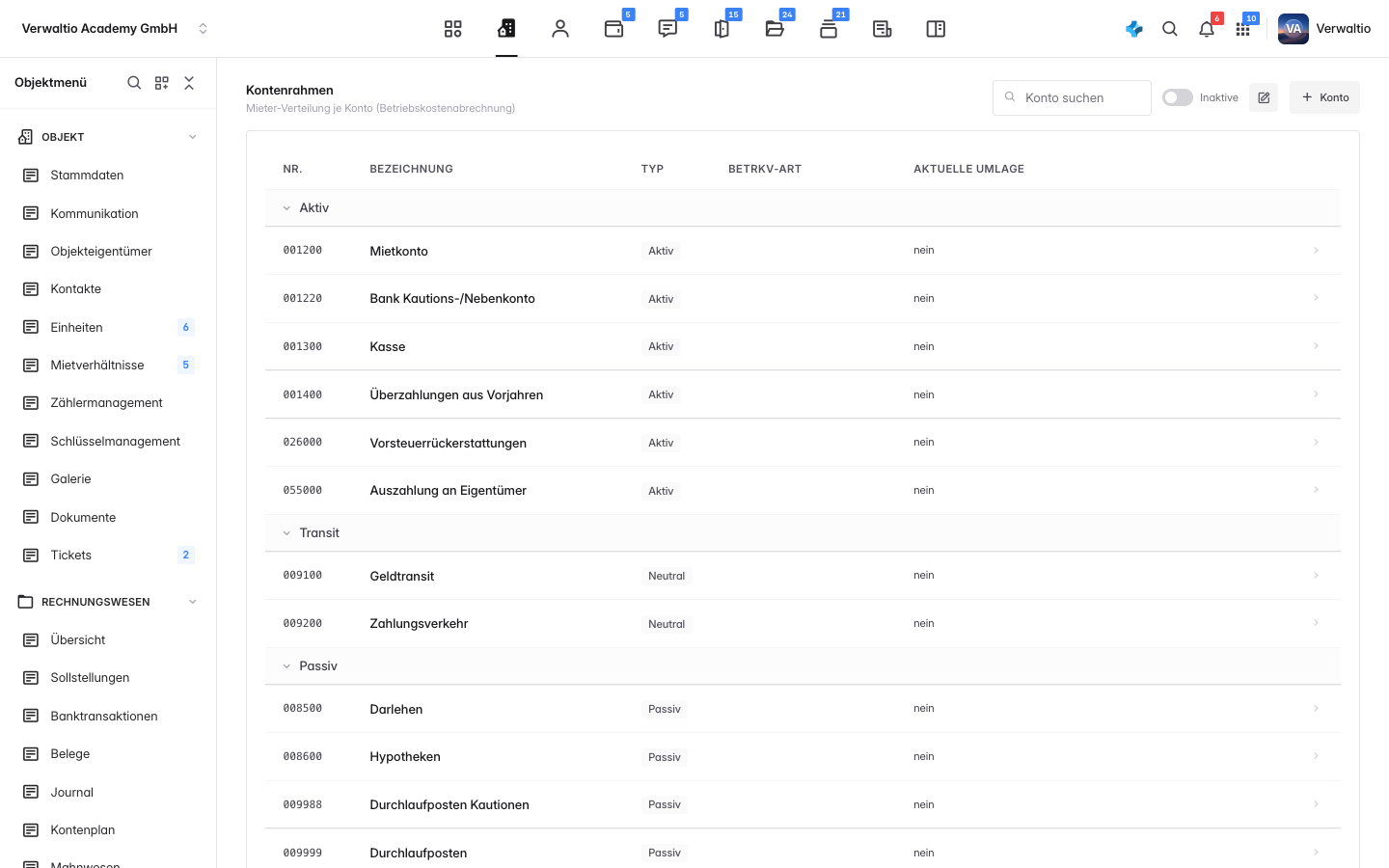
Über Bearbeiten am Konto öffnest du die Einstellungen. Neben der Bezeichnung und den Steueroptionen legst du die abrechnungsrelevanten Punkte fest:
- Kostenart ordnet das Konto einer Betriebskosten-Art zu, etwa Hauswart. Kosten erscheinen dann automatisch unter dieser Art in der Abrechnung.
- Umlagefähig bestimmt, ob die Kosten überhaupt auf die Mieter umgelegt werden.
- Verteilung legt Anteil und Verteilerschlüssel fest, etwa 100 Prozent nach Wohnfläche. Über eine weitere Verteilzeile kombinierst du mehrere Schlüssel.
- Buchungstexte hinterlegst du als Vorlagen, die beim Buchen auf dieses Konto vorgeschlagen werden.
- DATEV-Konto für dieses Objekt brauchst du nur, wenn der Steuerberater das Konto bei diesem einen Objekt anders führt. Leer gilt die Nummer aus dem Kontenrahmen.
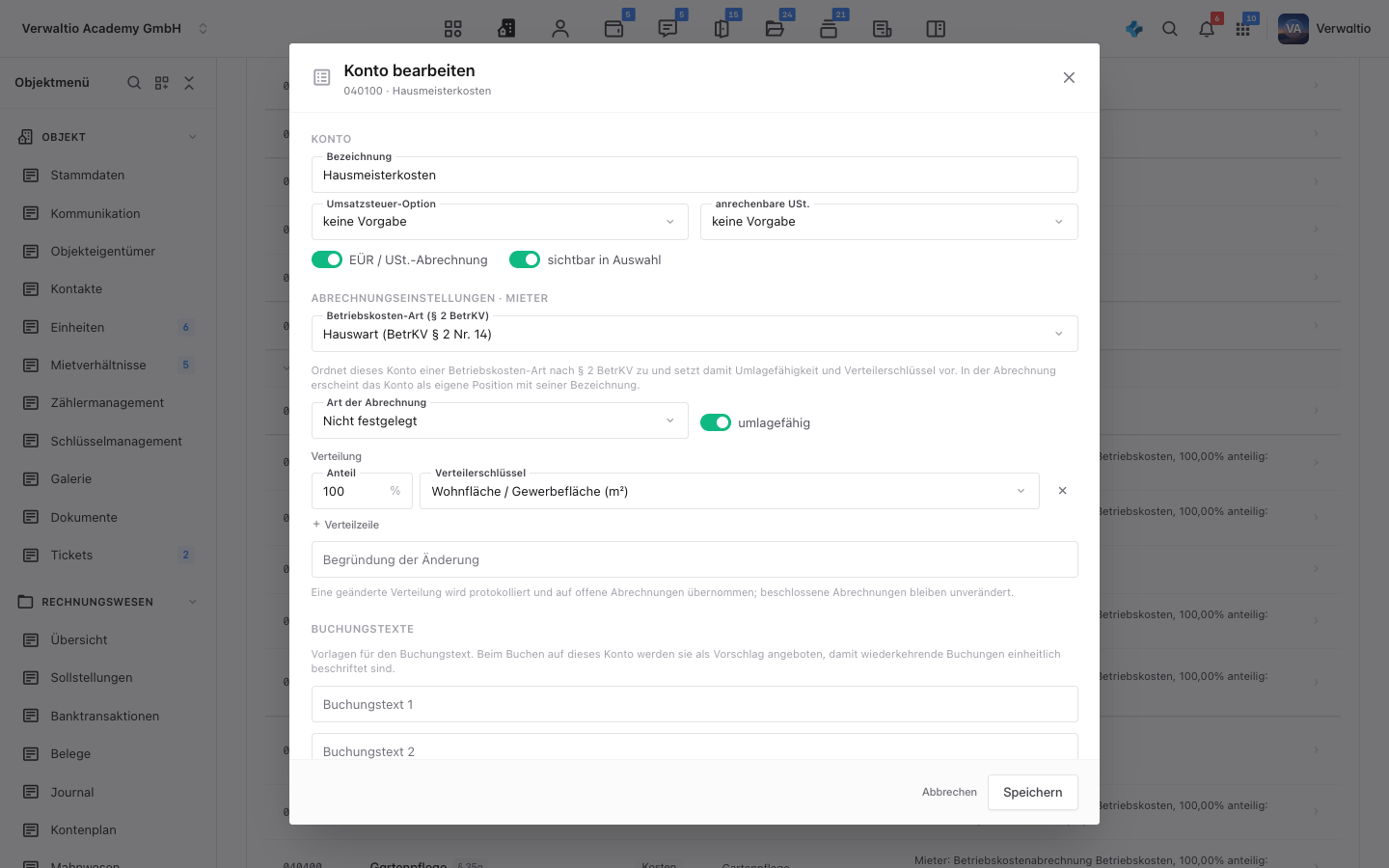
Mit Speichern übernimmst du deine Änderungen.
Ein Konto nur für dieses Objekt
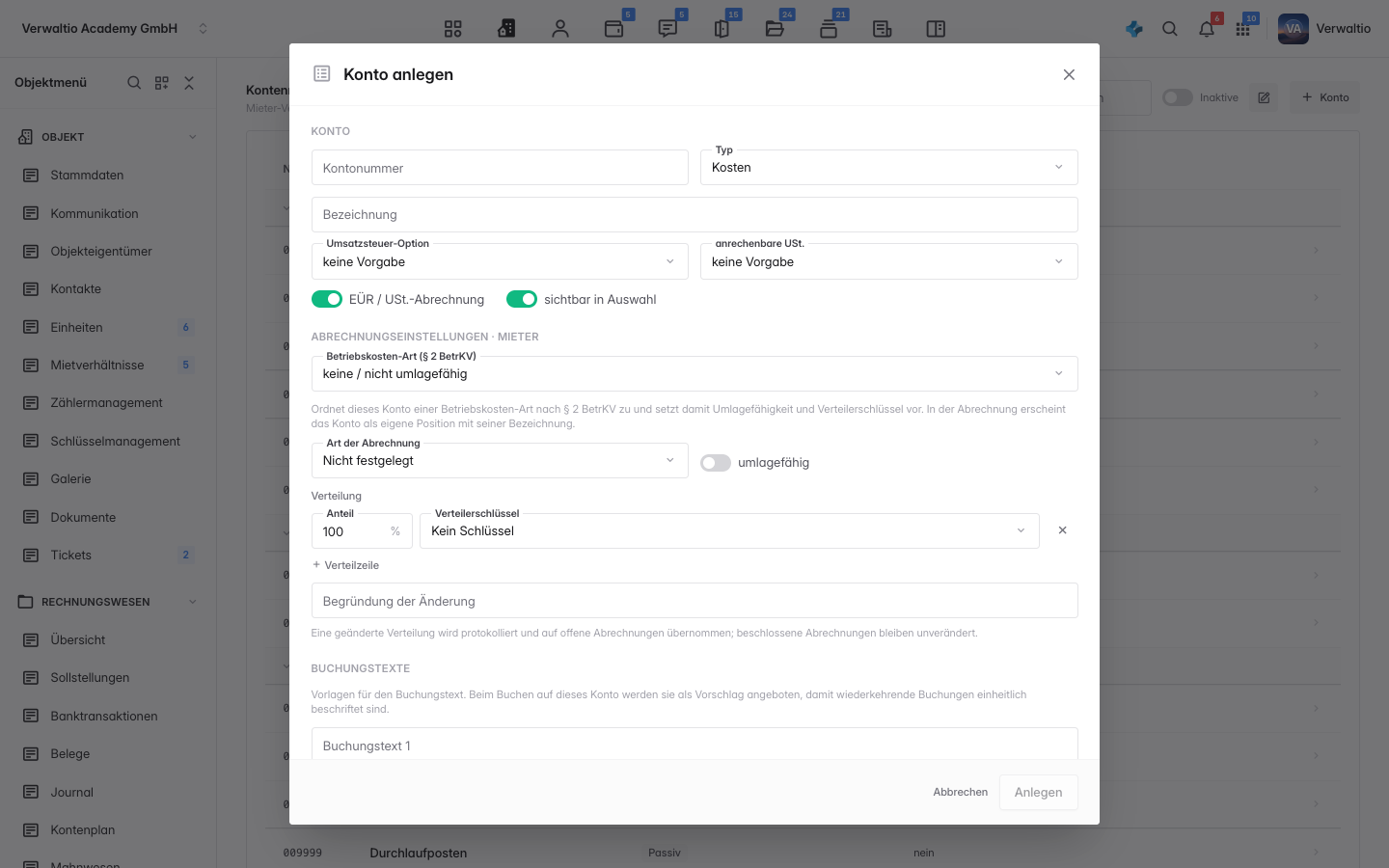
Braucht ein Objekt ein Konto, das die anderen nicht haben, etwa für den Aufzug oder die Tiefgaragenreinigung, legst du es hier über + Konto oben rechts an: Kontonummer, Typ und Bezeichnung, danach Kostenart und Umlage wie bei jedem anderen Konto. Es gilt nur in diesem Objekt, die übrigen Objekte bleiben unverändert.
Gibt es ein ähnliches Konto schon, etwa die Hausmeisterkosten und jetzt ein zweites Haus, ist Konto duplizieren schneller: Fahre über die Zeile und klicke auf das Kopier-Symbol, oder wähle Duplizieren im Fenster des Kontos. Verwaltio schlägt die nächste freie Nummer vor, aus 040100 wird 040101, und du kannst Nummer und Bezeichnung ändern. Übernommen werden Typ, Gruppe, Kostenart, Umsatzsteuer, Buchungstexte und die Umlage samt Verteilung. Die DATEV-Nummer bleibt leer, weil sie je Konto gilt.
Einen anderen Kontenrahmen zuweisen
Die Auswahl Kontenrahmen oben wechselt den Rahmen des Objekts. Verwaltio ergänzt dabei die Konten, die dem Objekt fehlen, löscht nichts und lässt alle Buchungen unverändert. Die DATEV-Nummern des neuen Rahmens gelten ab sofort für jeden DATEV-Export des Objekts, auch für frühere Buchungen.
Kontenrahmen für alle Objekte
Die Vorlagen liegen unter Einstellungen, Rechnungswesen, Standard-Kontenrahmen, je Verwaltungsart ein Reiter. Oben links wählst du den Kontenrahmen, anfangs den Verwaltio-Standard. Im Menü mit den drei Punkten rechts daneben legst du über Eigener Kontenrahmen Kopien mit eigenem Namen an, etwa einen je Steuerberater, und setzt einen davon als Standard für neue Objekte; bestehende Objekte behalten ihren Rahmen. Dort findest du auch Umbenennen, Löschen und das Zurücksetzen auf die System-Vorlage. Ein ergänztes Konto übernimmt Verwaltio beim nächsten Abgleich auch in die bestehenden Objekte mit diesem Rahmen; Kostenart und Umlage werden gespiegelt, solange du das Konto im Objekt nicht selbst angepasst hast. Auch hier legst du ein ähnliches Konto über das Kopier-Symbol in der Zeile an, mit der nächsten freien Nummer als Vorschlag.
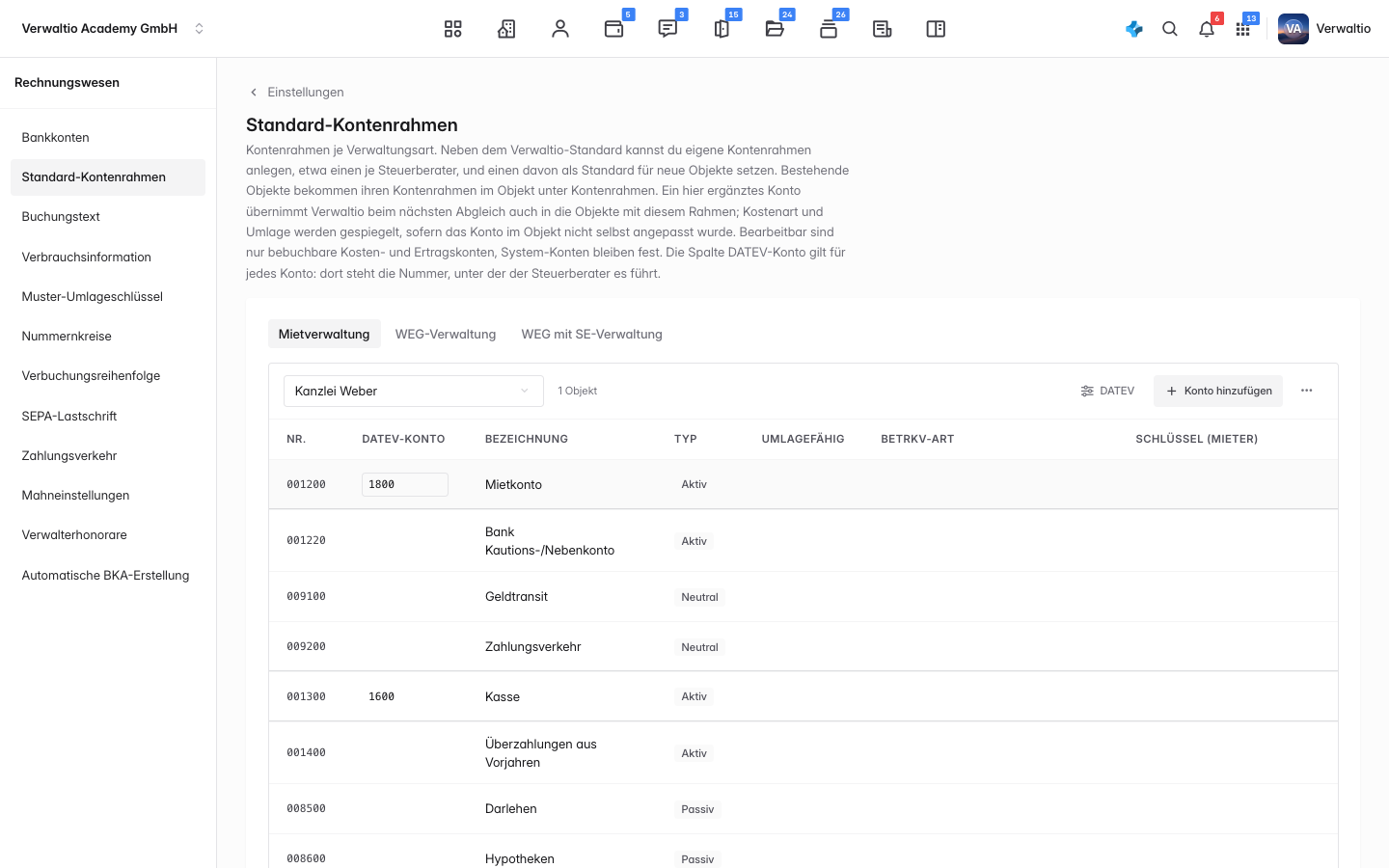
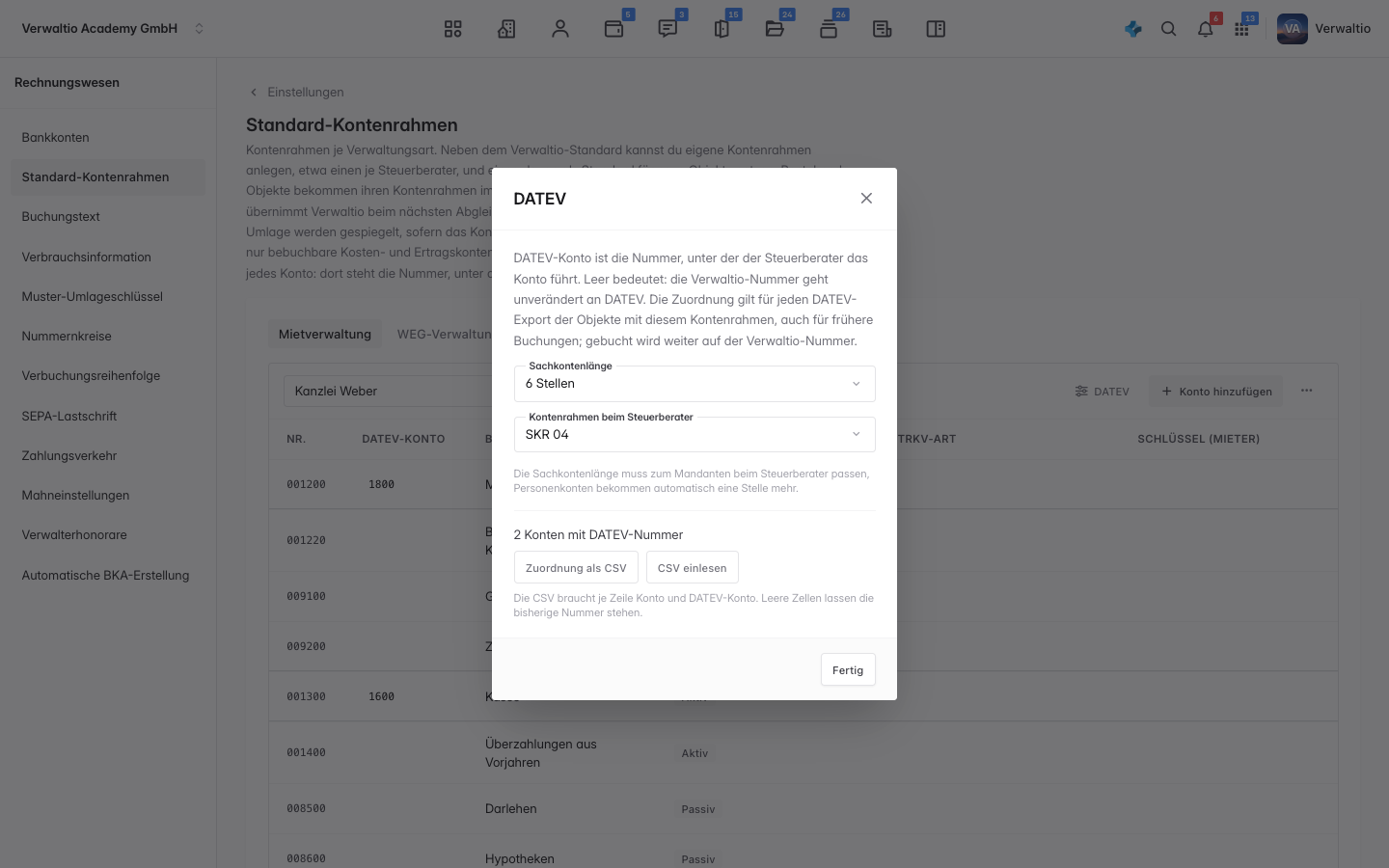
Die Spalte DATEV-Konto gilt für jedes Konto, auch für die System-Konten wie Bank oder Miete. Dort steht die Nummer, unter der der Steuerberater das Konto führt; gebucht wird in Verwaltio weiter auf der eigenen Nummer. Der Knopf DATEV öffnet die Angaben für die Kanzlei: die Sachkontenlänge und den Kontenrahmen beim Steuerberater. Dort lädst du die Zuordnung mit Zuordnung als CSV herunter und liest sie, von der Kanzlei ergänzt, mit CSV einlesen wieder ein.
Du musst den Kontenrahmen nicht von Grund auf aufbauen. Verwaltio bringt je Verwaltungsart einen vollständigen Standardrahmen mit. In der Regel passt du nur einzelne Konten an, etwa die Kostenart oder den Verteilerschlüssel, damit die Betriebskostenabrechnung genau zu deinem Objekt passt.