
Flurkarte und Kataster
In diesem Artikel erfährst du, wie du deine Objekte auf der Katasterkarte siehst und das Flurstück per Klick statt von Hand in die Stammdaten holst.
Gemarkung, Flur und Flurstücksnummer stehen in jedem Grundbuchauszug und in jedem Schreiben ans Katasteramt. Sie von Hand abzutippen ist fehleranfällig, und ein Zahlendreher fällt erst auf, wenn ein Antrag zurückkommt. Die Flurkarte nimmt dir das ab: Objekt wählen, Flurstück anklicken, fertig.
Wo du sie findest
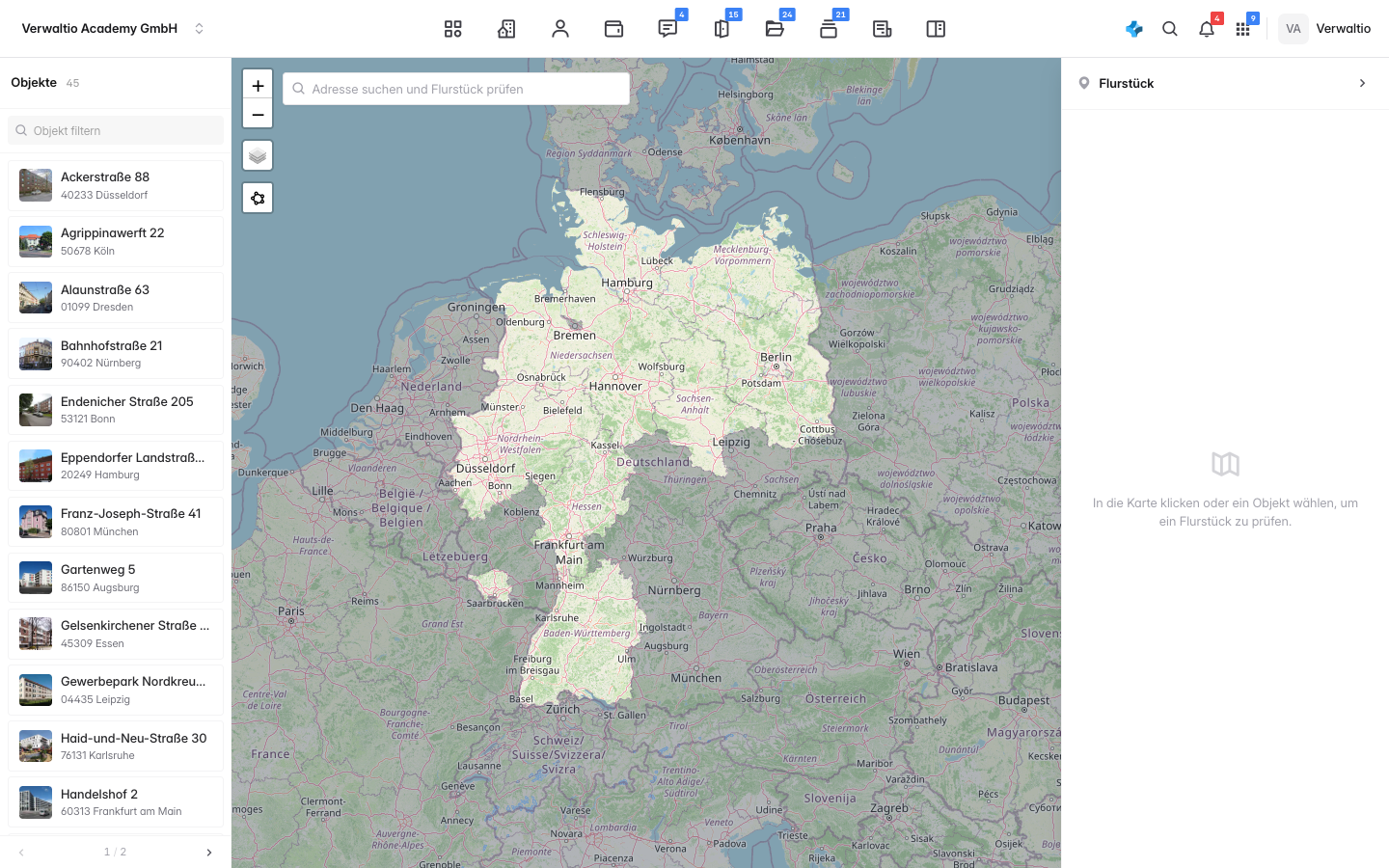
Die Flurkarte liegt im Werkzeug-Raster oben rechts. Die Seite ist dreigeteilt: links deine Objekte, in der Mitte die Karte, rechts der Bereich Flurstück mit den amtlichen Angaben zum gerade gewählten.
Ein Flurstück prüfen
Du hast zwei Wege. Entweder du wählst links ein Objekt, dann springt die Karte zu seiner Adresse. Oder du tippst oben eine Adresse in die Suche. Ein Klick in die Karte fragt die amtlichen Daten zu genau dieser Stelle ab und zeigt sie rechts: Gemarkung, Flur, Flurstücksnummer und Gemeindeschlüssel.
Über die Schaltflächen links oben zoomst du, wechselst die Kartenebene zwischen Luftbild und Karte und springst zurück zur Ausgangsansicht.
Zurück in die Stammdaten
Dieselbe Karte erreichst du aus dem Objekt heraus: im Bearbeiten-Dialog steht im Block Liegenschaftskataster der Knopf Auf Karte wählen. Was du dort anklickst, landet direkt in den Feldern Gemarkung, Flur und Flurstücksnummer, ohne dass du eine Ziffer tippst.
Prüf bei einem Eckgrundstück lieber zweimal. Gebäude und Grundstück fallen nicht immer zusammen, und ein Haus kann auf zwei Flurstücken stehen. Die Karte zeigt dir die Grenzen, die Adresse allein tut das nicht.
Wie es weitergeht
- Objekt-Stammdaten pflegen beschreibt den Block Liegenschaftskataster.
- Ein Objekt anlegen zeigt, wo die Angaben beim Anlegen hingehören.