
Stammdaten importieren und exportieren
In diesem Artikel übernimmst du Objekte, Einheiten und Kontakte aus einer Excel-Mappe und exportierst deinen Bestand zurück.
Mit dem geführten Import bringst du deinen kompletten Bestand in einem Rutsch nach Verwaltio: Objekte, Einheiten und Kontakte in einer einzigen Excel-Mappe. Mieter und Eigentümer trägst du direkt in der Zeile der Einheit ein, daraus entstehen die Miet- und Eigentumsverhältnisse automatisch. Der Export liefert dieselbe Mappe mit deinem aktuellen Stand, sodass du Daten außerhalb bearbeiten und wieder einspielen kannst.
Wo du startest
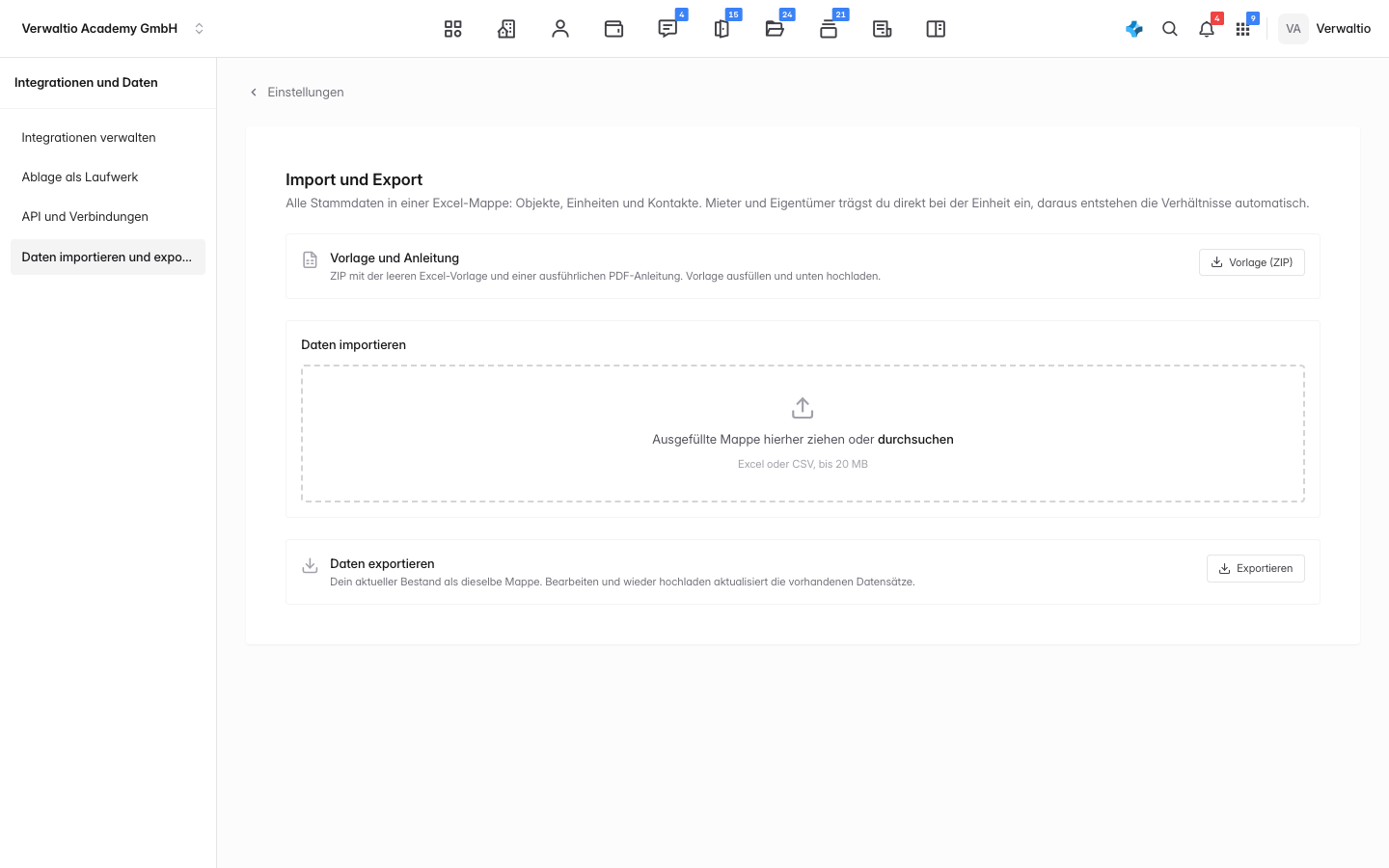
Du findest die Funktion in den Einstellungen im Bereich Import und Export. Die Ansicht hat drei ruhige Blöcke: Vorlage und Anleitung, Daten importieren und Daten exportieren.
Schritt 1: Vorlage holen und ausfüllen
Lade über Vorlage (ZIP) das Paket mit der leeren Excel-Vorlage und einer ausführlichen PDF-Anleitung herunter. Die Mappe hat drei Blätter:
- Objekte mit einer Zeile je Haus oder Liegenschaft (Adresse, Postleitzahl, Ort, Objektart).
- Einheiten mit einer Zeile je Einheit. Die Mieter- und Eigentümer-Spalten sind optional. Füllst du sie aus, leitet Verwaltio daraus das Miet- oder Eigentumsverhältnis ab. Du pflegst also keine getrennten Verhältnis-Tabellen.
- Kontakte für Dienstleister, Kreditoren und sonstige Ansprechpartner.
Du musst nicht alle Blätter befüllen. Importierst du nur Objekte und Einheiten, bleibt das Blatt Kontakte einfach leer.
Schritt 2: Mappe hochladen und prüfen
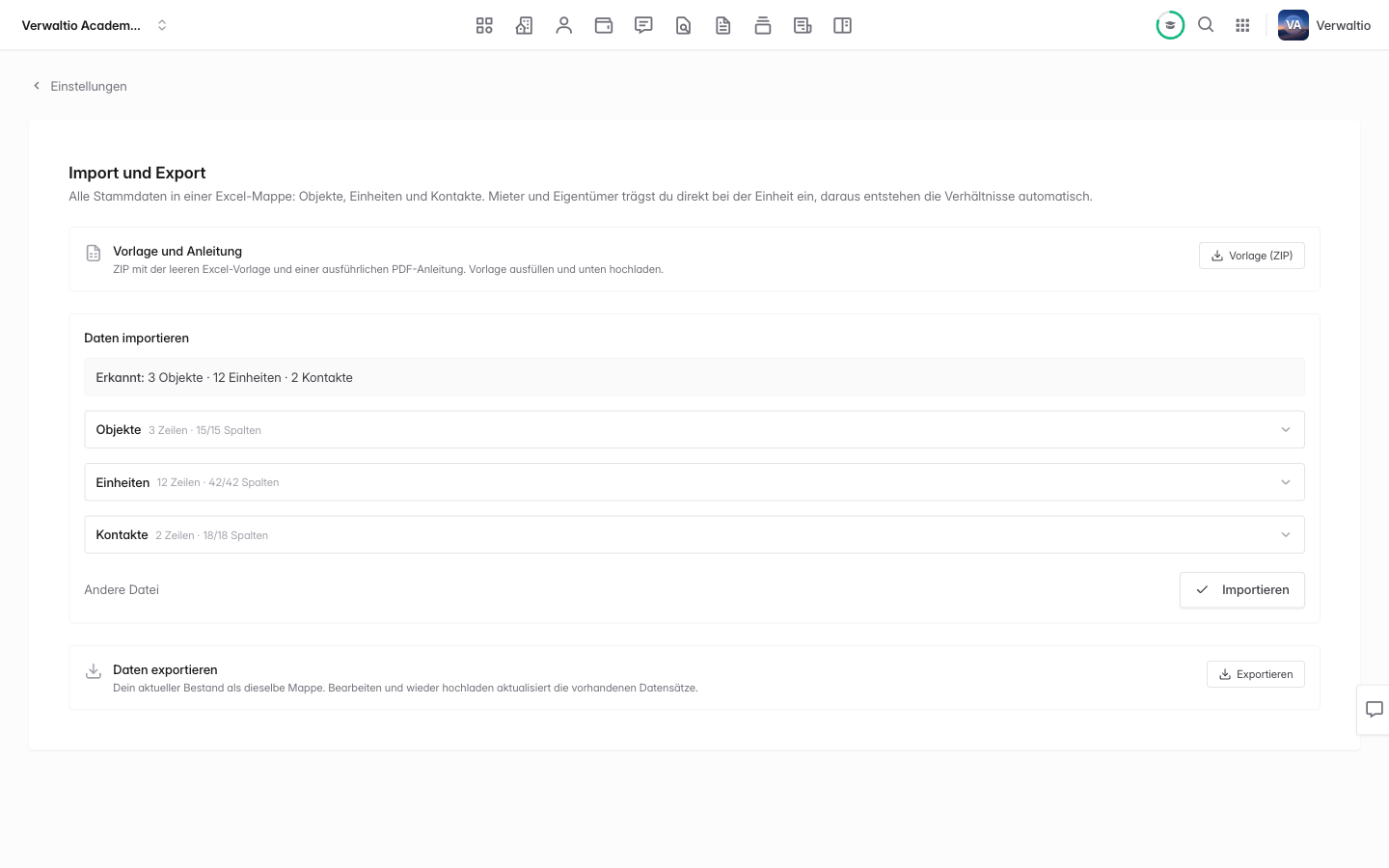
Zieh die ausgefüllte Mappe in den Bereich Daten importieren oder wähle sie über Durchsuchen aus. Erlaubt sind Excel- und CSV-Dateien bis 20 MB. Verwaltio analysiert die Datei und zeigt oben eine Zusammenfassung, etwa wie viele Objekte und Einheiten erkannt wurden und wie viele Miet- oder Eigentumsverhältnisse daraus entstehen. Jedes gefundene Blatt erscheint als eigener Block mit der Anzahl der Zeilen und der zugeordneten Spalten. Blätter, die nicht in deiner Datei stehen, listet Verwaltio darunter auf.
Schritt 3: Spalten zuordnen
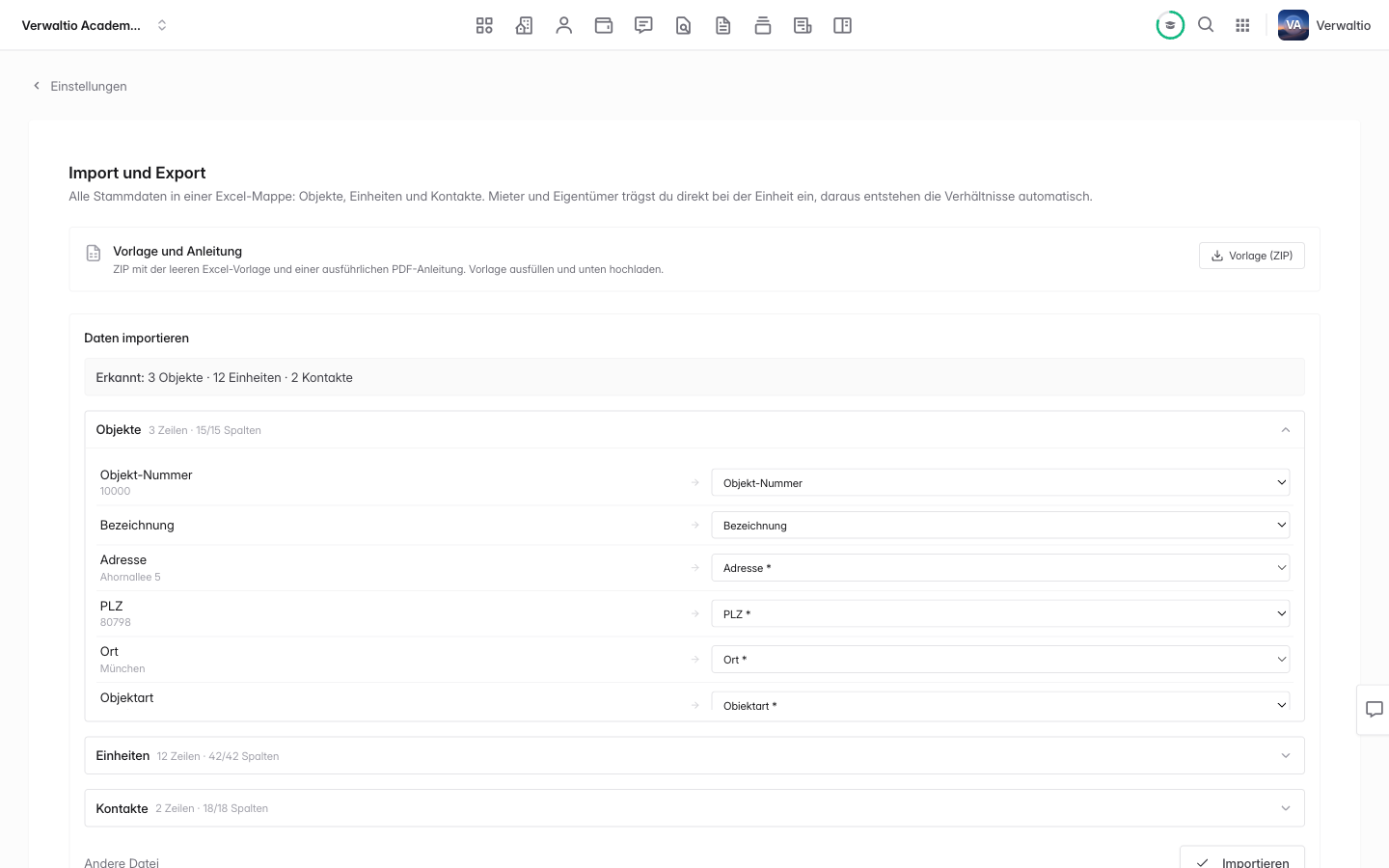
Klappe ein Blatt auf, um die Spaltenzuordnung zu sehen. Links steht die Spalte aus deiner Datei mit einem Beispielwert, rechts das Feld in Verwaltio, in das sie geschrieben wird. Hast du die offizielle Vorlage genutzt, sind die Spalten bereits korrekt zugeordnet. Bei eigenen Überschriften schlägt Verwaltio die passende Zuordnung vor und markiert solche Treffer mit einem KI-Hinweis. Pflichtfelder sind mit einem Stern gekennzeichnet. Fehlt eine Pflichtzuordnung, weist dich ein Hinweis darauf hin, bevor du importieren kannst. Spalten, die du nicht übernehmen willst, stellst du auf nicht importieren.
Schritt 4: Importieren
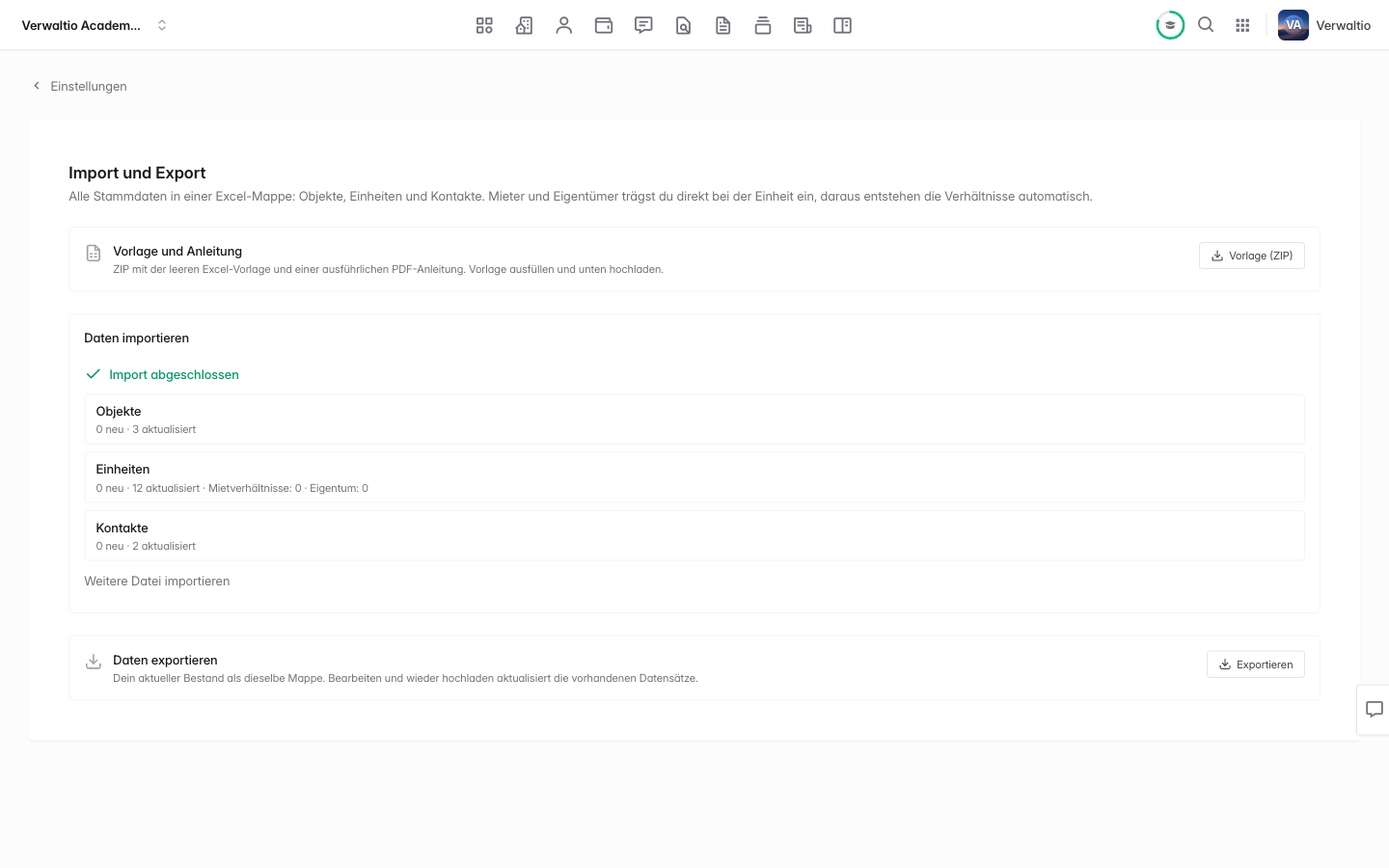
Sind alle Pflichtfelder zugeordnet, startest du über Importieren. Nach dem Lauf zeigt Verwaltio je Blatt, wie viele Datensätze neu angelegt und wie viele aktualisiert wurden, dazu die Zahl der entstandenen Miet- und Eigentumsverhältnisse. Der Import gleicht ab und legt nichts doppelt an: bestehende Objekte erkennt Verwaltio an der Adresse, Einheiten an ihrer Nummer. Lädst du dieselbe Mappe erneut hoch, werden die vorhandenen Datensätze aktualisiert statt neu erzeugt. Einzelne Zeilen mit Problemen erscheinen als Hinweis mit Zeilennummer, der Rest läuft trotzdem durch.
Daten exportieren
Über Daten exportieren lädst du deinen aktuellen Bestand als dieselbe Mappe herunter. Das eignet sich für eine Sicherung, für Auswertungen außerhalb von Verwaltio oder für größere Änderungen am Stück. Du bearbeitest die Mappe in Excel und spielst sie über den Import wieder ein, die vorhandenen Datensätze werden dabei aktualisiert.
Der Export ist die schnellste Vorlage für eine Massenänderung: Bestand exportieren, in Excel anpassen, wieder hochladen. Weil Objekte über die Adresse und Einheiten über ihre Nummer abgeglichen werden, aktualisierst du so viele Datensätze auf einmal, ohne Dubletten zu erzeugen.