
Kontakt-Detailseite
In diesem Artikel liest du die Kontakt-Detailseite: Stammdaten, Rollen, Beziehungen, Dokumente und der ganze Schriftwechsel an einem Ort.
Die Detailseite bündelt alles zu einem Kontakt an einem Ort: seine Stammdaten, seine Rollen, seine Verknüpfungen zu Objekten und Einheiten, den gesamten Schriftverkehr, die abgelegten Dokumente und das Personenkonto mit dem Saldo. Egal ob ein Kontakt Mieter, Eigentümer, Dienstleister oder mehreres zugleich ist, du arbeitest immer auf derselben Seite und pflegst nichts doppelt.
Wo du startest
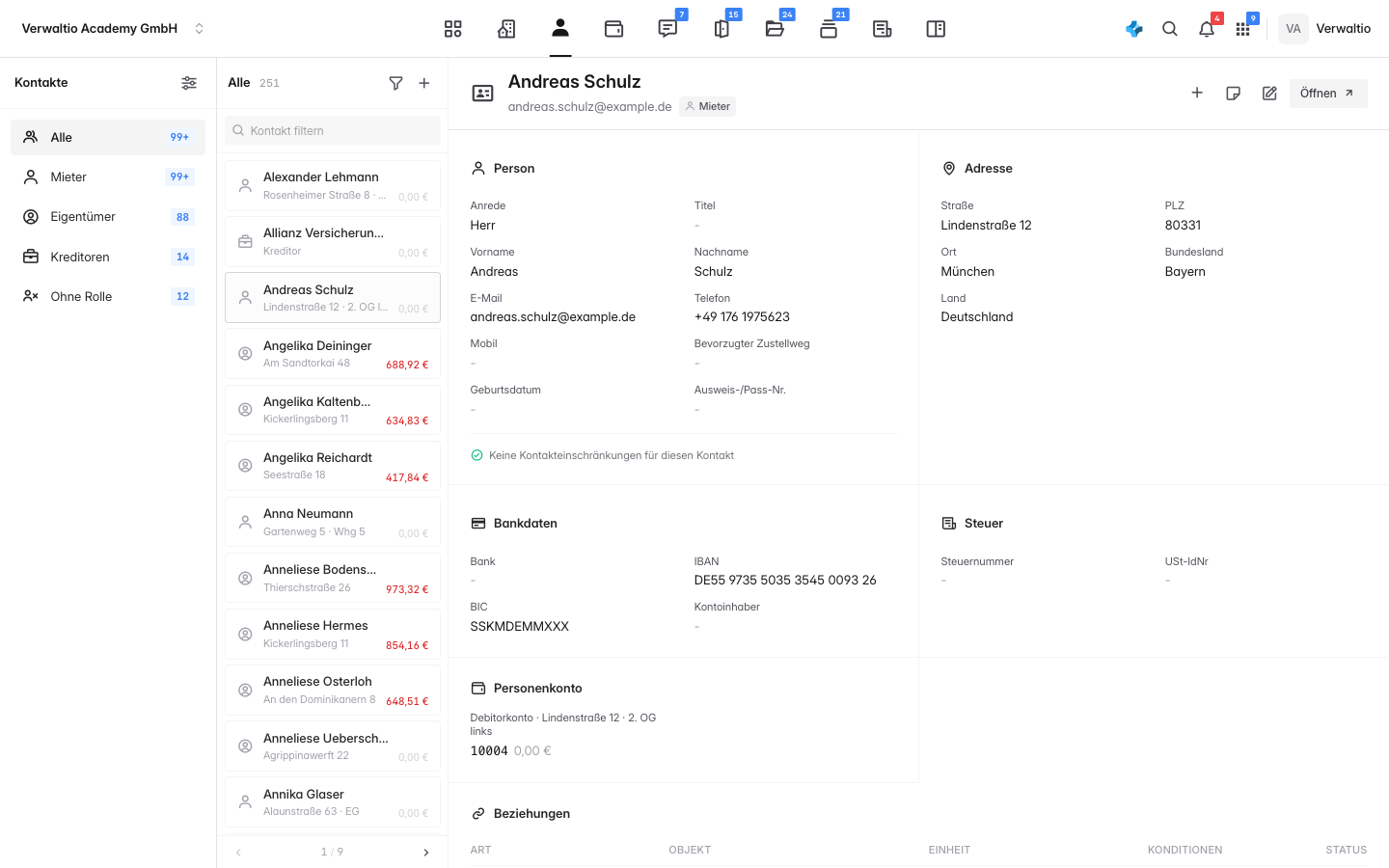
Du öffnest die Detailseite aus der Kontakteliste, die du über Kontakte in der oberen Navigation erreichst. Ein Klick auf eine Zeile zeigt den Kontakt rechts im Detailbereich. Über Öffnen rechts oben gelangst du auf die komplette Detailseite mit allen Bereichen. In der Liste kannst du vorher über das Suchfeld filtern, um den richtigen Eintrag schnell zu finden.
Dieselbe Seite erreichst du auch aus dem Zusammenhang heraus, etwa über die Verknüpfung an einer Immobilie, an einer Einheit oder aus einer Nachricht. So springst du direkt vom Vorgang zur Person.
Stammdaten
Stammdaten ist die Startansicht. Oben siehst du die Kopfzeile, links das Kontaktmenü mit den fünf Bereichen, daneben die Inhalte als randlose Kacheln.
Kopfzeile und Aktionen
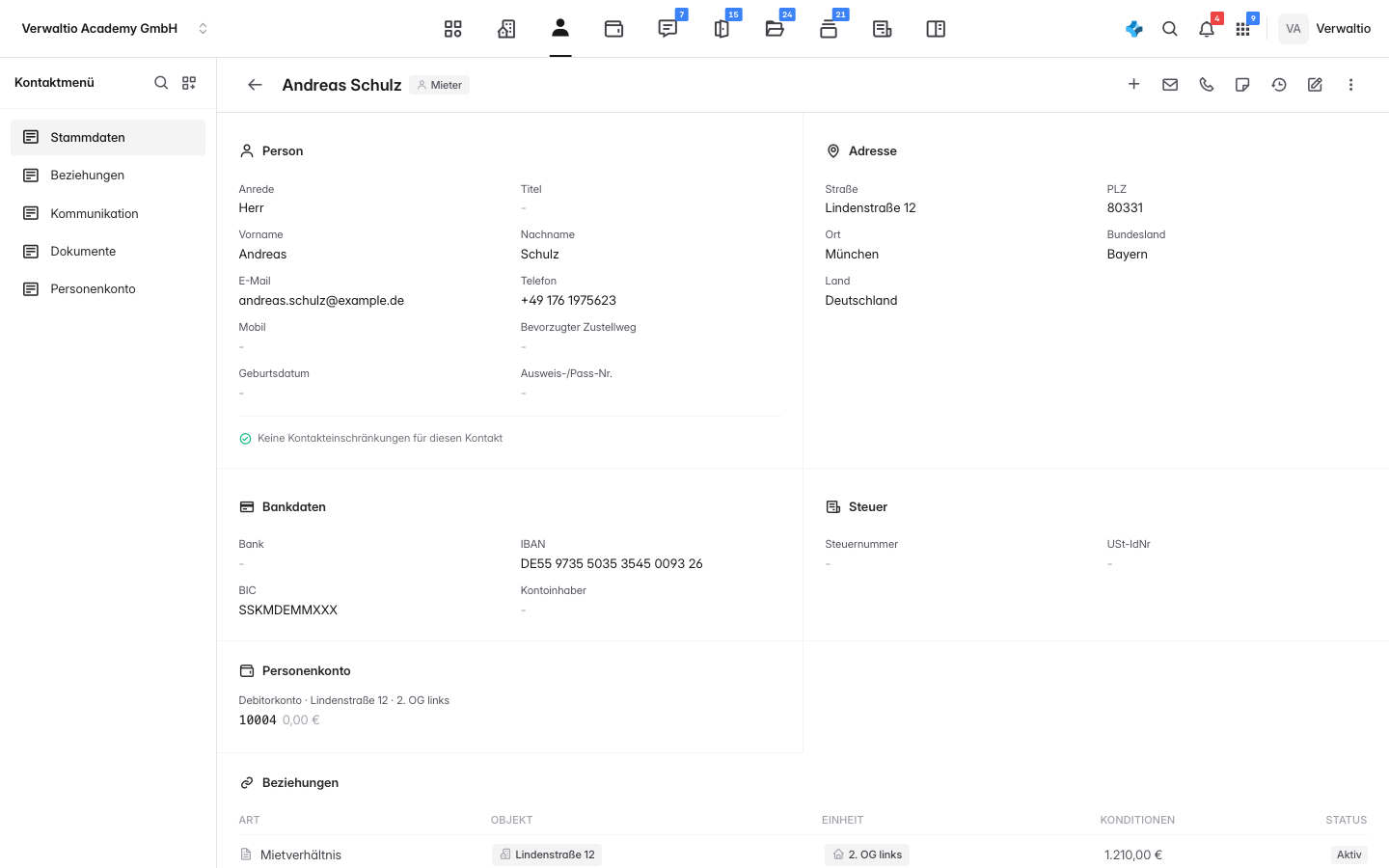
Unter dem Namen erscheinen die Rollen des Kontakts als kleine Markierungen, etwa Mieter, Eigentümer oder Kreditor. Trägt ein Kontakt mehrere Rollen, stehen sie hier nebeneinander. Rechts oben liegen die schnellen Aktionen:
- E-Mail schreiben öffnet die Nachrichtenerstellung mit dem Kontakt als Empfänger.
- Anrufen startet einen Anruf an die hinterlegte Telefonnummer.
- Notizen öffnet die internen Vermerke zum Kontakt.
- Bearbeiten öffnet dieselbe mehrstufige Ansicht wie beim Anlegen, mit der du alle Felder änderst.
- Verlauf zeigt, wer wann etwas am Kontakt geändert hat.
- Mehr enthält erneut Bearbeiten sowie das Löschen des Kontakts.
Die Stammdaten-Kacheln
Die Kacheln zeigen Identität und Erreichbarkeit (Person oder Firma), die Adresse, die Bankdaten und die Steuerangaben. Jede Kachel hat ein Stift-Symbol, das dich direkt in den passenden Schritt der Bearbeitung bringt. Ist der Kontakt zusätzlich als Kreditor gekennzeichnet, ergänzt Verwaltio die Lieferanten-Fachdaten als weitere Kacheln, etwa Dienstleistung sowie Zahlung und SEPA.
Beziehungen
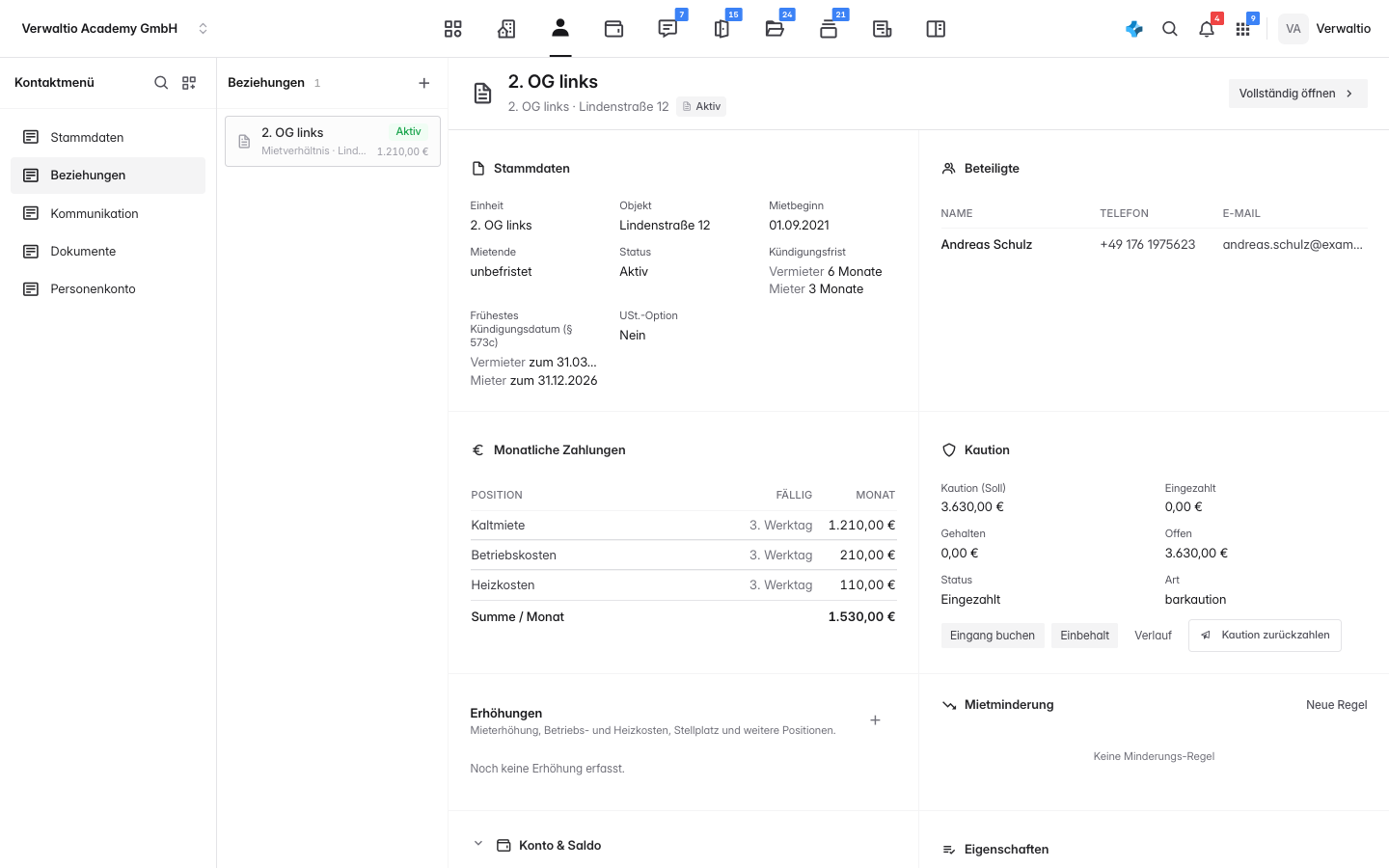
Beziehungen zeigt, mit welchen Objekten und Einheiten der Kontakt verknüpft ist. Links stehen die Verhältnisse als Liste, rechts das ausgewählte im Detail: Stammdaten mit Mietbeginn, Mietende und Kündigungsfristen, die Beteiligten, die monatlichen Zahlungen mit Kaltmiete, Betriebs- und Heizkosten, die Kaution mit ihrem Stand, erfasste Erhöhungen, Mietminderungen und das Konto mit Saldo. Über das Plus legst du eine neue Beziehung an, also ein Mietverhältnis oder ein Eigentumsverhältnis. Über Vollständig öffnen wechselst du auf die eigene Seite des Verhältnisses.
Kommunikation
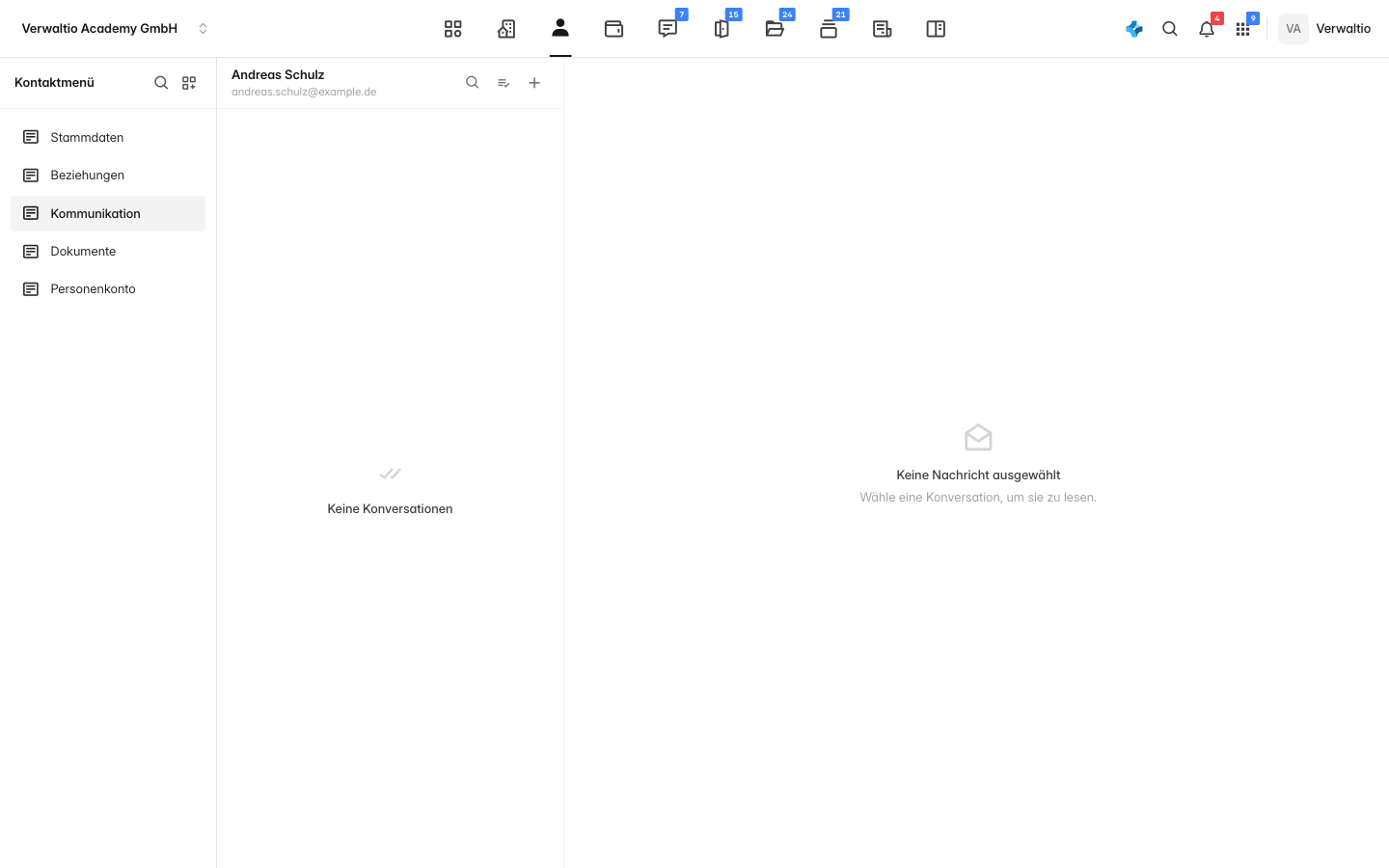
Kommunikation bündelt den gesamten Schriftverkehr mit dem Kontakt. E-Mails und Briefe erscheinen hier als Konversationen, unabhängig davon, aus welchem Vorgang sie entstanden sind. Über Neu startest du eine Nachricht an den Kontakt, ohne den Empfänger erneut auszuwählen. So hast du die Historie der Korrespondenz an einer Stelle.
Dokumente
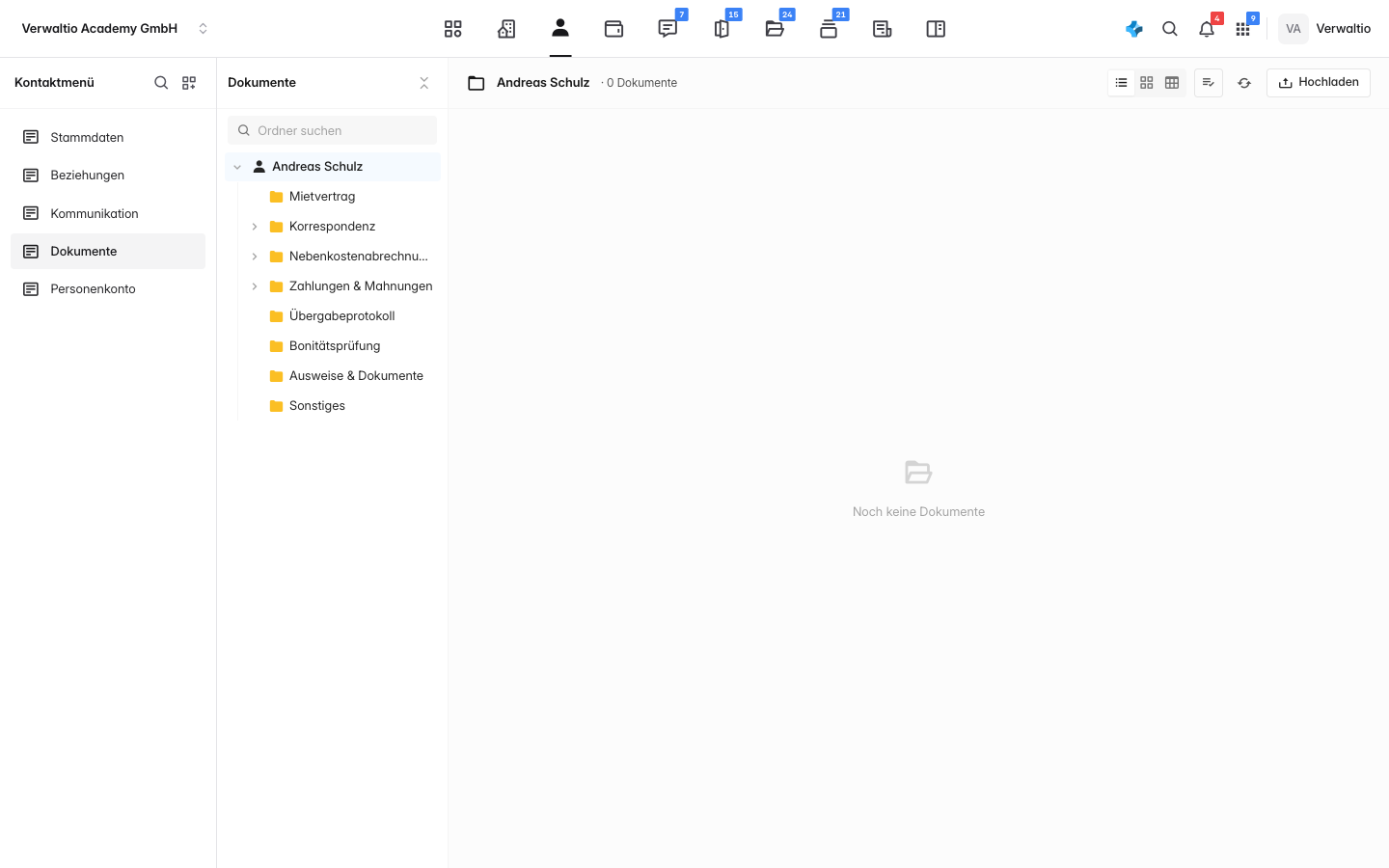
Dokumente ist die Dateiablage des Kontakts. Du lädst Dateien per Ziehen oder über die Auswahl hoch, ordnest sie in Ordnern und versendest sie bei Bedarf direkt aus der Ablage. Die Dokumente hängen an der Rolle des Kontakts. Hat ein Kontakt noch keine Rolle, weist dich der Tab darauf hin, dass zuerst eine Verknüpfung nötig ist.
Personenkonto
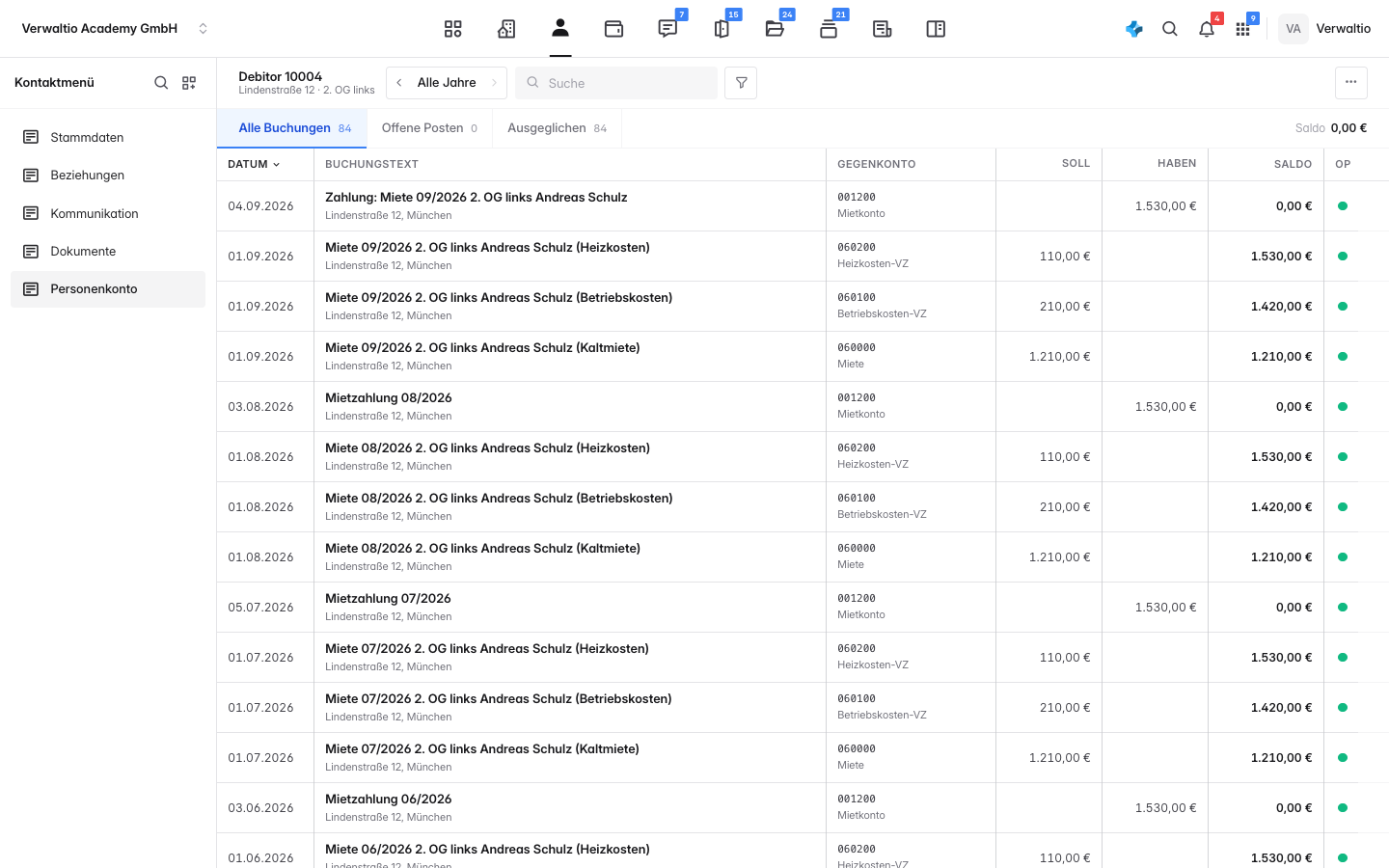
Personenkonto zeigt das Konto des Kontakts mit seinem Saldo. Je nach Rolle führt Verwaltio ein Debitor-Konto (Forderungen, etwa offene Miete) oder ein Kreditor-Konto (Verbindlichkeiten gegenüber einem Dienstleister). Oben steht die Kontonummer, daneben der Saldo. Die drei Reiter trennen alle Buchungen, die offenen Posten und die ausgeglichenen. Der Auszug listet je Zeile Datum, Buchungstext, Gegenkonto sowie Soll, Haben und den laufenden Saldo; der Punkt ganz rechts sagt, ob die Zeile ausgeglichen ist. Über den Jahresfilter oben schränkst du den Zeitraum ein. Die Sicht ist objektübergreifend, sie fasst also alle Buchungen des Kontakts zusammen.
Notizen
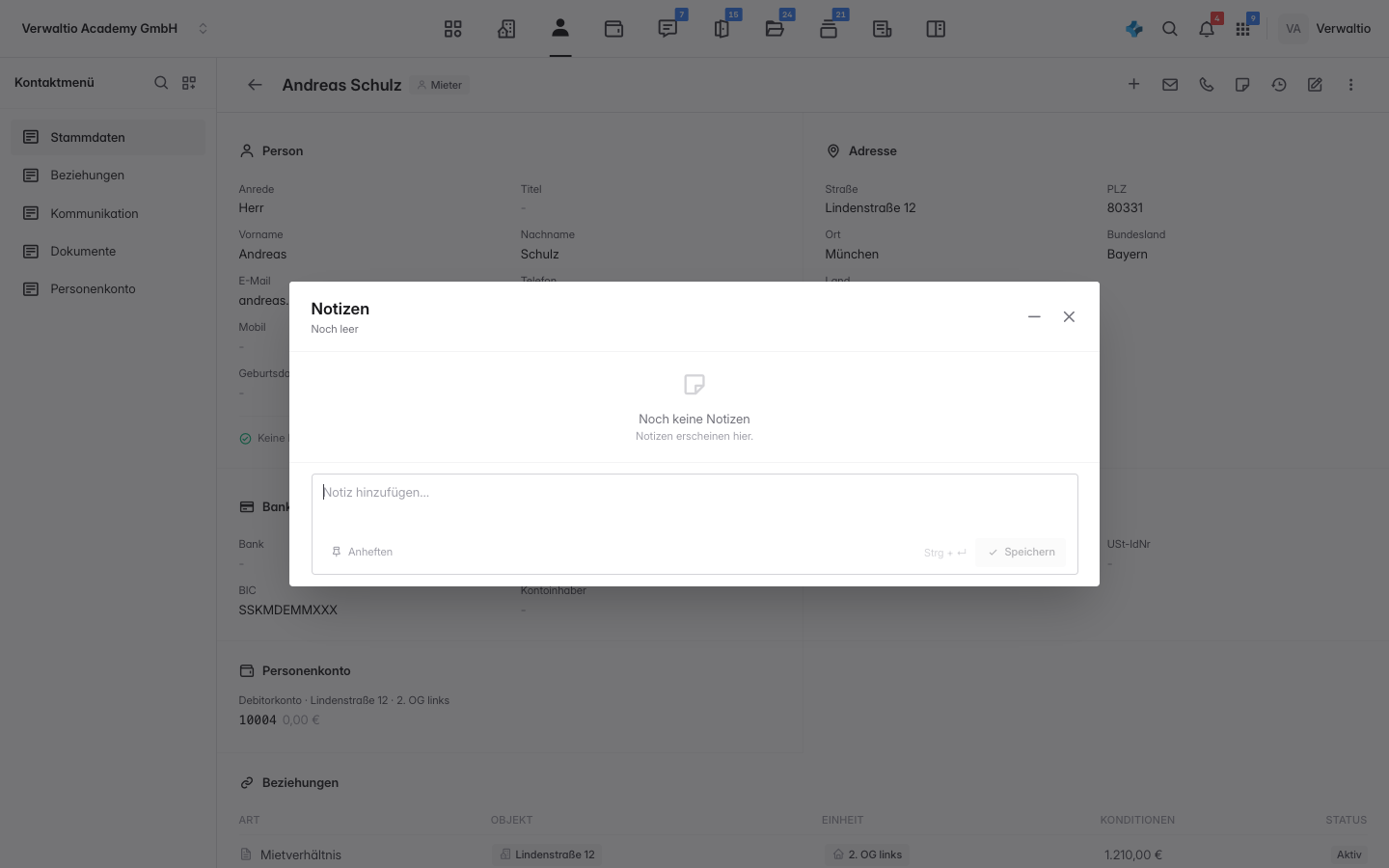
Über das Notizen-Symbol in der Kopfzeile öffnest du die internen Vermerke zum Kontakt. Hier hältst du Hinweise zur Zusammenarbeit, zur Erreichbarkeit oder Besonderheiten fest. Eine Notiz kannst du anheften, damit sie oben bleibt. Die im Anlegen-Dialog erfasste Notiz erscheint hier als Stammdaten-Notiz. Diese Vermerke sind rein intern, sie sind nicht im Portal sichtbar und erscheinen nicht im Schriftverkehr.
Wie es weitergeht
- Einen Kontakt anlegen zeigt, wie ein Eintrag entsteht.
- Eine Nachricht schreiben beschreibt den Weg aus dem Bereich Kommunikation heraus.
Ist eine Person zugleich Mieter und Eigentümer oder zusätzlich Dienstleister, führen alle ihre Rollen auf diese eine Detailseite. Du pflegst Adresse und Bankverbindung dadurch nur einmal, und das Personenkonto fasst Forderungen wie Verbindlichkeiten der Person an einer Stelle zusammen.