
Kontakt anlegen
In diesem Artikel erfährst du, wie du eine Person oder ein Unternehmen mit Erreichbarkeit, Adresse und Bankdaten sauber als Kontakt im System hinterlegst.
Kontakte sind die gemeinsame Basis deiner Stammdaten. Dienstleister, Handwerker, Behörden, Anwälte und allgemeine Ansprechpartner führst du hier zentral an einer Stelle. Mit der mehrstufigen Ansicht legst du Identität, Erreichbarkeit und Bankverbindung in einem Durchgang sauber an. Auf Wunsch kennzeichnest du den Kontakt direkt als Kreditor oder als Mitglied des Verwaltungsbeirats.
Wo du startest
Es gibt drei Wege zur Neuanlage. Alle drei öffnen dieselbe Ansicht.
Über die Kontakteliste. Diese öffnest du über Kontakte in der oberen Navigation. Die Liste steht danach dauerhaft in der linken Leiste. Klicke oben in der Liste auf das Plus. Standardweg, wenn du nur einen Kontakt erfassen willst.
Über die Schnellaktionen im Dashboard. Das Widget "Schnellaktionen" enthält den Eintrag Neuer Kontakt und öffnet die Ansicht ohne Umweg über die Liste.
Über die Detailseite einer Immobilie. Im Bereich Kontakte einer Immobilie legst du einen Kontakt direkt an. Das Objekt ist dabei bereits vorausgewählt und der Kontakt wird sofort damit verknüpft.
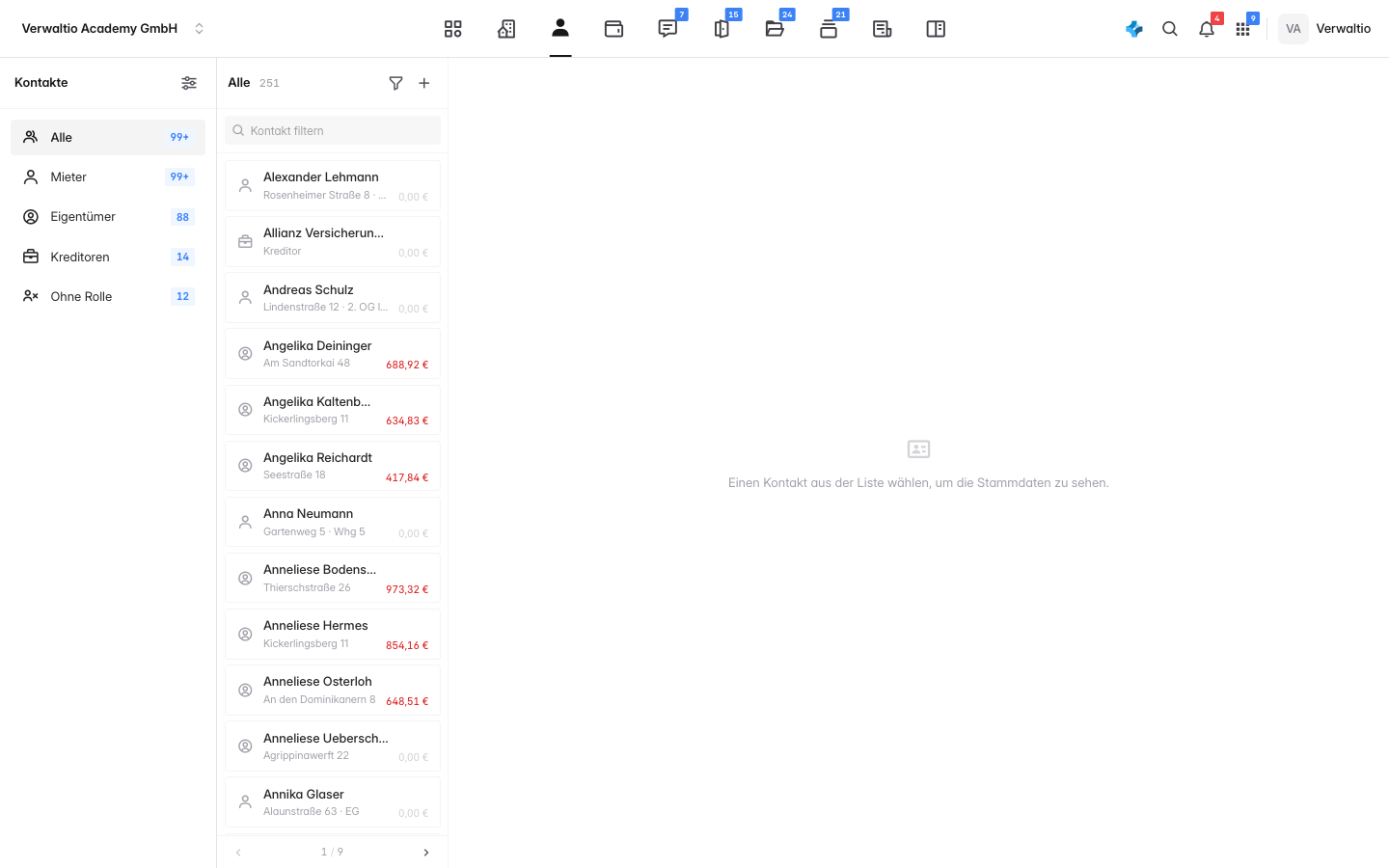
Die Ansicht führt dich durch fünf Schritte. Über die Leiste links springst du jederzeit frei zwischen ihnen hin und her. Pflicht ist nur ein Name oder eine Firma, alles Weitere kannst du auch später in der Kontakt-Detailseite ergänzen.
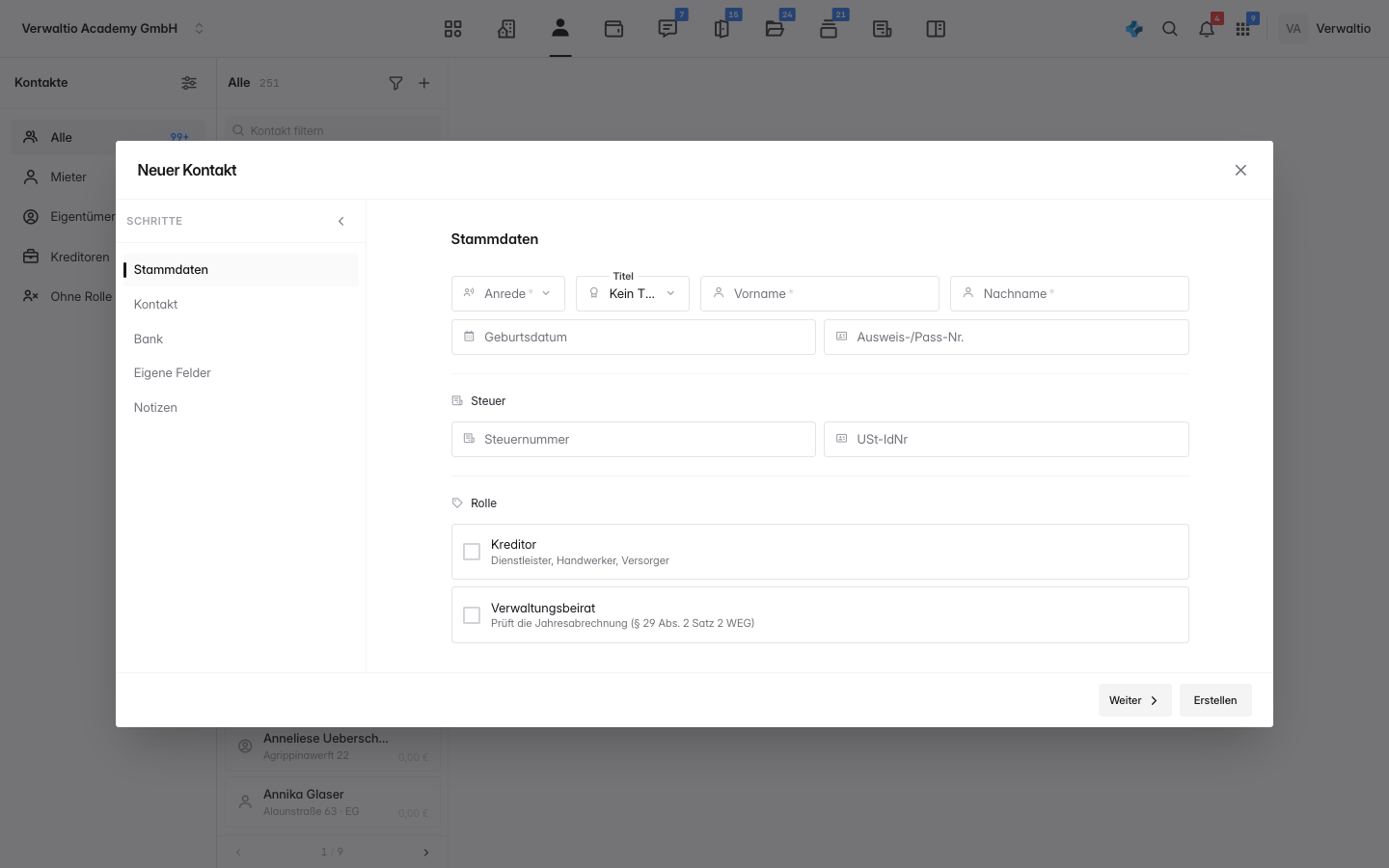
Schritt 1: Stammdaten
Identität der Person oder des Unternehmens. Die Anrede entscheidet über den Personentyp. Bei Herr oder Frau sind Vorname und Nachname die führenden Felder. Bei Firma tritt der Firmenname an deren Stelle und Verwaltio markiert den Datensatz intern als gewerblich, relevant für die Umsatzsteuer-Option und die Belegausstellung.
Geburtsdatum und Ausweis- oder Pass-Nummer sind optional und vor allem bei privaten Mietinteressenten und für die Bonität sinnvoll.
Steuer
Steuernummer und USt-IdNr trägst du bei gewerblichen Kontakten ein. Sie werden für Belege und die korrekte steuerliche Zuordnung herangezogen.
Rolle
Ganz unten stehen zwei Häkchen. Setzt du Kreditor, ergänzt Verwaltio die vollständigen Lieferanten-Fachdaten als zusätzliche Schritte (Art, Zahlung, Vertragsdetails, Portal, Erweitert) und speichert sie in einem gekoppelten Kreditor-Stammsatz. Verwaltungsbeirat kennzeichnet ein Mitglied des Beirats, das nach § 29 Abs. 2 Satz 2 WEG die Jahresabrechnung prüft; der Kontakt bekommt damit im Portal die erweiterte Einsicht. Für einen einfachen Kontakt lässt du beide aus.
Unsicher bei der Rolle? Lass den Schalter Kreditor aus. Die Kreditor-Rolle samt Lieferanten-Fachdaten kannst du jederzeit später in der Kontakt-Detailseite nachrüsten.
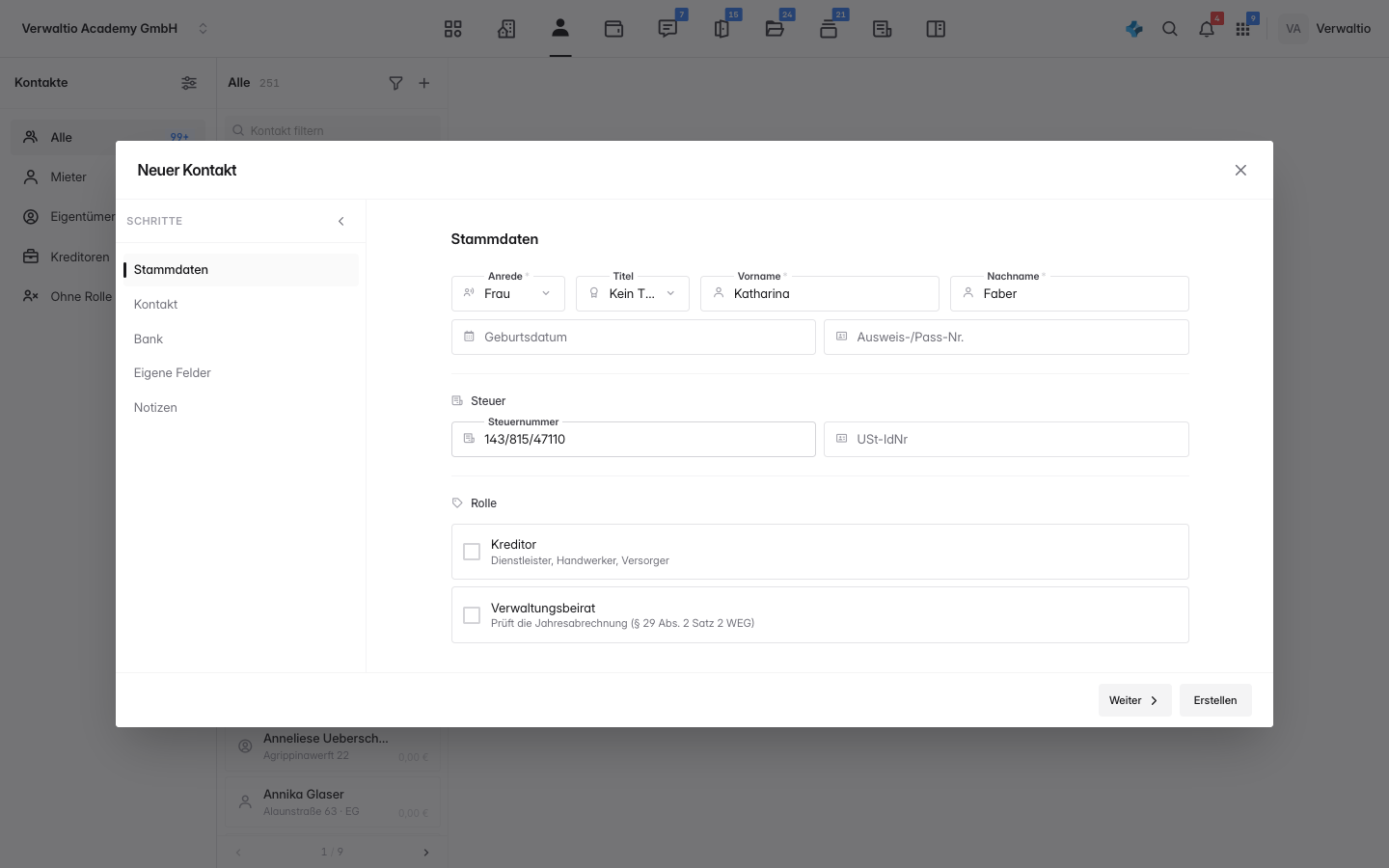
Schritt 2: Kontakt
Erreichbarkeit und Postanschrift.
Erreichbarkeit
Die E-Mail ist Voraussetzung für die Portal-Einladung, den automatischen E-Mail-Versand und digitale Dokumente. Telefon und Mobil sind optional. Über die erlaubten Kontaktwege (E-Mail, Telefon, Briefpost) legst du fest, auf welchen Kanälen Verwaltio den Kontakt anschreiben darf.
Über Kontaktdaten hinzufügen hinterlegst du beliebig viele weitere Adressen und Nummern. Je Eintrag wählst du die Art und gibst eine Bezeichnung dazu, etwa Buchhaltung, Zentrale oder Notfall. Das ist mehr als eine Notiz: Schreibt der Kontakt später von einer dieser Adressen, erkennt das Postfach ihn daran und ordnet die Nachricht demselben Kontakt zu.
Adresse
Straße, Postleitzahl, Ort und Land bilden die Postanschrift. Sie wird für den Schriftverkehr und den Briefversand verwendet. Bei Firmen trägst du hier die Firmenanschrift ein.
Schritt 3: Bank
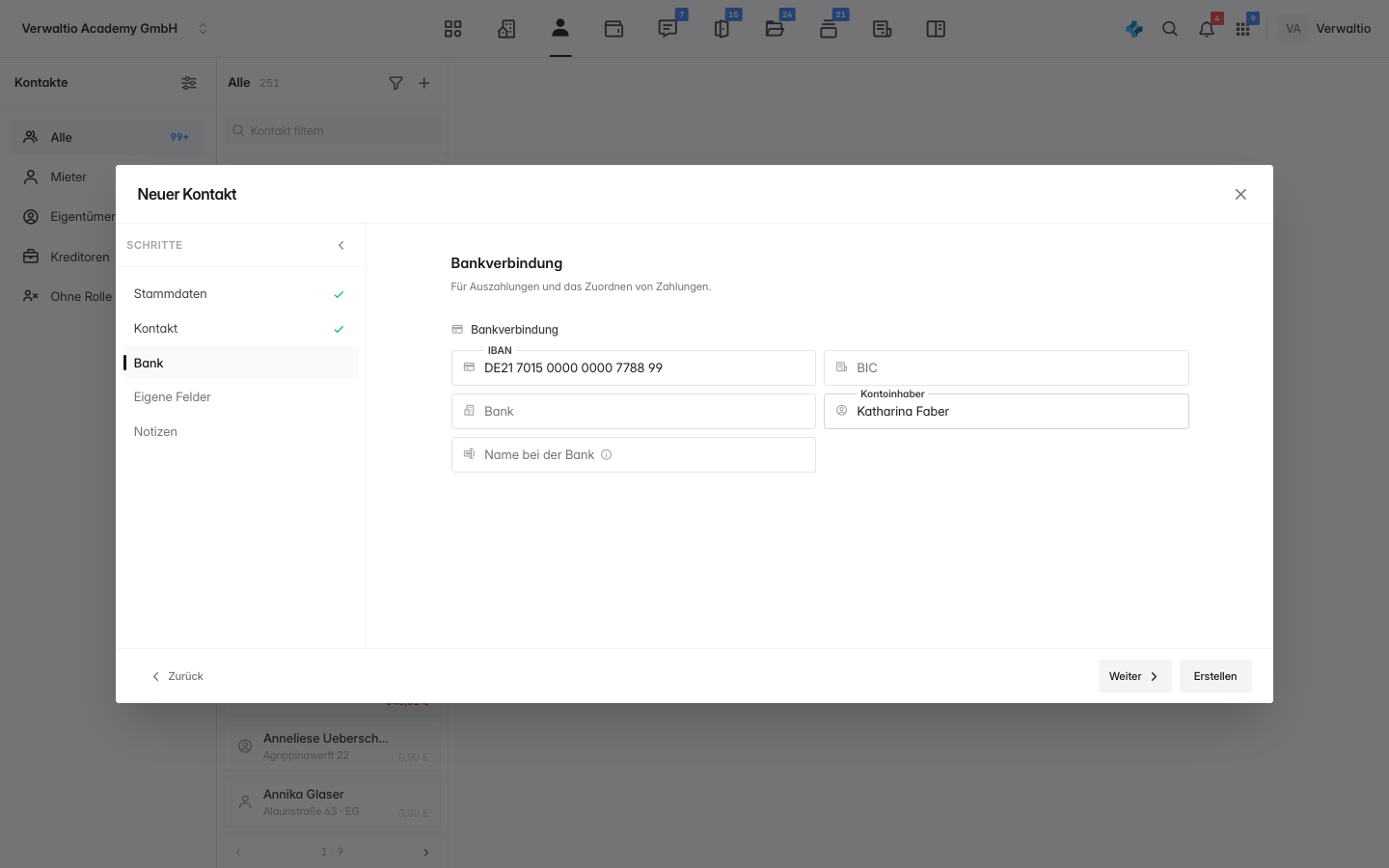
Die IBAN ist der Schlüssel zum automatischen Zahlungsabgleich. Eingehende Bankbewegungen mit dieser IBAN werden automatisch dem passenden Vorgang zugeordnet. Verwaltio formatiert die Eingabe schon beim Tippen. BIC und Bankname ergänzt du nach Bedarf. Den Kontoinhaber trägst du nur ein, wenn er vom Kontakt abweicht.
Schritt 4: Eigene Felder
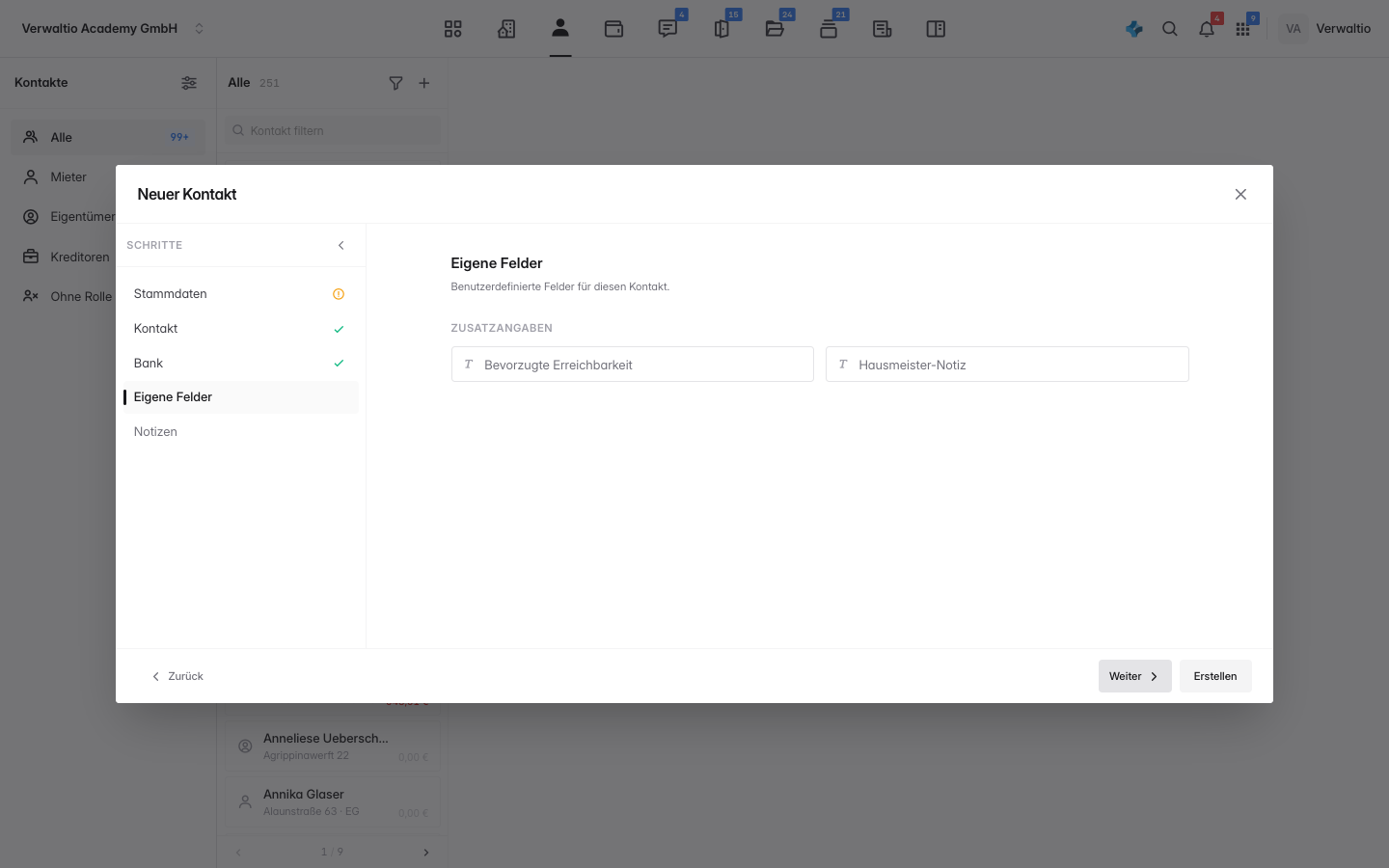
Optional. Benutzerdefinierte Felder, die du unter Einstellungen, Benutzerdefinierte Felder angelegt hast, erscheinen hier zur Eingabe. Sind keine Felder definiert, bleibt der Schritt leer und du gehst direkt weiter.
Schritt 5: Notizen
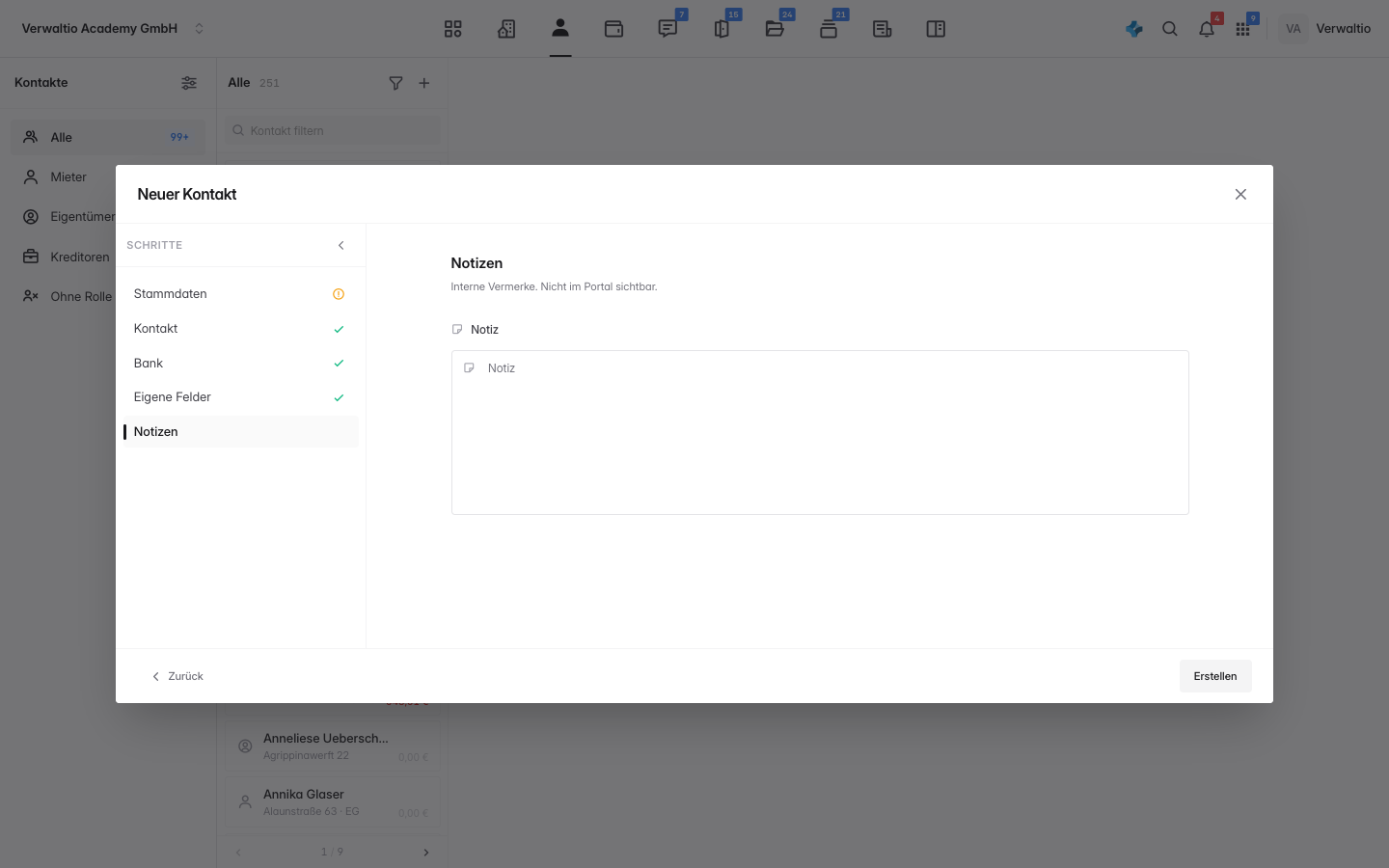
Optional. Interne Vermerke zum Kontakt. Diese Notizen sind nicht im Portal sichtbar und erscheinen nicht im Schriftverkehr. Sie eignen sich für Hinweise zur Zusammenarbeit, Erreichbarkeiten oder Besonderheiten.
Was nach dem Speichern passiert
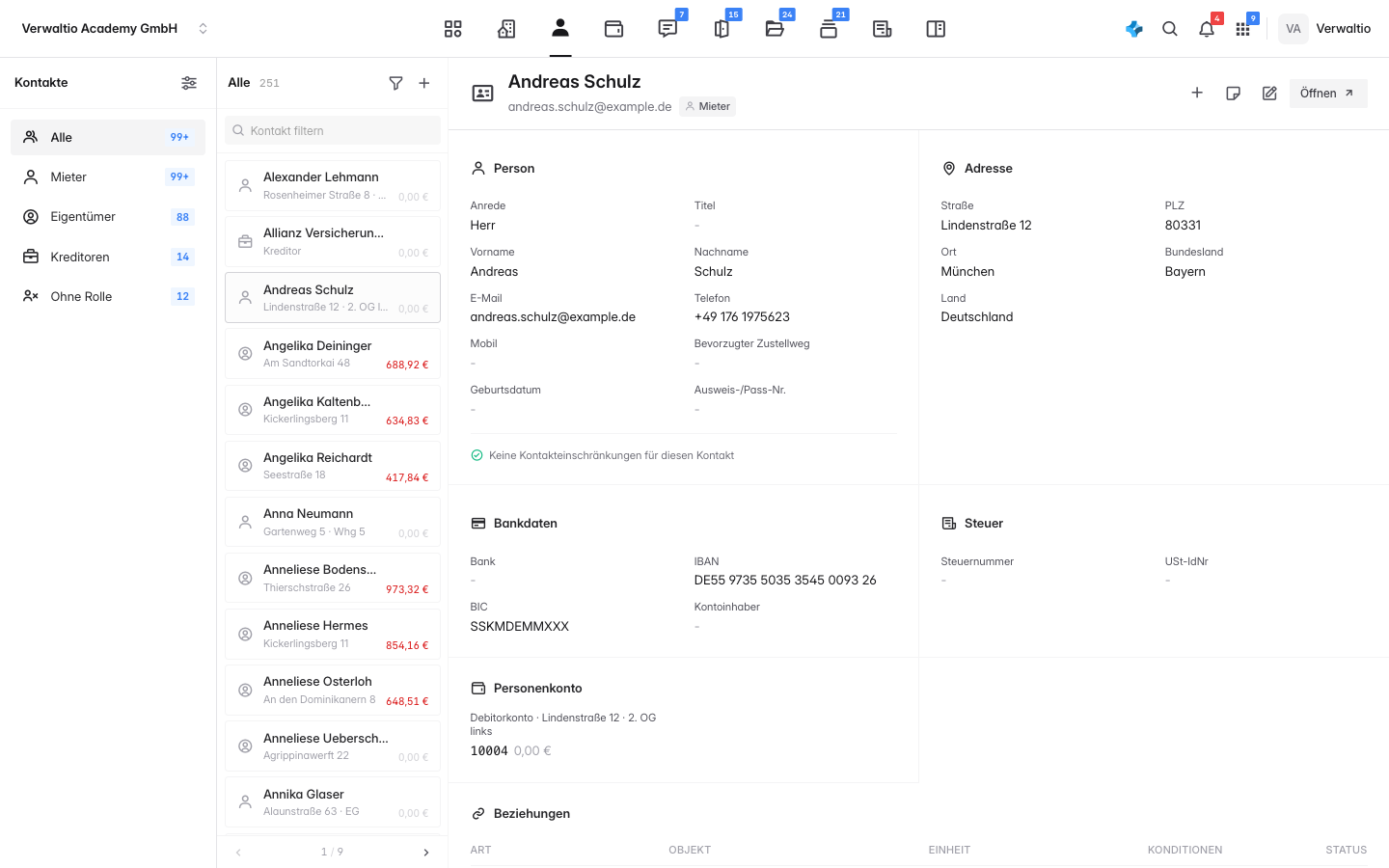
Mit Erstellen legt Verwaltio den Kontakt an und schließt die Ansicht. Der neue Kontakt erscheint sofort in der Liste und ist gleich ausgewählt, sodass seine Stammdaten rechts im Detailbereich erscheinen. Rechts oben führt Öffnen auf die komplette Kontakt-Detailseite, etwa um eine Beziehung zu einer Einheit anzulegen.
Der Kontakt steht ab sofort überall dort zur Auswahl, wo du Empfänger, Dienstleister oder Ansprechpartner brauchst, etwa in der Kommunikation, bei Belegen und in Tickets.
Hast du den Schalter Kreditor gesetzt, legt Verwaltio zusätzlich einen Kreditor-Stammsatz an und koppelt ihn mit dem Kontakt. Identität und Bankverbindung werden gespiegelt, sodass keine Doppeleingabe nötig ist.
Wie es weitergeht
- Die Kontakt-Detailseite zeigt, was aus einem Kontakt im Lauf der Zeit wird.
- Ein eigenes Feld anlegen füllt den Schritt „Eigene Felder".
- Stammdaten importieren und exportieren ist der Weg, wenn es nicht einer, sondern hundert Kontakte sind.
Je vollständiger ein Kontakt angelegt ist (E-Mail, IBAN, Adresse), desto mehr nimmt dir Verwaltio später ab: Portal-Einladung mit einem Klick, automatischer Zahlungsabgleich über die IBAN und Schriftverkehr ohne erneute Eingabe.