
Benutzerdefiniertes Feld anlegen
In diesem Artikel erfährst du, wie du eigene Felder in Gruppen anlegst, damit du Informationen erfassen kannst, die Verwaltio nicht von Haus aus vorsieht.
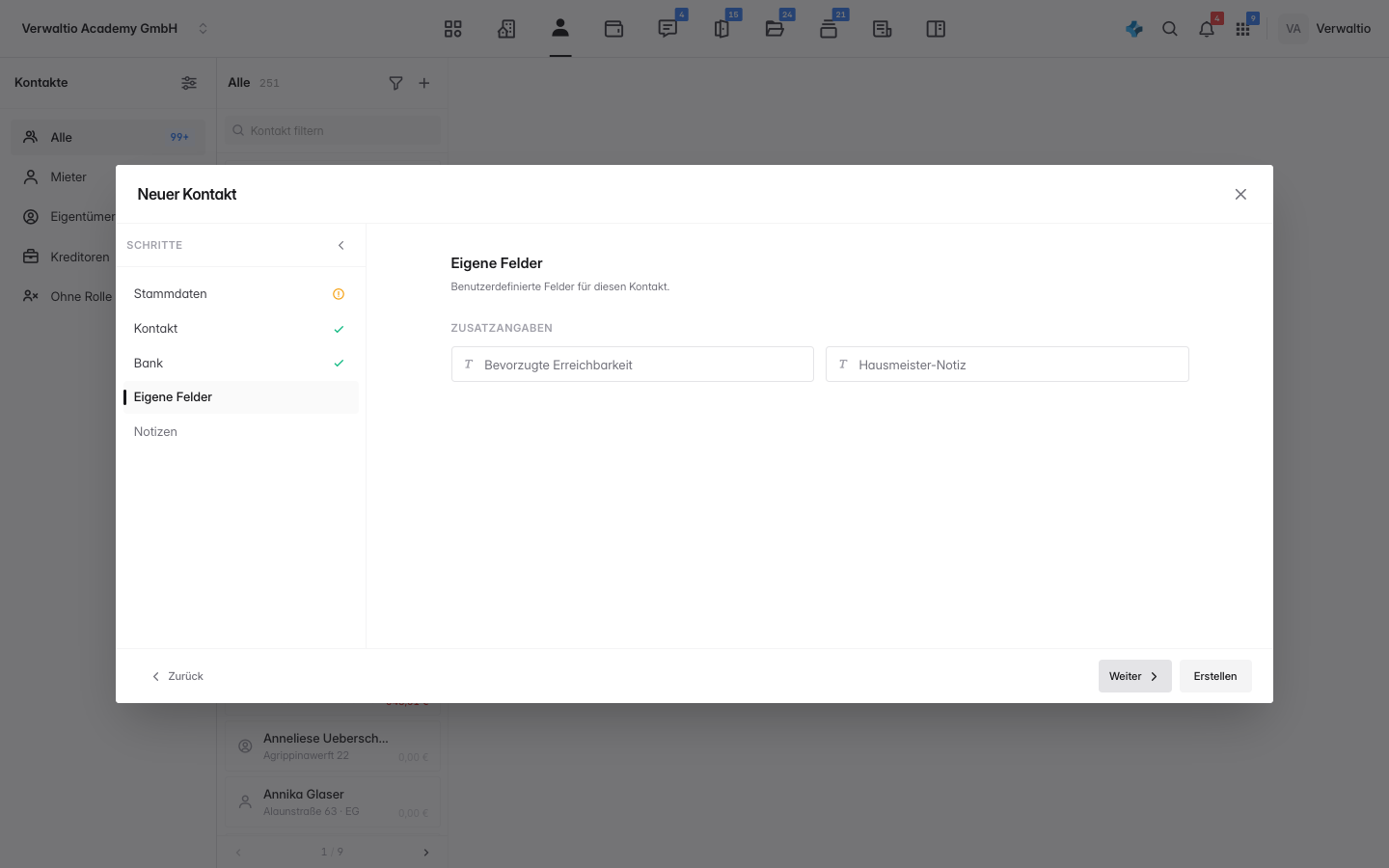
Benutzerdefinierte Felder erfassen Informationen, die Verwaltio nicht von Haus aus vorsieht. Du gliederst sie in Gruppen und legst pro Feld fest, wie es heißt und welchen Typ es hat. Die Felder erscheinen danach automatisch im Anlegen-Dialog und als eigene Kachel auf der Detailseite, getrennt für Immobilien, Einheiten und Kontakte.
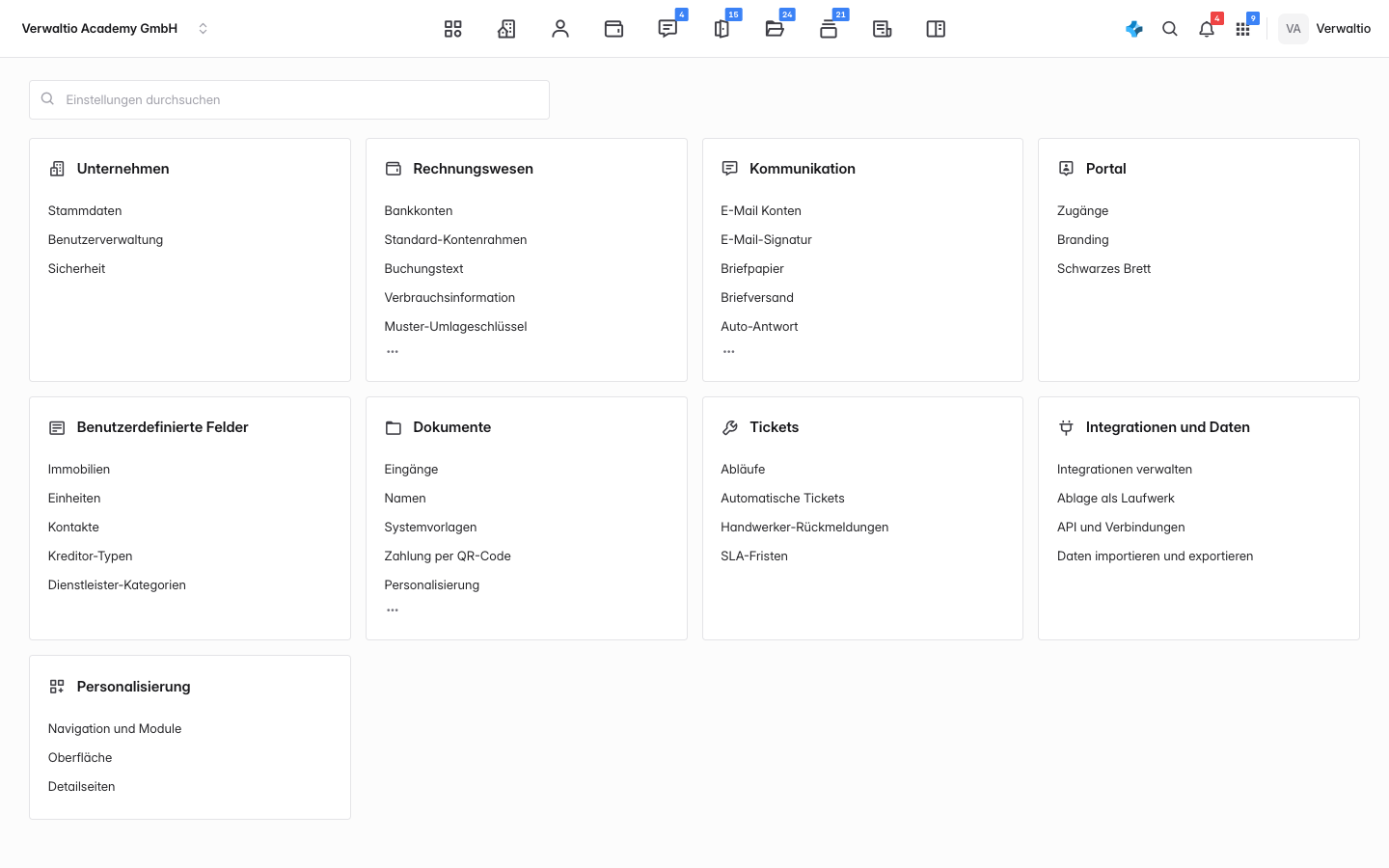
Wo du startest
Du findest die Verwaltung unter Einstellungen in der Karte Benutzerdefinierte Felder. Dort wählst du, für welchen Bereich du Felder definieren willst: Immobilien, Einheiten oder Kontakte. In diesem Beispiel legen wir ein Feld für Kontakte an.
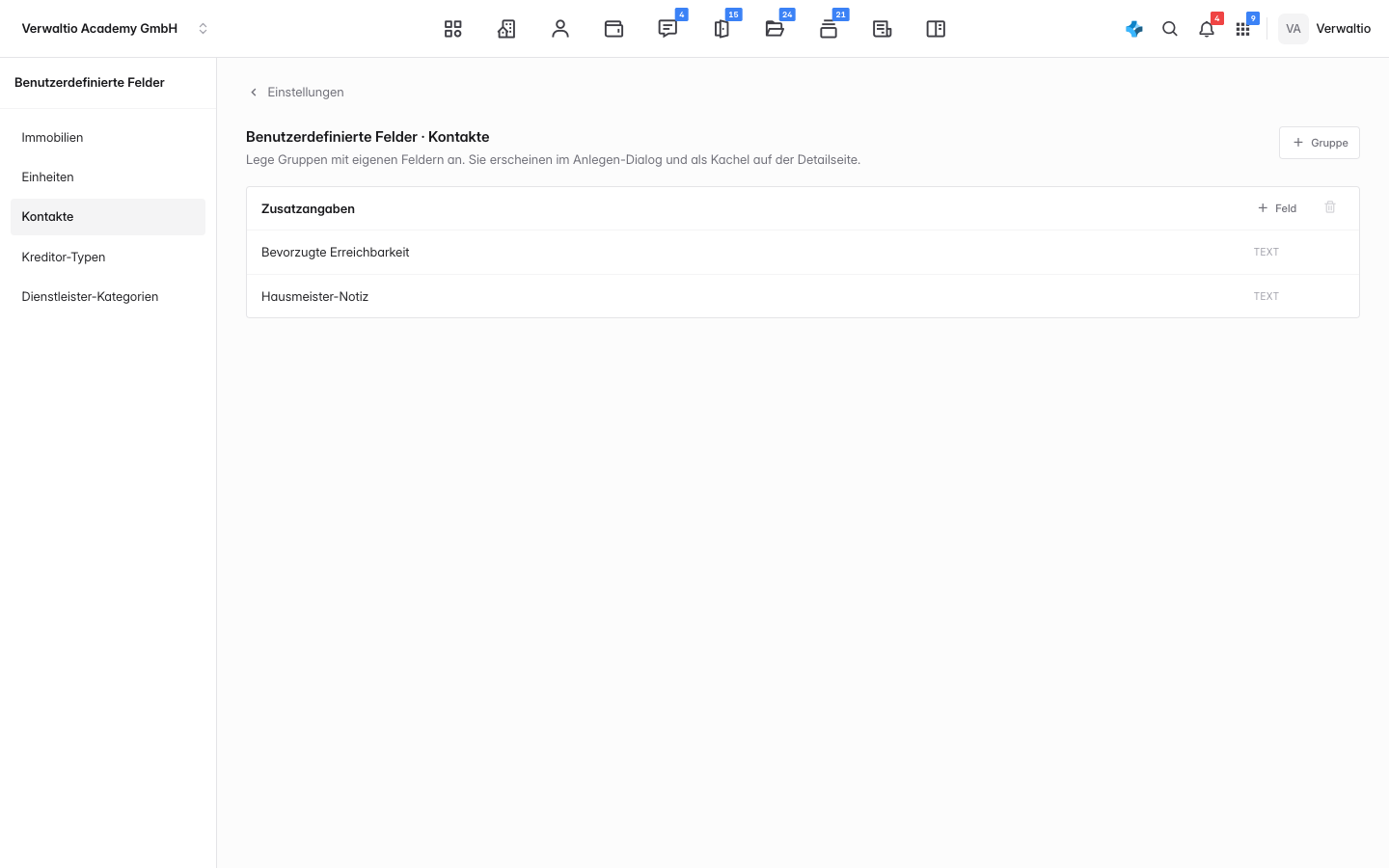
Schritt 1: Gruppe anlegen
Felder leben immer in einer Gruppe, das ist die Überschrift, unter der sie später zusammen erscheinen. Klicke auf Gruppe, vergib einen Namen (hier: Notfallkontakt) und bestätige mit Anlegen.
Schritt 2: Feld definieren
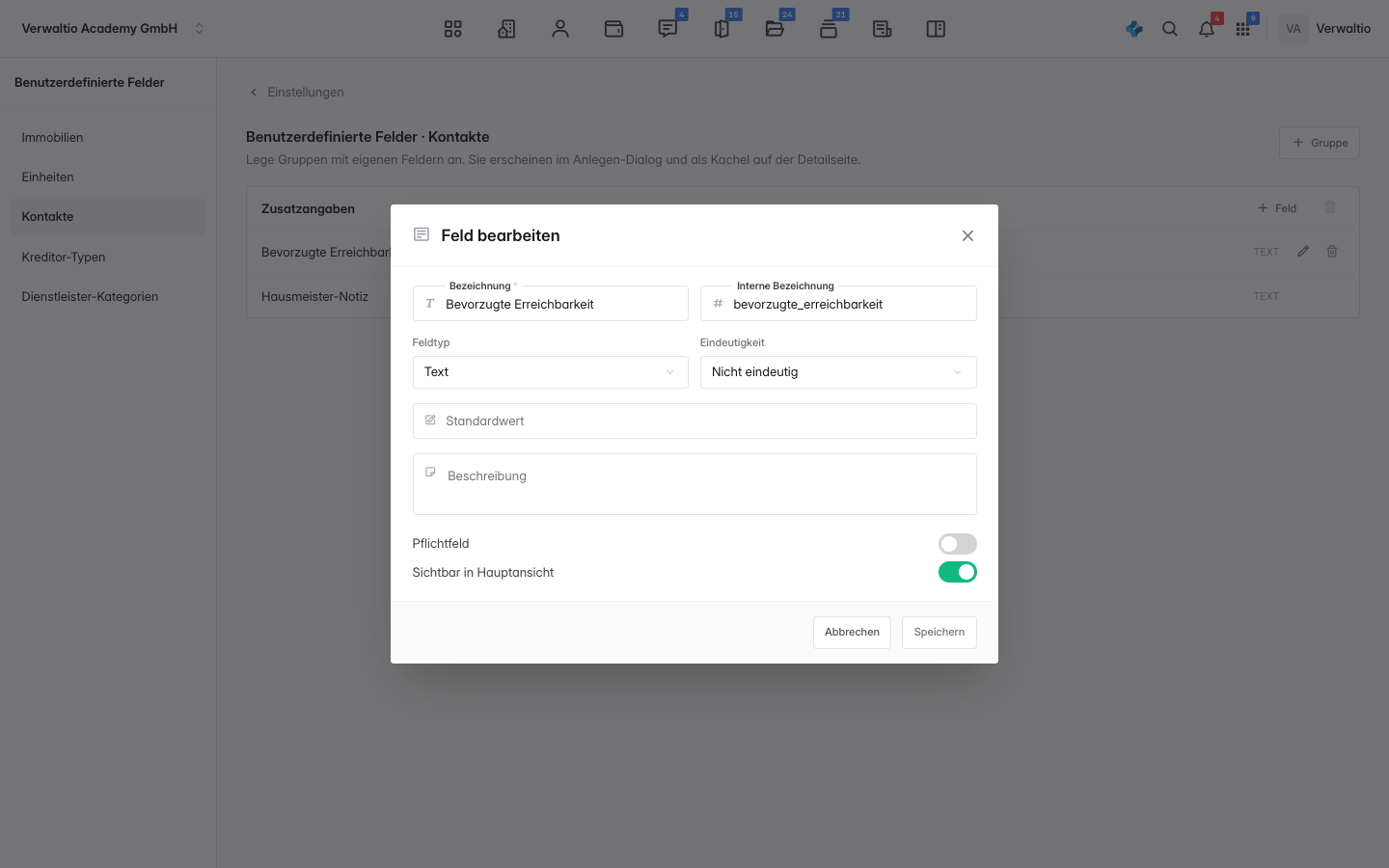
Klicke in der Gruppe auf Feld. Im Dialog legst du fest:
- Bezeichnung ist der Name, den du im Formular siehst. Die interne Bezeichnung wird daraus automatisch erzeugt.
- Feldtyp bestimmt die Eingabe, etwa Text für eine Telefonnummer.
- Standardwert und Beschreibung sind optional. Die Beschreibung erscheint als kleiner Hinweis am Feld.
- Pflichtfeld erzwingt eine Eingabe, Sichtbar in Hauptansicht blendet das Feld in der kompakten Ansicht ein oder aus.
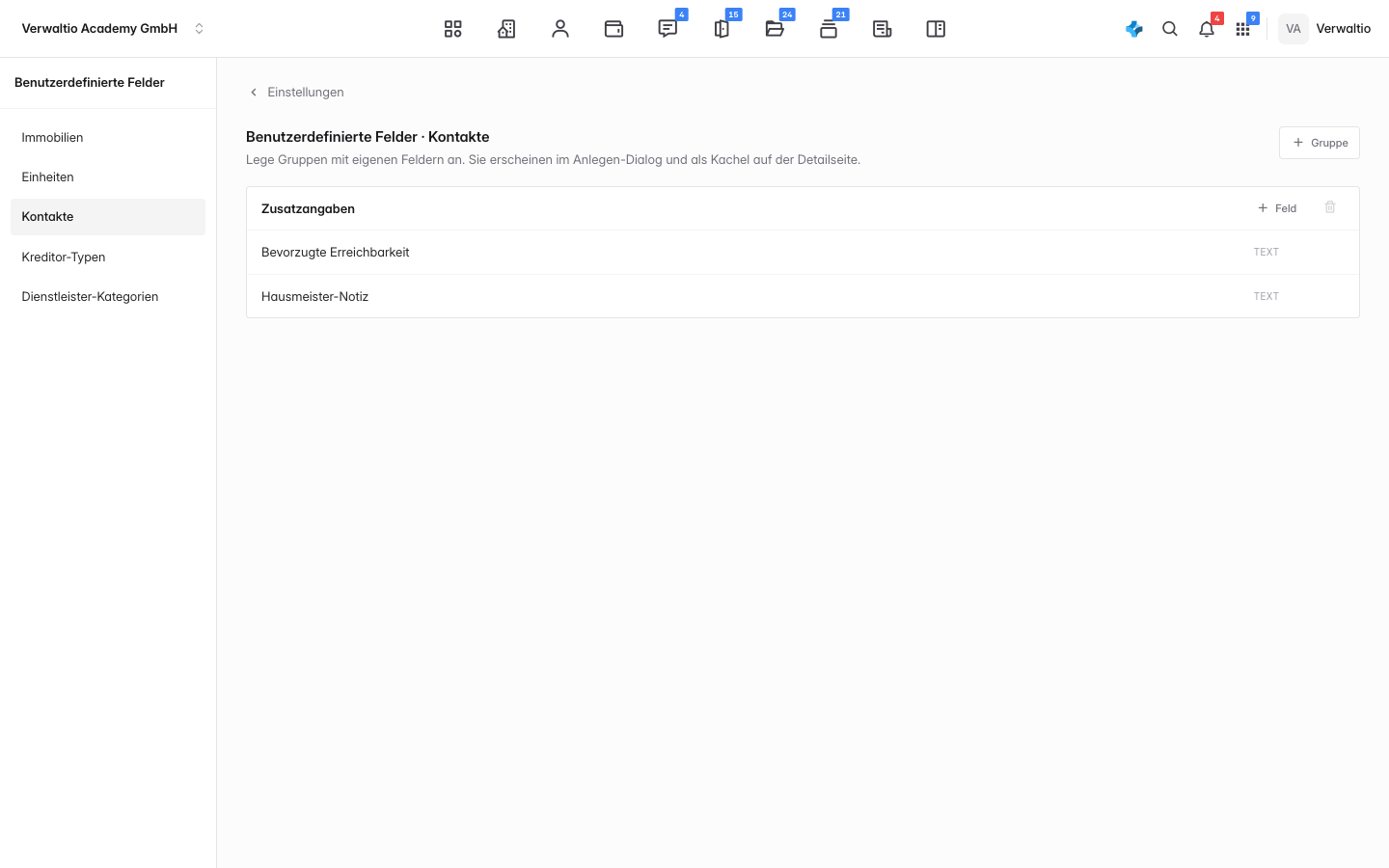
Mit Speichern erscheint das Feld in der Gruppe. Weitere Felder fügst du auf die gleiche Weise hinzu, die Reihenfolge passt du per Ziehen an.
Bündle zusammengehörige Angaben in einer Gruppe und setze Pflichtfeld nur dort, wo eine Eingabe wirklich notwendig ist. So bleibt der Anlegen-Dialog schlank.
Was nach dem Speichern passiert
Ab sofort erscheint die Gruppe samt Feldern automatisch im Anlegen-Dialog (Schritt Eigene Felder) und als eigene Kachel auf der Detailseite. Die erfassten Werte gehören zum jeweiligen Datensatz und stehen für Auswertungen und Export bereit.
Das funktioniert genauso für Immobilien und Einheiten. So bildest du Besonderheiten deines Bestands ab, ohne auf Notizen ausweichen zu müssen.