
Posteingang & Konversationen
In diesem Artikel erfährst du, wie der Posteingang eingehende Nachrichten nach Kontakt gruppiert, wie du eine Konversation liest und direkt antwortest.
Der Posteingang ist deine zentrale Ablage für eingehende Nachrichten. Statt einer langen, unsortierten E-Mail-Liste bündelt Verwaltio alles nach Kontakt zu Konversationen. So siehst du auf einen Blick, mit wem du worüber im Austausch stehst, und beantwortest eine Nachricht direkt aus dem Verlauf heraus.
Wo du startest
Du findest ihn unter Kommunikation in der Leiste oben, im Eintrag Postfach. Die kleine Zahl daneben sagt, wie viele ungelesene Konversationen offen sind. Darunter stehen die Ordner: Eingang, Gesendet, Markiert, Später, Archiv, Spam und Papierkorb, dazu deine selbst vergebenen Labels. Führst du mehrere Postfächer, schaltest du oben zwischen ihnen um.
Rechts davon arbeitest du dich in drei Spalten vor: erst der Kontakt, dann seine Konversationen, dann die Nachricht selbst.
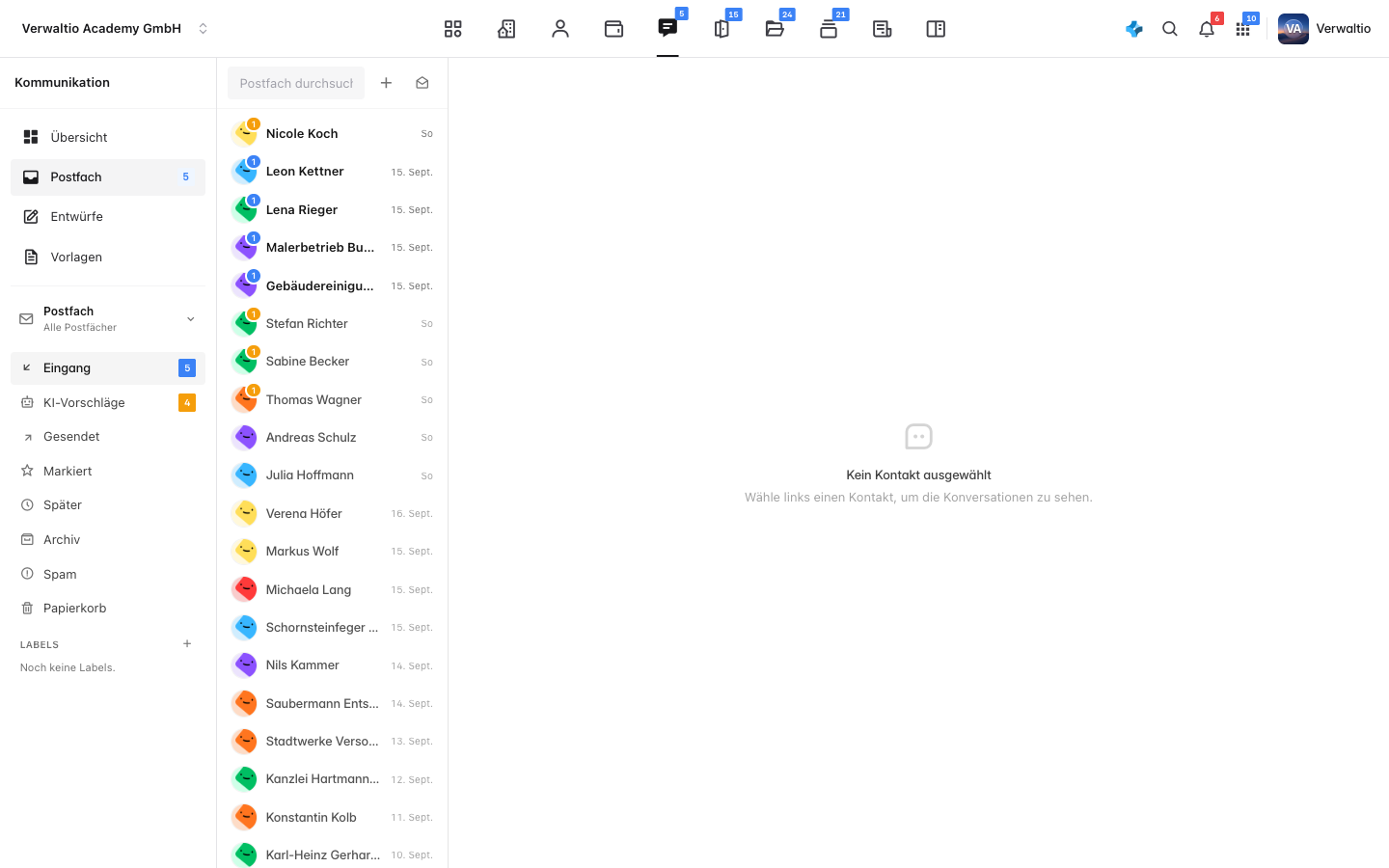
Jeder Eintrag der ersten Spalte steht für einen Kontakt, nicht für eine einzelne Nachricht. Du siehst Name, Zeitpunkt der letzten Nachricht und einen Zähler, wenn etwas ungelesen ist. Über das Suchfeld findest du einen Kontakt nach Name oder Inhalt, über das Briefumschlag-Symbol daneben markierst du das ganze Postfach als gelesen, über das Plus beginnst du eine neue Nachricht.
Schritt 1: Eine Konversation öffnen
Klicke in der ersten Spalte auf einen Kontakt. In der zweiten erscheinen seine Konversationen, jeweils mit Betreff, Anfang des Textes und der Zahl der Nachrichten darin. Ein Klick darauf öffnet rechts den vollständigen Verlauf: oben der Betreff, darunter die Nachrichten von der ältesten zur neuesten, jede mit Absender, Zustellweg und Zeitpunkt.
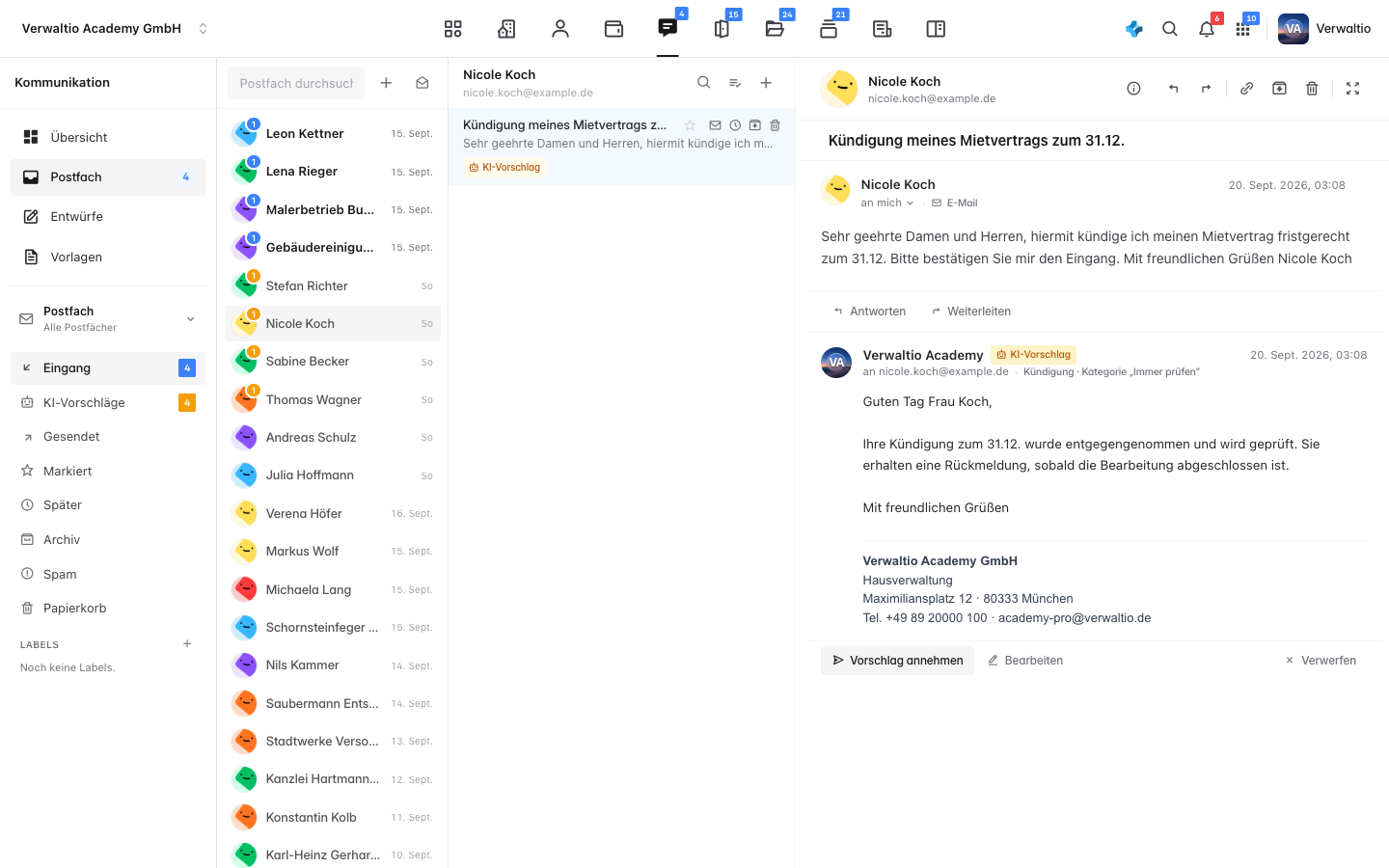
In der Kopfzeile der Konversation liegen die Aktionen als Symbole: Antworten, Weiterleiten, mit einem Vorgang verknüpfen, archivieren, löschen und die Vollbildansicht. Unter der letzten Nachricht steht zusätzlich Weiterleiten.
Unter dem Namen steht, an wen die Nachricht ging, bei Bedarf mit Cc und bei deinen eigenen Mails mit Bcc. Ein Klick auf diese Zeile klappt die Details auf: Von, An, Cc, Bcc und das genaue Datum. So siehst du auch im Ordner Gesendet, wer eine Kopie bekommen hat.
Schritt 2: Antworten
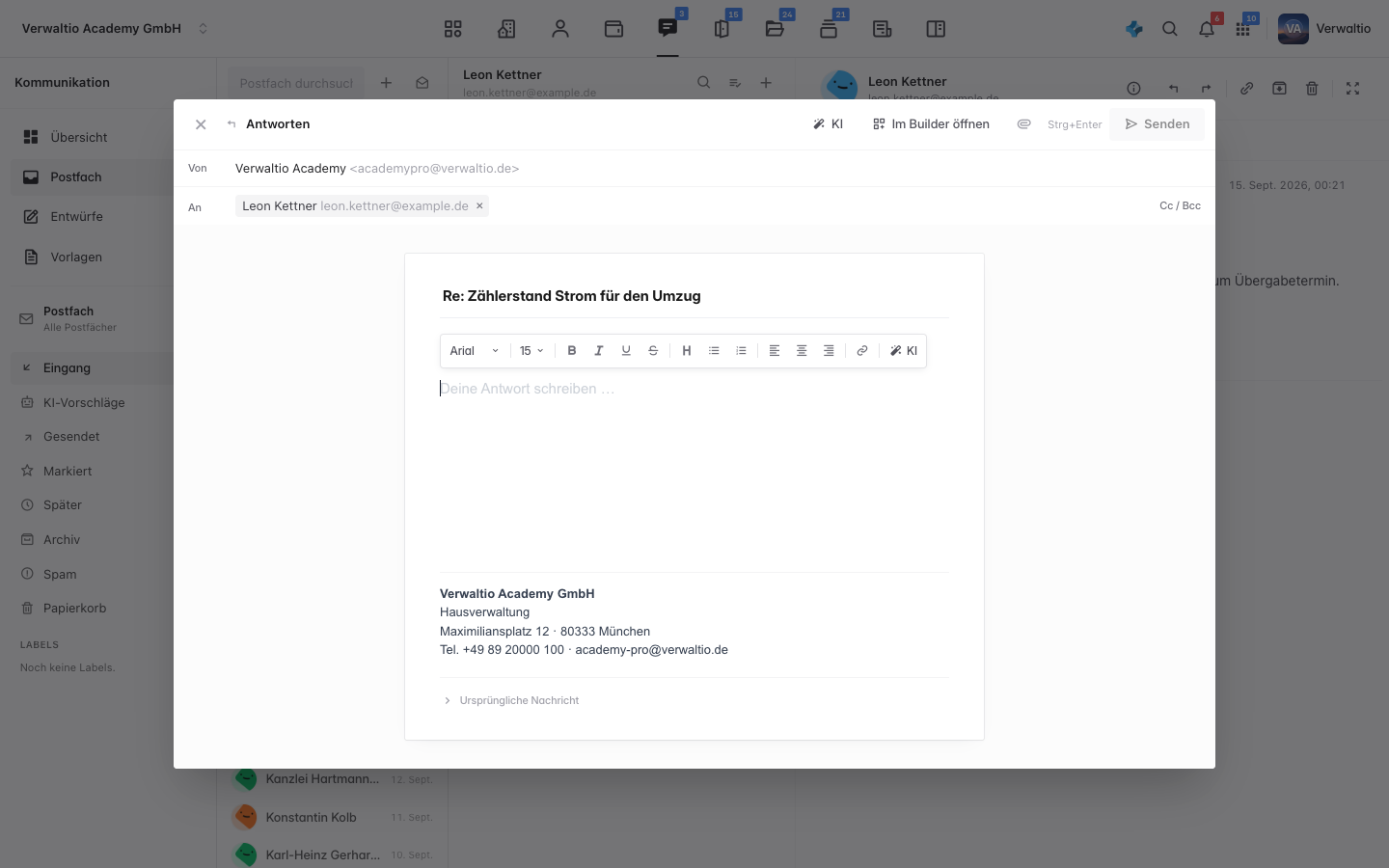
Mit Antworten öffnet sich das Antwortfenster. Der Kopf ist aufgebaut wie in Outlook: Von, An und auf Klick Cc / Bcc. Betreff und Empfänger sind bereits gesetzt, der Betreff bekommt das Präfix Re:. Du schreibst nur noch deinen Text, deine Signatur steht schon darunter.
Unter Von wählst du, aus welchem Postfach die Antwort geht, wenn dir mehrere zur Verfügung stehen. Vorgewählt ist das Postfach, an das die Mail geschickt wurde. In An, Cc und Bcc schlägt Verwaltio beim Tippen passende Adressen vor: zuerst die Beteiligten dieser Konversation, dann Adressen, die du schon angeschrieben hast, dann deine Kontakte. Mit den Pfeiltasten wählst du, mit Enter übernimmst du. Eine vertippte Adresse wird rot markiert, und die Antwort geht erst raus, wenn sie stimmt.
Über die Büroklammer hängst du Dateien an, und KI formuliert dir auf Wunsch einen Vorschlag. Mit Ursprüngliche Nachricht blendest du den zitierten Text ein. Senden verschickt die Antwort, alternativ genügt Strg und Enter.
Schließt du das Antwortfenster mit geschriebenem Text, fragt Verwaltio, ob die Antwort als Entwurf gespeichert werden soll. Unter Entwürfe trägt sie die Marke Antwort und geht beim Weiterschreiben wieder im Verlauf der Unterhaltung raus, an die Adresse, die unter „An“ steht. Hast du die Unterhaltung inzwischen gelöscht, geht der Entwurf als neue Nachricht raus. Beim Weiterleiten fragt Verwaltio genauso.
Beim Weiterleiten steht unter deiner Signatur die weitergeleitete Nachricht mit Absender, Datum und Betreff. Sie lässt sich bearbeiten wie in jedem Mailprogramm: hineinklicken und etwa Telefonnummer oder Anschrift des Mieters löschen, bevor die Mail an den Handwerker geht. Verschickt wird genau das, was im Fenster steht. Mit Original wiederherstellen holst du den ursprünglichen Text zurück.
Brauchst du mehr als reinen Text, etwa eine Tabelle oder einen Anhang mit Layout, wechselst du über Im Builder öffnen in den vollen Nachrichten-Editor. Das gewählte Postfach nimmt er mit; wählst du dort unter Von Automatisch (Postfach der Unterhaltung), geht die Antwort aus dem Postfach, über das die Mail kam.
Unbekannte Absender zuordnen
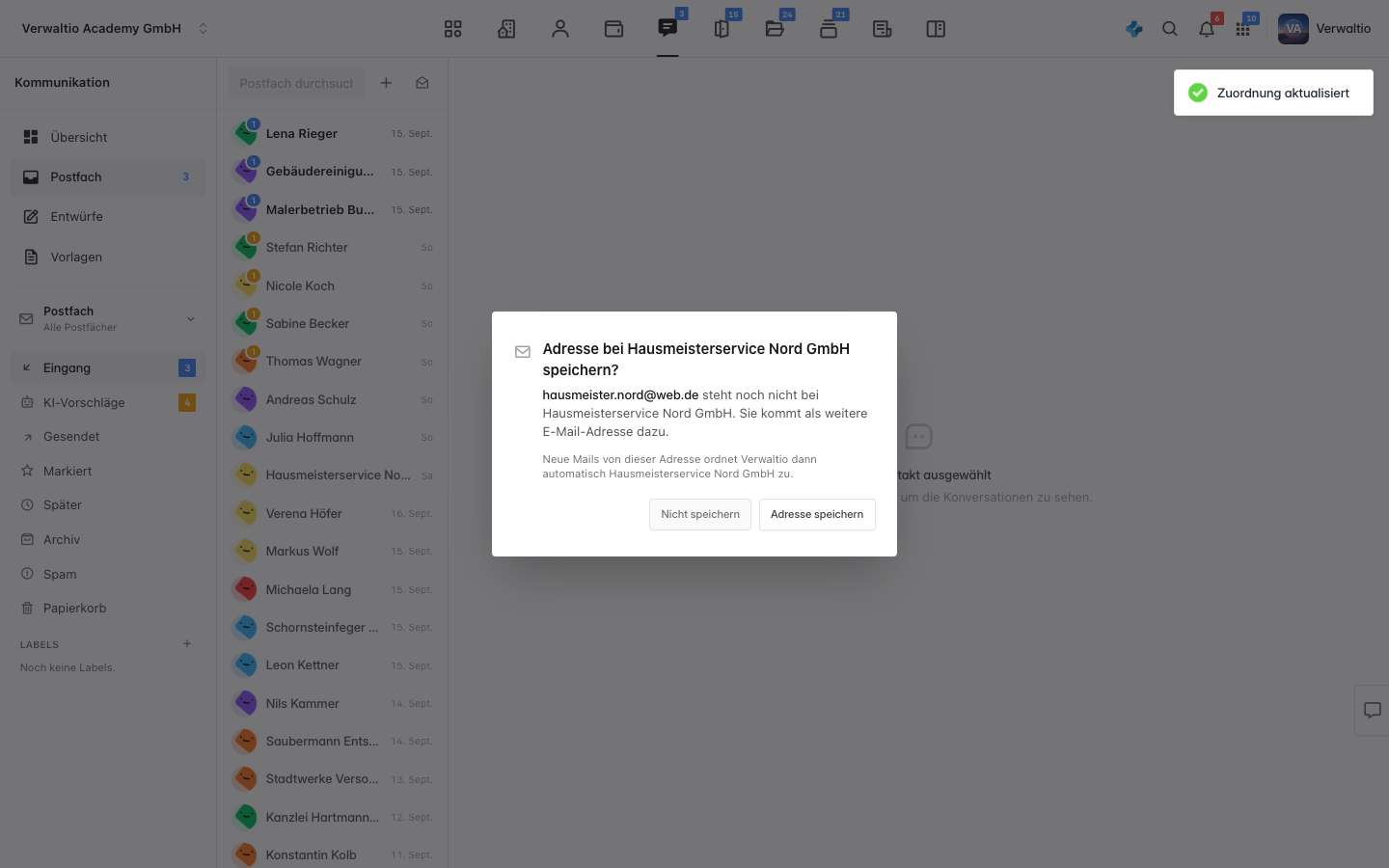
Kann Verwaltio eine Mail keinem Kontakt zuordnen, steht sie in der ersten Spalte unter Unbekannt. Öffne die Konversation und klicke oben auf Zuordnen. Im Dialog suchst du den Kontakt nach Name, E-Mail oder Objekt und wählst ihn aus.
Steht die Absenderadresse noch nicht beim Kontakt, fragt Verwaltio gleich danach: Adresse bei … speichern? Mit Adresse speichern kommt sie als weitere E-Mail-Adresse zum Kontakt, bei einem Kontakt ohne Adresse wird sie seine Hauptadresse. Weitere Konversationen von derselben Adresse, die noch unter Unbekannt liegen, werden dabei mit zugeordnet, und jede neue Mail von dort landet ab dann direkt beim Kontakt. Mit Nicht speichern bleibt es bei dieser einen Konversation.
Eine Zuordnung, die du selbst gesetzt oder gelöst hast, fasst die Automatik nicht mehr an.
Was im Hintergrund passiert
Antworten und neue Nachrichten landen automatisch in derselben Konversation, sodass der Verlauf je Kontakt vollständig zusammenbleibt. Eine geöffnete Konversation gilt als gelesen und verliert ihre Hervorhebung. Gelesen und ungelesen gleicht Verwaltio mit deinem Mailprogramm ab, und Antworten, die du dort schreibst, erscheinen ebenfalls im Verlauf; wie das eingestellt wird, steht in E-Mail-Konto verbinden. Schreibst du eine Nachricht, sendest sie aber noch nicht ab, sicherst du sie als Entwurf und findest sie im Reiter Entwürfe wieder.
Wie es weitergeht
- Eine Nachricht schreiben zeigt den Weg ohne vorherige Anfrage.
- Briefpapier und Logo bestimmt, wie ein Brief aus dem Postfach aussieht.
Damit eingehende E-Mails überhaupt im Posteingang erscheinen, muss dein E-Mail-Konto angebunden sein. Den IMAP-Posteingang richtest du einmalig in den Einstellungen ein, danach landet jede Antwort deiner Mieter und Eigentümer automatisch hier.