
Neue Nachricht schreiben
In diesem Artikel erfährst du, wie du Mieter, Eigentümer und Dienstleister direkt aus Verwaltio anschreibst, als E-Mail, als Brief oder beides in einem Durchgang.
Über die Kommunikation schreibst du Mieter, Eigentümer und Dienstleister direkt aus Verwaltio an, ohne Wechsel in ein separates E-Mail-Programm. Eine Nachricht geht wahlweise als E-Mail oder als gedruckter Brief raus, und Verwaltio entscheidet auf Wunsch je Empfänger selbst. Anrede, Briefkopf und Signatur kommen aus deinen Stammdaten. Der gesamte Schriftverkehr wird beim Kontakt festgehalten.
Wo du startest
Den Bereich erreichst du über Kommunikation in der Leiste oben. Links stehen Übersicht, Postfach, Entwürfe und Vorlagen. Eine neue Nachricht beginnst du über das Plus über der Nachrichtenliste.
Aus einer Detailseite heraus. Auf der Seite eines Kontakts oder einer Immobilie gibt es ebenfalls einen Weg zum Schreiben. Der Empfänger ist dann schon gesetzt und du sparst dir die Suche.
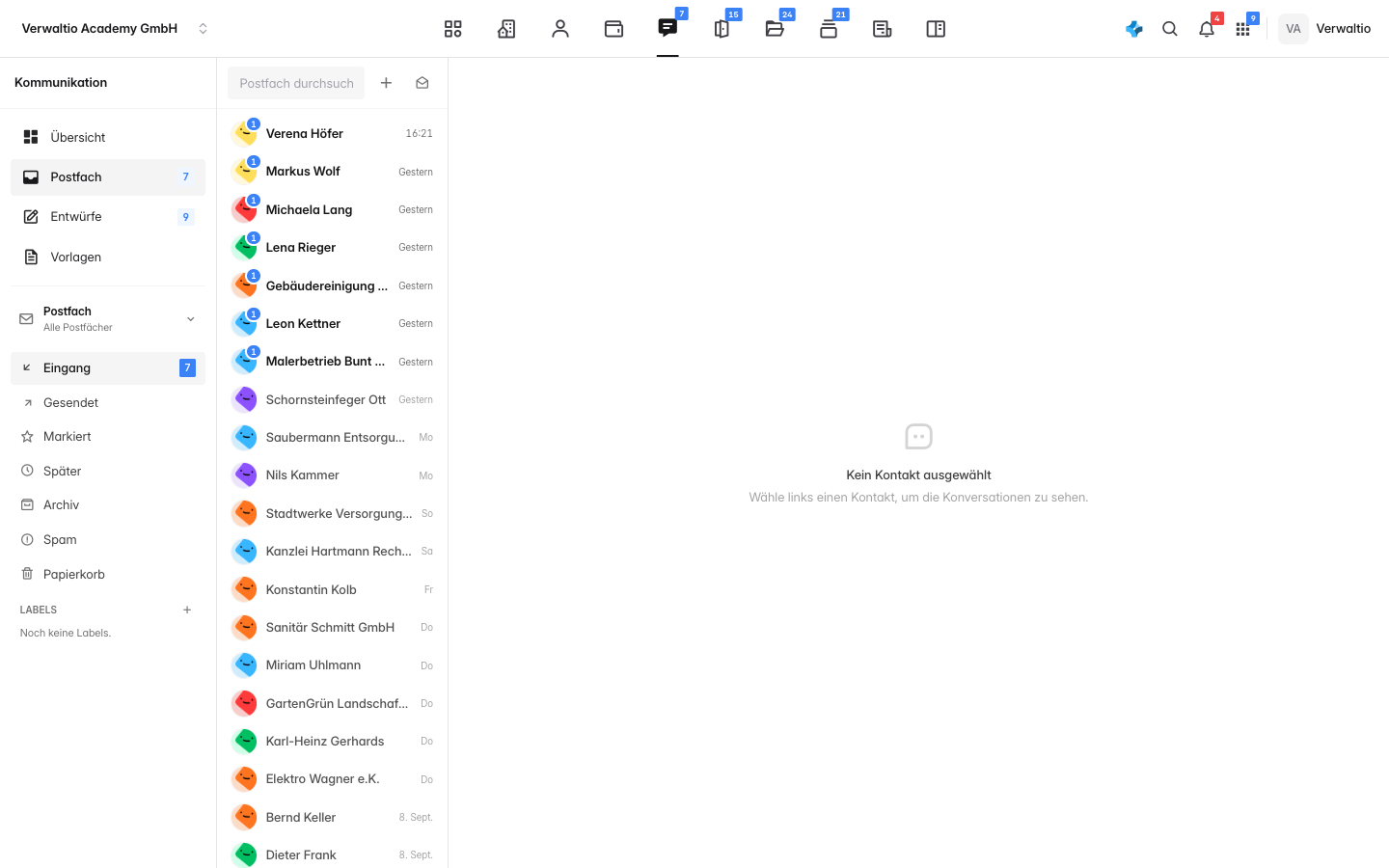
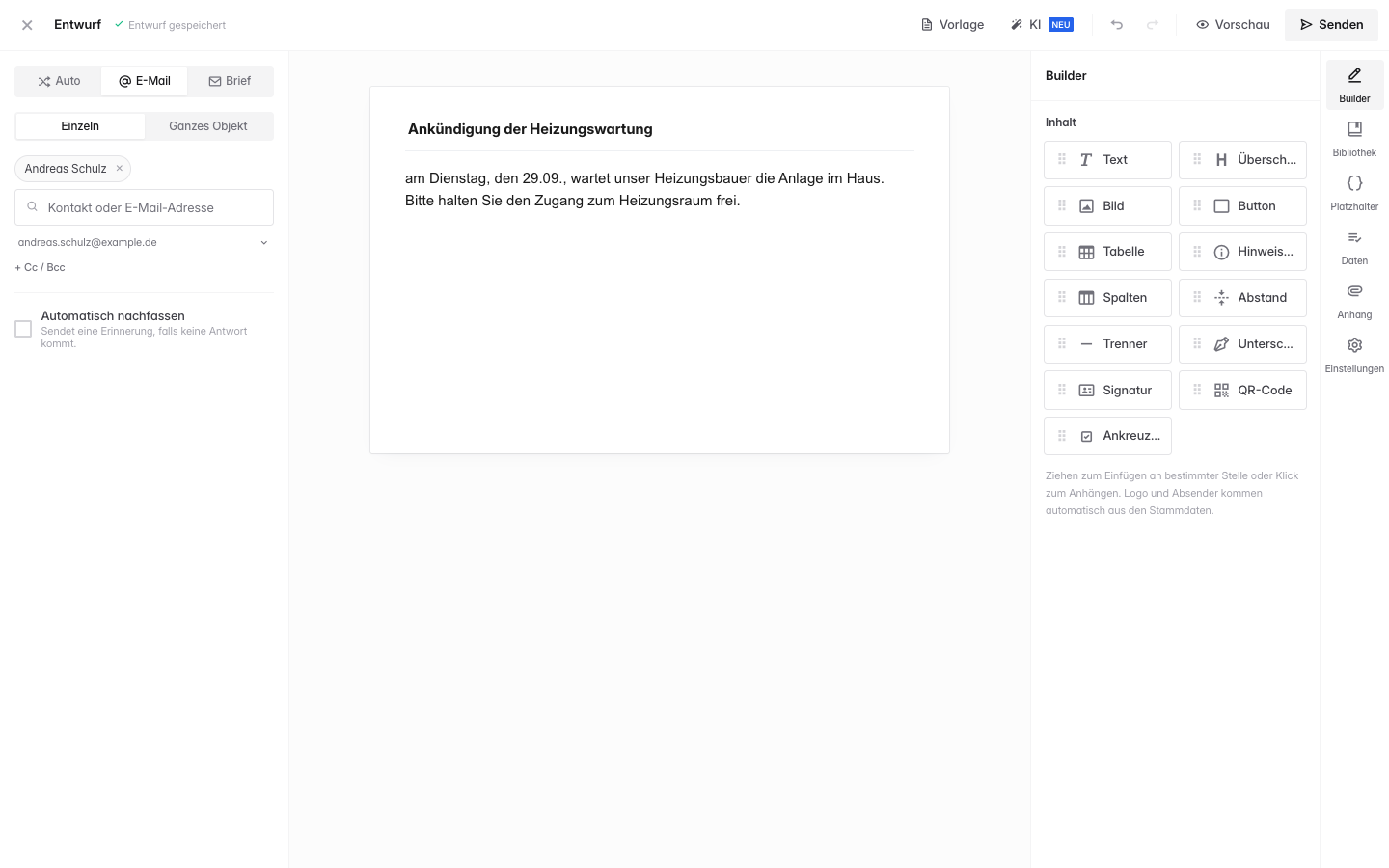
Das Fenster ist dreigeteilt: links Kanal und Empfänger, in der Mitte das Blatt mit Betreff und Text, rechts der Baukasten. Solange kein Empfänger gewählt ist, bleibt Senden grau.
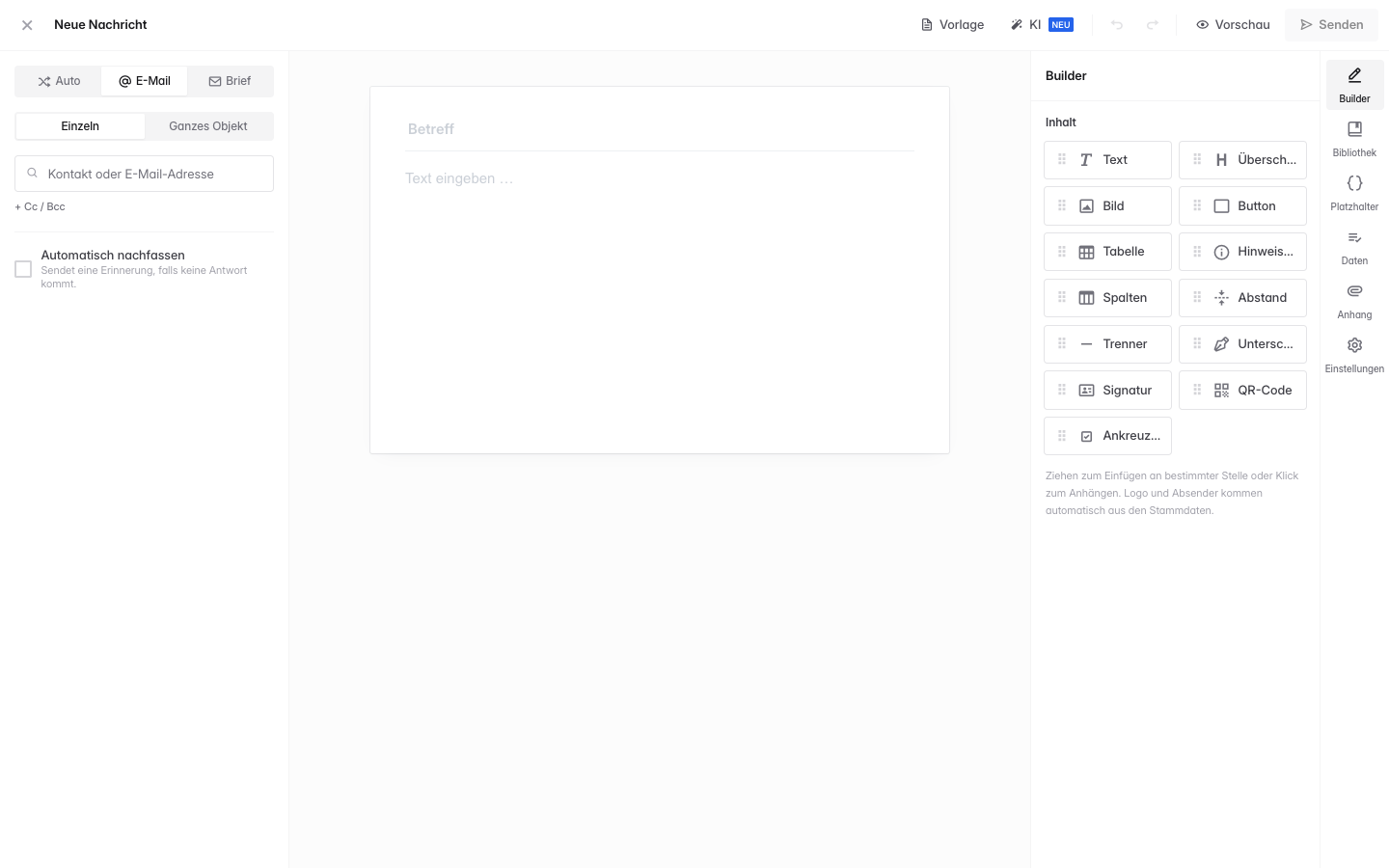
Schritt 1: Kanal wählen
Oben links legst du fest, wie zugestellt wird.
- Auto entscheidet je Empfänger: zuerst nach der Präferenz des Kontakts, sonst E-Mail, sonst Brief. Wer weder das eine noch das andere hinterlegt hat, wird sichtbar übersprungen.
- E-Mail versendet digital an die hinterlegte Adresse.
- Brief erzeugt ein druckfertiges PDF auf deinem Briefpapier mit Absender, Empfängerblock und Datum.
Schritt 2: Empfänger wählen
Darunter entscheidest du zwischen Einzeln und Ganzes Objekt. Bei Einzeln tippst du in das Feld Kontakt oder E-Mail-Adresse; nach wenigen Buchstaben erscheinen die Treffer mit Rolle und Objekt. Ein Klick übernimmt den Kontakt als Marke ins Feld. Eine fremde Adresse, die zu keinem Kontakt gehört, kannst du ebenfalls eintippen.
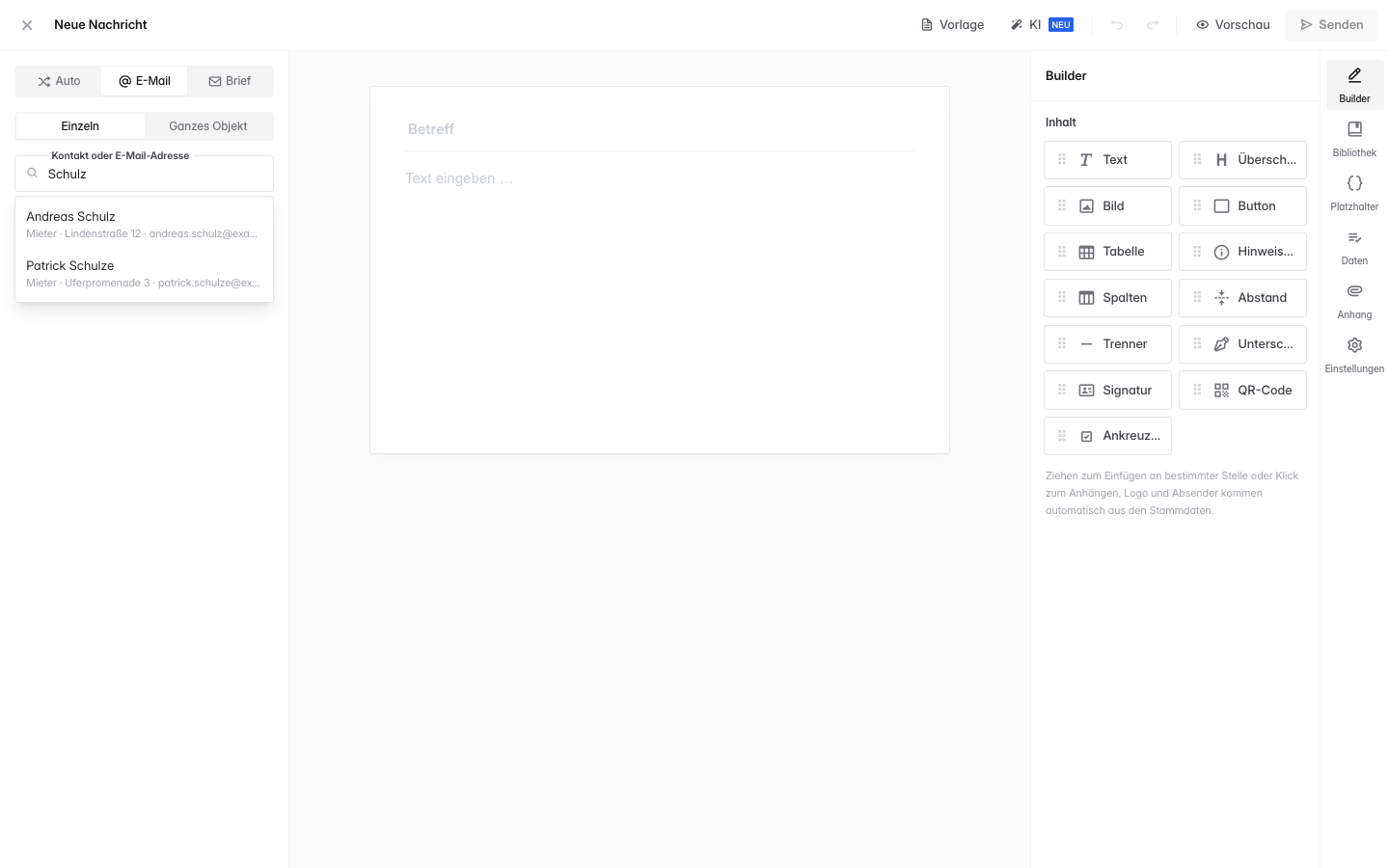
Mehrere Empfänger fügst du nacheinander hinzu. Über + Cc / Bcc ergänzt du Kopie und Blindkopie; beim Tippen schlägt Verwaltio Kontakte und schon angeschriebene Adressen vor. Der Schalter Automatisch nachfassen schickt eine Erinnerung, falls keine Antwort kommt.
Von welcher Adresse. Hast du ein eigenes Postfach verbunden, wählst du unter Von, aus welchem die Nachricht geht. Standard nennt in Klammern die Adresse, die ohne Auswahl verwendet wird. Verwaltio merkt sich deine letzte Wahl für die nächste Nachricht. Welches Postfach Standard ist, legst du beim E-Mail-Konto fest.
Mehrere Empfänger: einzeln oder gemeinsam
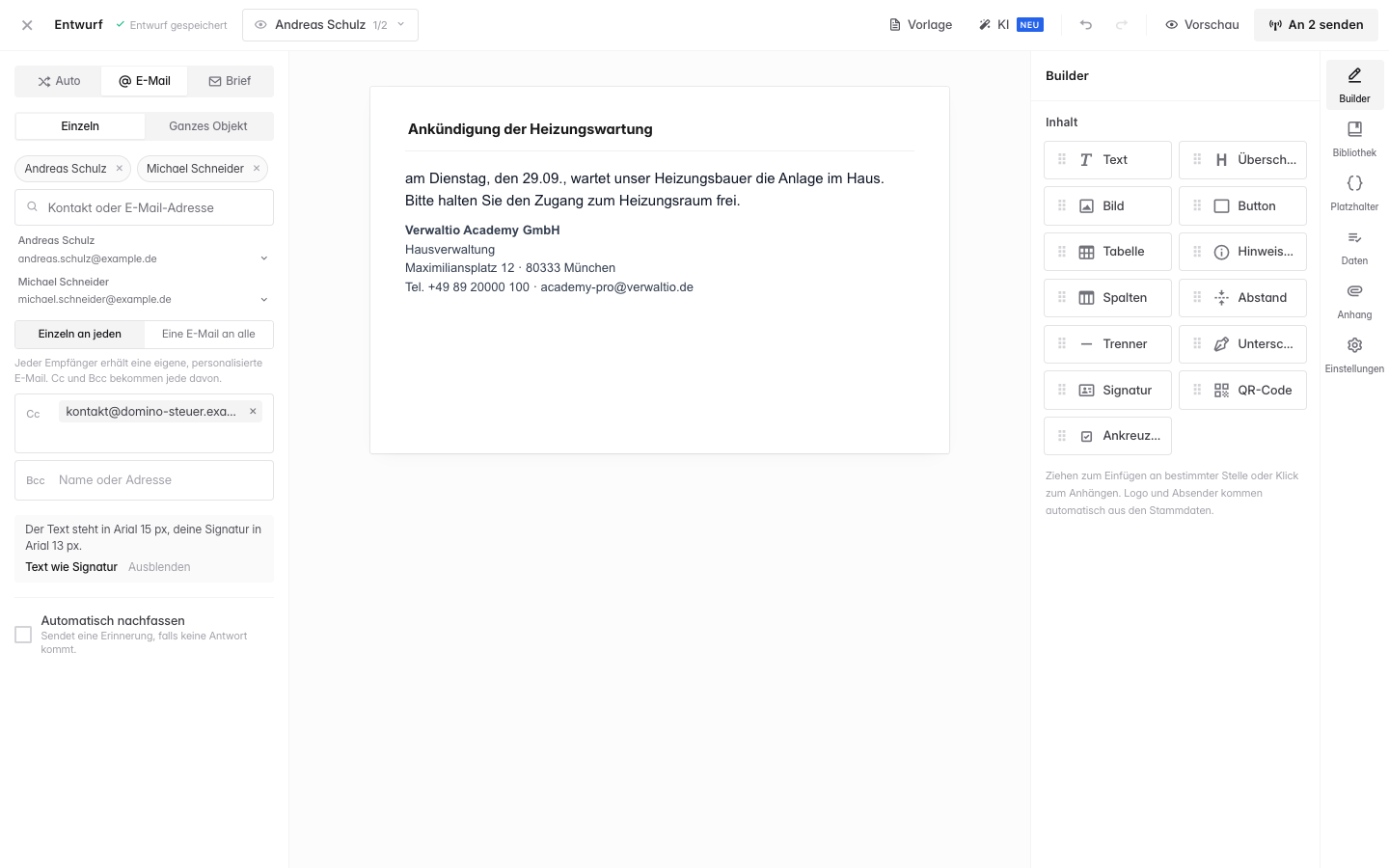
Sobald zwei oder mehr Empfänger eine E-Mail-Adresse haben, erscheint unter dem Empfängerfeld die Wahl, wie die Nachricht rausgeht.
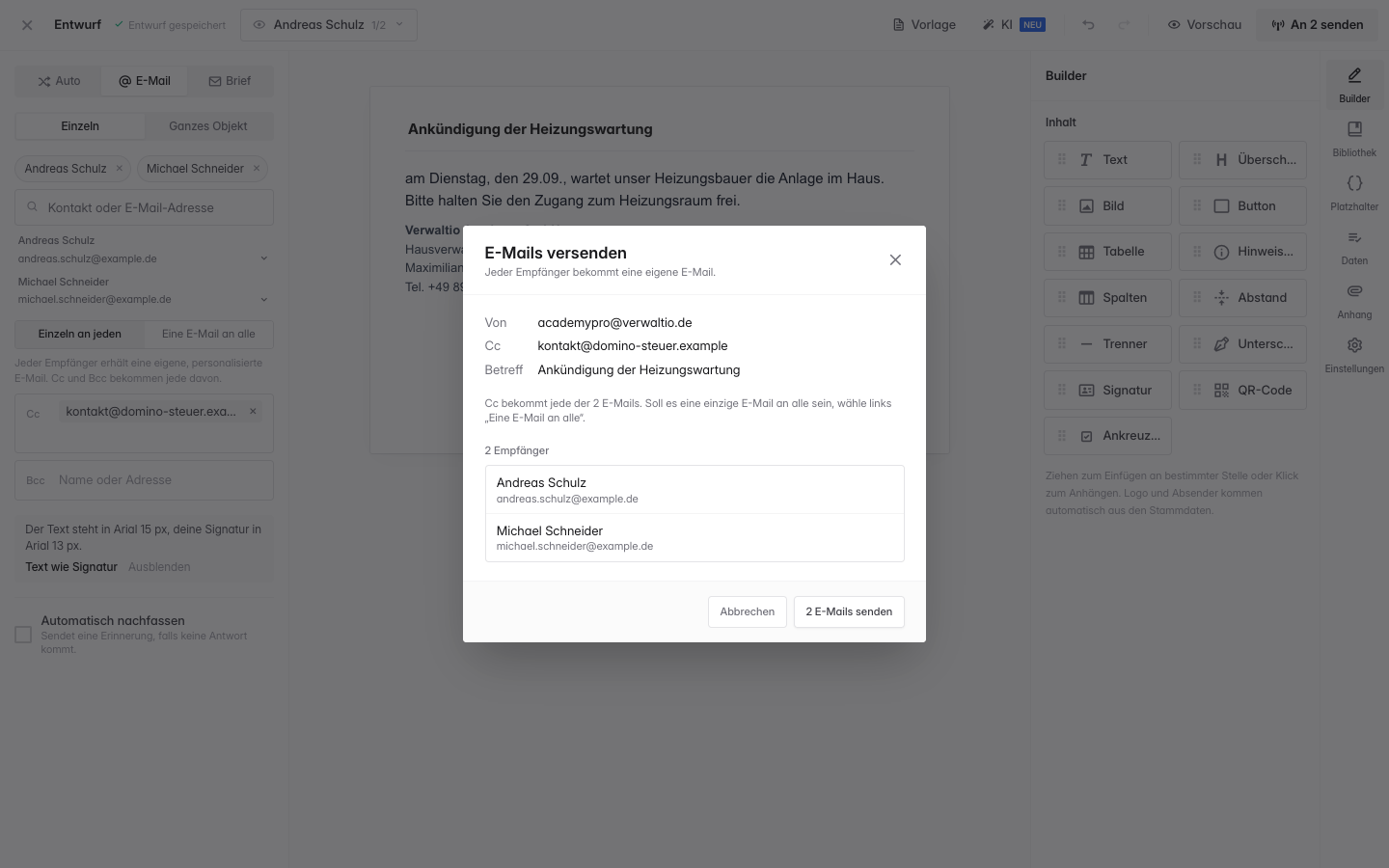
- Einzeln an jeden schickt jedem eine eigene E-Mail. Platzhalter wie die Anrede werden je Empfänger gefüllt, und niemand sieht die Adressen der anderen. Cc und Bcc bekommen jede dieser E-Mails.
- Eine E-Mail an alle ist eine einzige E-Mail wie im Mailprogramm: alle stehen gemeinsam im An, Cc und Bcc bekommen sie genau einmal. Platzhalter werden dabei nicht je Empfänger gefüllt, schreib die Anrede also allgemein.
Sollen alle Bewohner eines Hauses angeschrieben werden, nimm nicht mehrere Einzelempfänger, sondern Ganzes Objekt. Dann erhält jeder ein eigenes Schreiben mit persönlicher Anrede.
Schritt 3: Betreff und Text
Oben auf dem Blatt steht der Betreff, darunter der Text. Der Text besteht aus Bausteinen, die du rechts aus dem Baukasten ziehst oder per Klick anhängst: Text, Überschrift, Bild, Button, Tabelle, Hinweisbox, Spalten, Abstand, Trenner, Unterschrift, Signatur, QR-Code und Ankreuzfeld. Klickst du einen Baustein an, erscheint rechts seine Einstellung und über dem Blatt eine Leiste für Schrift, Auszeichnung und Ausrichtung.
Die Schriftauswahl der Leiste ändert nur die markierte Stelle. Die Schrift für den ganzen Text, die Grundschrift, ist eine Einstellung des Kontos: ganz unten in der Schriftauswahl steht Grundschrift ändern …, alternativ Einstellungen → Kommunikation → Grundschrift für E-Mails. Mit Wie Signatur passt du sie an deine Signatur an.
Steht der Text in einer anderen Schrift als deine Signatur, etwa Arial 15 über einer Signatur in Trebuchet MS 12, zeigt Verwaltio links einen Hinweis. Text wie Signatur übernimmt die Schrift der Signatur mit einem Klick als Grundschrift. Mit Ausblenden bleibt alles, wie es ist. Ändern darf die Grundschrift nur der Inhaber des Kontos, weil sie für das ganze Team gilt.
Über Platzhalter setzt du Felder ein, die Verwaltio je Empfänger füllt, etwa den Namen oder die Einheit. Vorlage lädt ein fertiges Schreiben, KI formuliert dir einen Entwurf, und in der rechten Leiste liegen Bibliothek, Daten, Anhang und Einstellungen. Logo und Absender kommen automatisch aus den Stammdaten.
Schritt 4: Vorschau prüfen
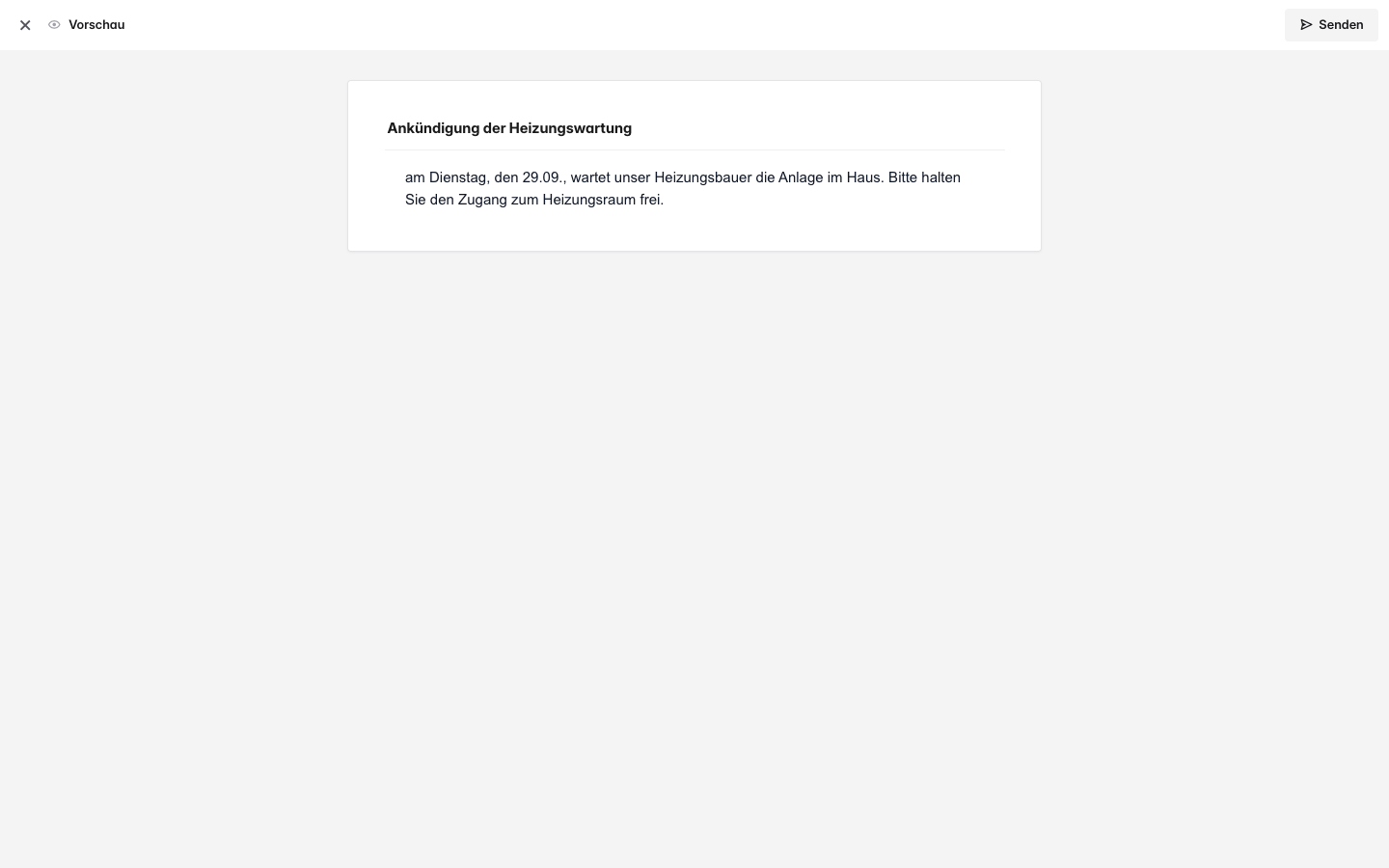
Mit Vorschau siehst du das Ergebnis so, wie es beim Empfänger ankommt. Gehen mehrere Schreiben raus, blätterst du oben durch die Empfänger und prüfst, ob jeder Platzhalter richtig gefüllt ist. Beim Kanal Brief zeigt die Vorschau die Nachricht auf deinem Briefpapier.
Was nach dem Senden passiert
Mit Senden geht die Nachricht raus. Bei Einzeln an jeden heißt der Knopf An 2 senden (je nach Anzahl), und vor dem Versand öffnet sich ein Dialog: oben stehen Absender, Cc, Bcc und Betreff, darunter jeder Empfänger mit Adresse. Erst 2 E-Mails senden verschickt. Wer keine E-Mail-Adresse hat, steht dort gesondert und bekommt nichts; liegt eine vollständige Anschrift vor, schickst du dort stattdessen einen Brief.
Eine E-Mail wird sofort zugestellt, ein Brief landet als PDF zum Drucken bereit. Die Nachricht wird beim Empfänger im Verlauf abgelegt, sodass der Schriftverkehr an einer Stelle nachvollziehbar bleibt. Antworten erscheinen im Postfach, gruppiert nach Kontakt.
Entwurf speichern oder verwerfen
Ein Entwurf entsteht nur, wenn du es willst. Mit Als Entwurf speichern oben im Fenster legst du den Stand ab und schreibst weiter. Schließt du das Fenster mit geschriebenem Text, fragt Verwaltio nach: Als Entwurf speichern, Verwerfen oder Weiter bearbeiten. Dieselbe Frage kommt, wenn du mitten im Schreiben in einen anderen Bereich wechselst. Ohne Eingabe schließt das Fenster ohne Frage.
Gespeichert wird der Text samt Betreff, Empfänger, Cc, Bcc und dem gewählten Postfach. Du findest den Entwurf links unter Entwürfe und schreibst mit Weiter bearbeiten weiter. Änderst du einen Entwurf und schließt, fragt Verwaltio, ob die Änderungen gespeichert werden sollen; verworfen bleibt er, wie er war. Anhänge werden im Entwurf nicht gespeichert, beim Weiterschreiben hängst du sie neu an.
Bist du im Team auf bestimmte Objekte beschränkt, siehst du unter Entwürfe die Entwürfe zu deinen Objekten und alle, die du selbst angelegt hast, auch ohne Objekt, etwa an eine freie E-Mail-Adresse. Entwürfe anderer ohne Objekt siehst du nicht.
In ein paar Fällen kann Verwaltio nicht nachfragen: bei der Zurück-Taste des Browsers, beim Abmelden, wenn die Sitzung abläuft, und wenn du im Objekt-Workspace ein anderes Objekt wählst, während die Nachricht offen ist. Damit nichts verloren geht, legt Verwaltio den Text dann ohne Frage unter Entwürfe ab, und ein Hinweis sagt es dir.
Wie es weitergeht
- Serienbrief an viele Empfänger schreibt ein ganzes Haus an.
- Eine Vorlage anlegen spart die Tipparbeit beim nächsten Mal.
- Briefpapier und Logo bestimmt, wie ein Brief aussieht.
- Posteingang & Konversationen zeigt, was mit den Antworten passiert.
Lege wiederkehrende Schreiben einmal als Vorlage mit Platzhaltern an. Beim nächsten Mal wählst du nur Empfänger und Vorlage, den Rest setzt Verwaltio ein.