
Die E-Mail-Signatur
In diesem Artikel baust du die Signatur, die unter jeder aus Verwaltio versendeten Mail steht.
Die Signatur ist der Teil deiner Mail, den du einmal baust und danach tausendmal verschickst. Sie enthält die Pflichtangaben deines Unternehmens und entscheidet mit darüber, wie professionell eine Antwort wirkt.
Wo sie liegt
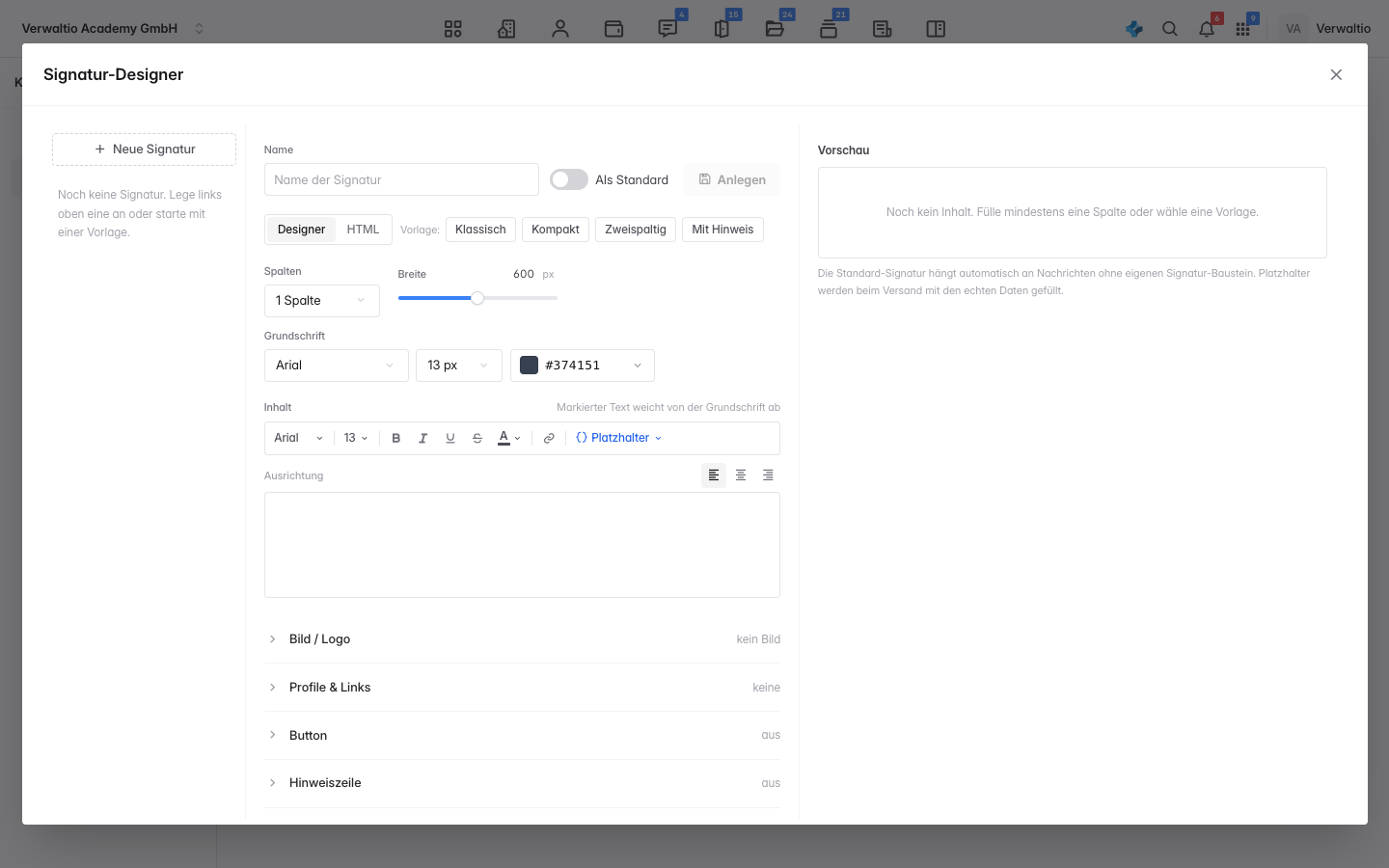
Öffne Einstellungen und wähle unter Kommunikation den Punkt E-Mail-Signatur. Der Designer öffnet sich als eigener Dialog.
Ohne Zugriff auf die Einstellungen, etwa als Mitglied im Team, findest du ihn unter Mein Account → Profil → Meine E-Mail-Signatur mit Signaturen gestalten, und im Composer am Signatur-Baustein über Verwalten.
Was hineingehört
Für eine GmbH oder UG sind die Angaben nach § 35a GmbHG Pflicht: Firma mit Rechtsform, Sitz, Registergericht und Handelsregisternummer sowie alle Geschäftsführer. Bei einer AG kommen Aufsichtsratsvorsitzender und Vorstand dazu. Diese Angaben gehören in jede geschäftliche E-Mail, nicht nur in Briefe.
Dazu das Übliche: Name, Funktion, Telefon, Adresse und die Website.
Mehrere Signaturen, eine für dich
Die Signaturen gehören dem Konto: alle im Team sehen dieselbe Liste. Welche davon unter einer Mail steht, hängt an der Person, die schreibt.
- Meine Standard-Signatur wählt jede Person selbst, auch ohne Schreibrechte: im Designer per Schalter oder unter Mein Account → Profil → Meine E-Mail-Signatur. Dort steht auch, wie sie unter deinen Mails aussieht. Sie steht unter deinen Antworten, Weiterleitungen und neuen Nachrichten, solange du in der Nachricht nichts anderes auswählst.
- Standard für alle legen der Inhaber und Admins fest. Er gilt für alle, die keine eigene gewählt haben, und für automatische Mails wie Automationen und Mahnläufe.
- Zuordnung im Team unten links im Designer (nur Inhaber und Admins) zeigt alle Personen im Team und weist jeder eine Signatur zu. Die Person kann ihre Wahl danach selbst ändern.
In der Liste links markieren Für alle und Meine, welche Signatur welche Rolle hat. Ohne Team gibt es nur einen Schalter, Als Standard.
Eigene Signaturen legt jedes Mitglied mit Schreibrechten an und ändert sie. Die Signaturen des Kontos und die anderer ändern oder löschen nur der Inhaber und Admins. Das gilt auch für die eigene, sobald sie der Standard für alle ist oder jemand anderes sie trägt: sonst schriebe eine Änderung die Mails der anderen um. Ein Mitglied sieht solche Signaturen gesperrt, der Hinweis nennt den Grund, und mit Kopie entsteht eine eigene Fassung. In einer einzelnen Nachricht wählst du weiterhin jede Signatur der Liste oder lässt sie weg.
Eine Signatur für das ganze Team
Platzhalter machen aus einer Firmensignatur eine persönliche. {{mitarbeiter_name}}, {{mitarbeiter_funktion}}, {{mitarbeiter_telefon}} und {{mitarbeiter_email}} füllt der Versand mit den Daten der Person, die schreibt, {{absender_firma}} und die Anschrift mit denen des Kontos. Im Platzhalter-Menü stehen sie unter Mitarbeiter. Die Vorlagen im Designer sind schon so gebaut: eine Signatur reicht, und jede Mail trägt den richtigen Namen.
Name, Funktion und Telefon pflegt jede Person selbst unter Mein Account → Profil. Ohne eigene Durchwahl steht die Telefonnummer des Kontos da.
Automatische Mails haben keine Person dahinter. Dort stehen die Angaben des Inhabers.
Bilder
Ein Logo lässt sich einbinden. Halte es klein und arbeite mit einem Alternativtext, denn viele Mailprogramme blockieren Bilder. Eine Signatur, die ohne Bilder nichts mehr aussagt, ist keine.
Linie über der Signatur
Unter Trennlinien schaltest du mit Linie oben eine Linie über der Signatur ein, in Farbe und Stärke einstellbar. Neue Signaturen starten ohne sie. Beginnt deine Signatur mit dem Gruß, etwa „Mit freundlichen Grüßen“, lass sie aus: sonst steht die Linie zwischen deinem Text und dem Gruß. Verwaltio selbst setzt beim Antworten und Weiterleiten keine zusätzliche Linie, nur etwas Abstand.
Signatur und Mailtext in derselben Schrift
Die Signatur hat ihre eigene Grundschrift (Schriftart, Größe, Farbe) oben im Designer. Der Text der Mail darüber folgt der Grundschrift für E-Mails deines Kontos, ab Werk Arial in 15 Pixeln. Weichen beide voneinander ab, sieht die Mail aus wie aus zwei Programmen.
Unter der Grundschrift der Signatur steht deshalb der Link Auch für den Mailtext verwenden. Ein Klick, und neue Nachrichten, Antworten, Weiterleitungen und Automationen schreiben in derselben Schrift wie die Signatur. Einstellen lässt sich die Grundschrift auch direkt unter Einstellungen → Kommunikation → Grundschrift für E-Mails; dort übernimmt der Knopf Wie Signatur dasselbe, und die Vorschau zeigt Text und Signatur untereinander. Sie gilt für das ganze Konto, also auch für dein Team.
Weichen beide voneinander ab, erinnert dich beim Schreiben, Antworten und Weiterleiten ein Hinweis im Fenster daran, etwa Der Text steht in Arial 15 px, deine Signatur in Trebuchet MS 12 px. Text wie Signatur gleicht die Grundschrift mit einem Klick an, Ausblenden lässt es für diese Kombination dabei.
Prüf die Signatur einmal in einer echten Mail an dich selbst, nicht nur in der Vorschau. Abstände und Schriftgrößen sehen in Outlook anders aus als im Designer, und genau in Outlook lesen die meisten Empfänger.
Wie es weitergeht
- Briefpapier und Logo einrichten ist das Gegenstück für Briefe.
- Ein E-Mail-Konto verbinden für den Versand.
- Konto und Unternehmensdaten liefert die Pflichtangaben.