
Ein E-Mail-Konto verbinden
In diesem Artikel verbindest du dein Postfach mit Verwaltio, per Microsoft, Google oder IMAP.
Solange kein Konto verbunden ist, ist das Postfach leer. Mit Verbindung landet jede Mail an deine Verwaltungsadresse in Verwaltio, wird dem richtigen Kontakt zugeordnet und steht bei diesem Kontakt in der Historie.
Wo es liegt
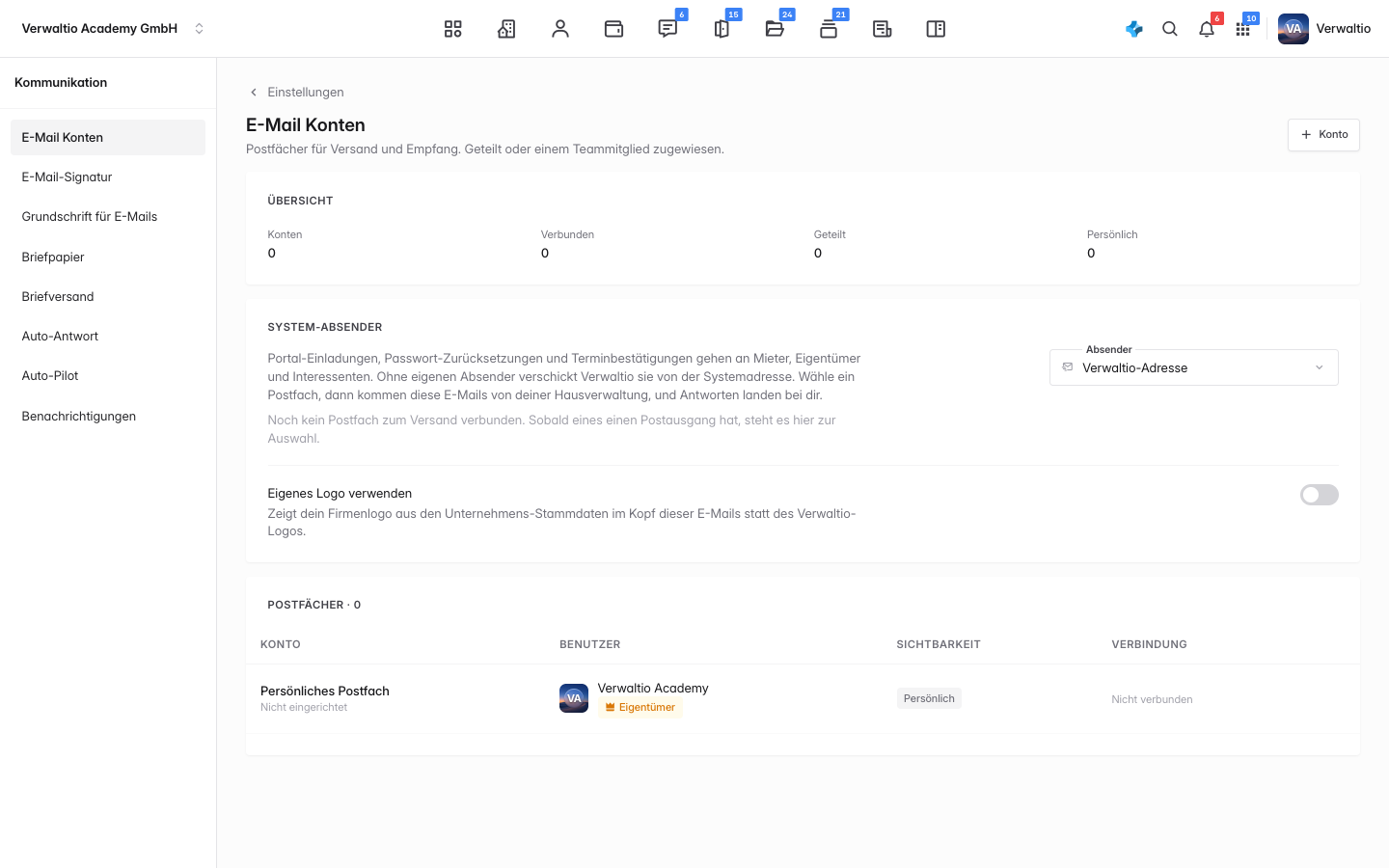
Öffne Einstellungen → Kommunikation → E-Mail Konten.
Die drei Wege
Microsoft 365 und Google laufen über OAuth: du meldest dich beim Anbieter an und erlaubst Verwaltio den Zugriff. Ein Passwort gibst du in Verwaltio nie ein, und der Zugriff lässt sich beim Anbieter jederzeit widerrufen. Das ist der empfohlene Weg.
IMAP und SMTP ist der offene Weg für alle anderen Anbieter. Er braucht Serveradressen, Ports und ein Passwort, am besten ein eigens dafür erzeugtes Anwendungspasswort.
Empfang und Versand
Ein Konto hat zwei Seiten. Der Empfang holt die Nachrichten ab und legt sie im Postfach ab. Der Versand bestimmt, welche Adresse als Absender erscheint, wenn du aus Verwaltio heraus schreibst. Beide gehören zum selben Konto, lassen sich aber getrennt prüfen.
Welches Postfach Standard ist
Beim Schreiben wählst du unter Von, aus welchem Postfach eine Nachricht geht. Wählst du nichts, nimmt Verwaltio den Standard, und zwar in dieser Reihenfolge: dein persönliches Postfach, sonst das Postfach, das du oben auf dieser Seite als System-Absender gewählt hast, sonst das Postfach mit der Adresse, mit der du dich bei Verwaltio anmeldest, sonst das erste verbundene Postfach. Nur wenn es gar keines gibt, schreibt Verwaltio von deiner Verwaltio-Adresse. Welche Adresse das gerade ist, zeigt das Feld Von in Klammern hinter Standard.
Soll immer eine bestimmte Adresse wie kontakt@ Standard sein, setze sie in der Kontenliste über das Menü ⋯ mit Als System-Absender setzen. Dann gehen auch Portal-Einladungen und Terminbestätigungen von dort raus. Zur Wahl stehen nur Postfächer, die senden können: ein reines Belegpostfach oder eines mit vertippter Serveradresse (etwa smtp@ionos.de statt smtp.ionos.de) bietet Verwaltio dort nicht an. Außerdem muss es ein geteiltes Postfach oder dein eigenes als Inhaber sein. Das persönliche Postfach eines Mitarbeiters steht nicht zur Wahl, denn Antworten auf Portal-Einladungen landeten sonst in einem Postfach, das nicht das ganze Team liest.
Wenn eine Nachricht nicht rausgeht
Verwaltio verschickt über das Konto, das als Absender gewählt ist, nie über einen fremden Server. Bei Microsoft 365 und Google trägt die Verbindung, die du beim Anmelden erteilt hast. Läuft sie ab oder widerruft sie jemand in eurem Unternehmen, bleibt die Nachricht im Postfach als nicht gesendet stehen, und der Hinweis daran nennt den Grund: Absender … hat keinen nutzbaren Postausgang. Dann verbindest du das Konto auf dieser Seite neu und schickst die Nachricht noch einmal ab. Bei IMAP und SMTP prüfst du in demselben Fall Serveradresse, Port und Anwendungspasswort.
Ohne verbundenes Konto schreibt Verwaltio von deiner Verwaltio-Adresse, also dein-kürzel@verwaltio.de. Eine fremde Absenderadresse kann darüber nicht laufen, deshalb springt der Versand nicht still auf sie um, sondern sagt, was fehlt.
Die ersten Nachrichten
Sobald die Verbindung steht, holt Verwaltio die Post der letzten 30 Tage ab, die schon im Postfach lag, höchstens die neuesten 1.000 Nachrichten. Was du im Mailprogramm schon gelesen hast, kommt gelesen an. Auf diese ältere Post gibt es keine automatischen Antworten und keine Automationen. Wenn der Abgleich fertig ist, meldet ihn die Glocke oben rechts.
Brauchst du mehr, öffnest du in der Kontenliste das Menü ⋯ am Konto und wählst Ältere Nachrichten abholen. Dort legst du den Zeitraum fest, von 7 Tagen bis zu einem Jahr. Nachrichten, die schon da sind, kommen nicht doppelt.
Unter jedem Konto steht in der Liste, wann zuletzt abgeglichen wurde und wie viele Konversationen darin liegen. Scheitert die Anmeldung, steht dort der Grund in Klartext, etwa ein falsches Passwort oder eine vertippte Serveradresse. Bei Microsoft 365 und Google heißt eine abgelehnte Anmeldung: Konto auf dieser Seite neu verbinden.
Liefert der Mailserver eine einzelne Nachricht nicht aus, holt Verwaltio die übrige Post trotzdem ab. Die eine Nachricht meldet die Glocke als E-Mail nicht abrufbar, mit Datum, Absender und Betreff. Sie liegt weiter in deinem Postfach, dort öffnest du sie.
Abgleich mit deinem Mailprogramm
Verwaltio und dein Mailprogramm zeigen dieselbe Post. Gelesen und ungelesen gleichen sich in beide Richtungen ab: Liest du eine Mail in Outlook oder auf dem Handy, ist sie kurz darauf auch in Verwaltio gelesen. Liest du sie in Verwaltio oder markierst sie als ungelesen, sieht dein Mailprogramm das nach wenigen Sekunden. Das gilt für die Post der letzten 30 Tage im Posteingang.
Archivieren, Später und Labels wirken nur in Verwaltio. Eine Mail, die du hier archivierst, bleibt in deinem Mailprogramm im Posteingang. Erst Endgültig löschen im Papierkorb entfernt sie auch beim Anbieter.
Gesendete Nachrichten im Postfach
Was du aus Verwaltio verschickst, legt Verwaltio zusätzlich im Ordner Gesendet deines Postfachs ab. So steht die Mail auch im Webmail, in Outlook und auf dem Handy. Viele Anbieter wie IONOS, Strato oder GMX tun das beim Versand über SMTP nicht selbst.
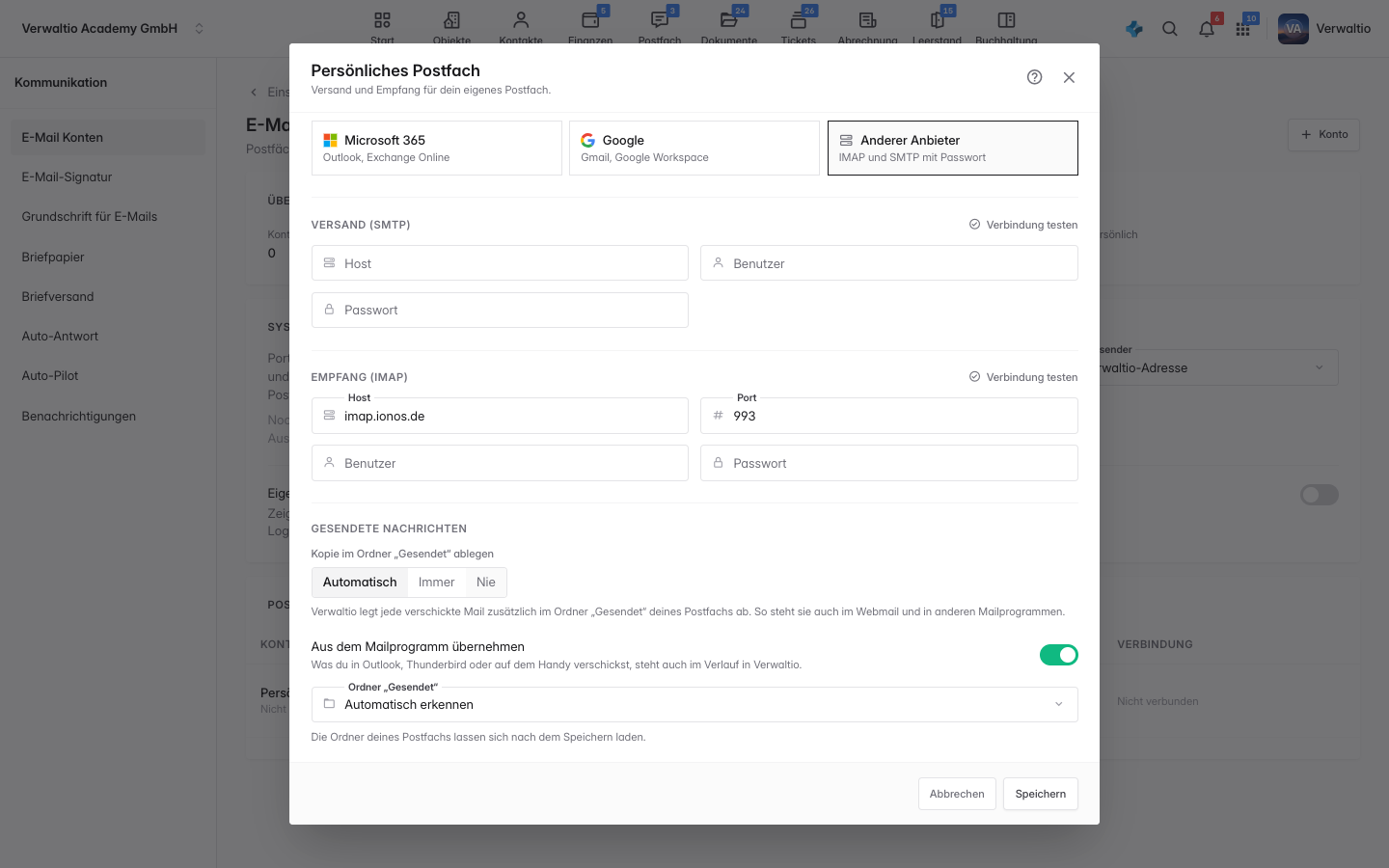
Die Einstellung findest du im Dialog des Kontos unter Gesendete Nachrichten:
- Automatisch legt ab, außer bei Microsoft 365 und Google. Die speichern verschickte Mails schon selbst, eine zweite Kopie wäre doppelt.
- Immer legt auch dort ab.
- Nie lässt die Mail nur in Verwaltio.
Aus dem Mailprogramm übernehmen. Umgekehrt holt Verwaltio, was du in Outlook, Thunderbird oder auf dem Handy verschickst, aus dem Ordner Gesendet in den Verlauf. Eine Antwort steht in der Konversation der Mail, auf die du geantwortet hast. Eine neue Mail bekommt eine eigene Konversation und steht im Ordner Gesendet. Beim ersten Mal kommen die letzten 30 Tage nach, danach jede neue Mail innerhalb einer Minute. Was Verwaltio selbst verschickt und dort abgelegt hat, erkennt es und zeigt es nicht doppelt. Der Schalter steht im selben Abschnitt und ist eingeschaltet. Schaltest du ihn aus, bleiben Mails, die du im Mailprogramm verschickst, nur dort.
Den Ordner erkennt Verwaltio selbst, er gilt für beide Richtungen. Heißt er bei deinem Anbieter ungewöhnlich, lädst du über Ordner vom Server laden die Liste und wählst ihn aus. Klappt die Ablage einmal nicht, steht der Grund im Dialog, und in der Kontenliste erscheint der Hinweis Ablage in „Gesendet“ fehlgeschlagen. Die Mail selbst ist trotzdem beim Empfänger angekommen. Scheitert die Übernahme aus dem Mailprogramm, steht der Grund unter dem Schalter.
Wer welches Postfach sieht
Jedes Konto ist entweder geteilt oder persönlich. Ein geteiltes Konto wie info@ oder buchhaltung@ gilt für das ganze Team: alle berechtigten Mitglieder sehen dieselben Nachrichten. Ein persönliches Konto gehört einem Menschen, und dabei gilt:
- Dein persönliches Postfach siehst du selbst.
- Das persönliche Postfach eines Mitarbeiters sehen zusätzlich der Inhaber des Kontos und die Administratoren.
- Die persönlichen Postfächer des Inhabers und der Administratoren sieht niemand sonst, auch nicht gegenseitig.
Das gilt überall, nicht nur im Postfach: in der Historie eines Kontakts, am Objekt, an einem Ticket, in der Korrespondenz und bei den Anhängen im Dokumenten-Eingang. Wer ein Postfach nicht sehen darf, kann daraus auch nicht antworten und nicht in seinem Namen schreiben. Hat ein Mitglied ein eigenes Postfach, schreibt es ohne Auswahl unter Von aus diesem, sonst aus dem Standard des Teams, nie aus dem persönlichen Postfach eines Kollegen.
In der Kontenliste steht unter Sichtbarkeit, wer mitliest: Nur für den Benutzer, Inhaber und Admins lesen mit oder Geteilt. Das persönliche Postfach eines anderen, das du nicht sehen darfst, steht dort mit Schloss und dem Hinweis Kein Zugriff; öffnen, neu verbinden oder löschen kann es nur sein Benutzer. Im Postfach wählst du oben zwischen Alle Postfächer, deinem persönlichen Postfach, deiner Verwaltio-Adresse und den Team-Konten.
Aus einer Mail in einem persönlichen Postfach entsteht in einem Team nichts automatisch, was andere sehen: keine Automation, keine Vorschläge und Tickets des Auto-Piloten, keine automatische Buchung ihrer Anhänge. Geht eine Mail an zwei Postfächer, etwa an dich und in Kopie an einen Kollegen, steht sie in beiden.
Was danach passiert
Eingehende Mails werden über die Absenderadresse einem Kontakt zugeordnet und erscheinen in dessen Historie. Dabei zählt jede Adresse, die am Kontakt hinterlegt ist, nicht nur die Hauptadresse: Schreibt die Buchhaltung desselben Hauses von ihrer eigenen Adresse, landet die Nachricht trotzdem beim richtigen Kontakt. Weitere Adressen pflegst du am Kontakt unter Erreichbarkeit, jede mit eigener Bezeichnung wie Rechnung oder Notfall.
Bei Firmen reicht die Domain. Trägt genau ein Firmenkontakt Adressen oder eine Website mit dieser Domain, landet auch eine Mail von noreply@ oder support@ dort. Bei Privatpersonen, bei Freemailern wie GMX oder Gmail und bei deiner eigenen Domain gilt das nicht. Legst du einen Kontakt erst nach der Mail an, ordnet Verwaltio die bisherigen Konversationen nachträglich zu.
Was sich nicht zuordnen lässt, steht im Postfach unter Unbekannt und wartet auf dich. Wie du es einem Kontakt zuordnest, steht in Posteingang & Konversationen.
Verbinde das gemeinsame Postfach vor dem persönlichen. Der Nutzen entsteht dort, wo mehrere Leute dieselbe Mail sehen müssen; ein persönliches Konto in Verwaltio ersetzt nur dein Mailprogramm.
Wie es weitergeht
- Ordner, Markierungen und Labels zum Aufräumen.
- Die E-Mail-Signatur für den Versand.
- Neue Nachricht schreiben für die erste Mail.