
Briefpapier und Logo einrichten
In diesem Artikel erfährst du, wie du deine Logos samt Größe, eine Akzentfarbe und die Fußzeile hinterlegst, damit jeder Brief und jedes PDF einheitlich aussieht.
Das Briefpapier bestimmt, wie deine Briefe, Abrechnungen und generierten PDF-Dokumente aussehen. Du legst es einmal an: Logo, eine Akzentfarbe und die Fußzeile mit deinen Firmendaten. Danach setzt Verwaltio jeden Brief, jede Mahnung und jede Nebenkostenabrechnung automatisch auf dieses Briefpapier. So tritt deine Hausverwaltung überall einheitlich und professionell auf.
Wo du startest
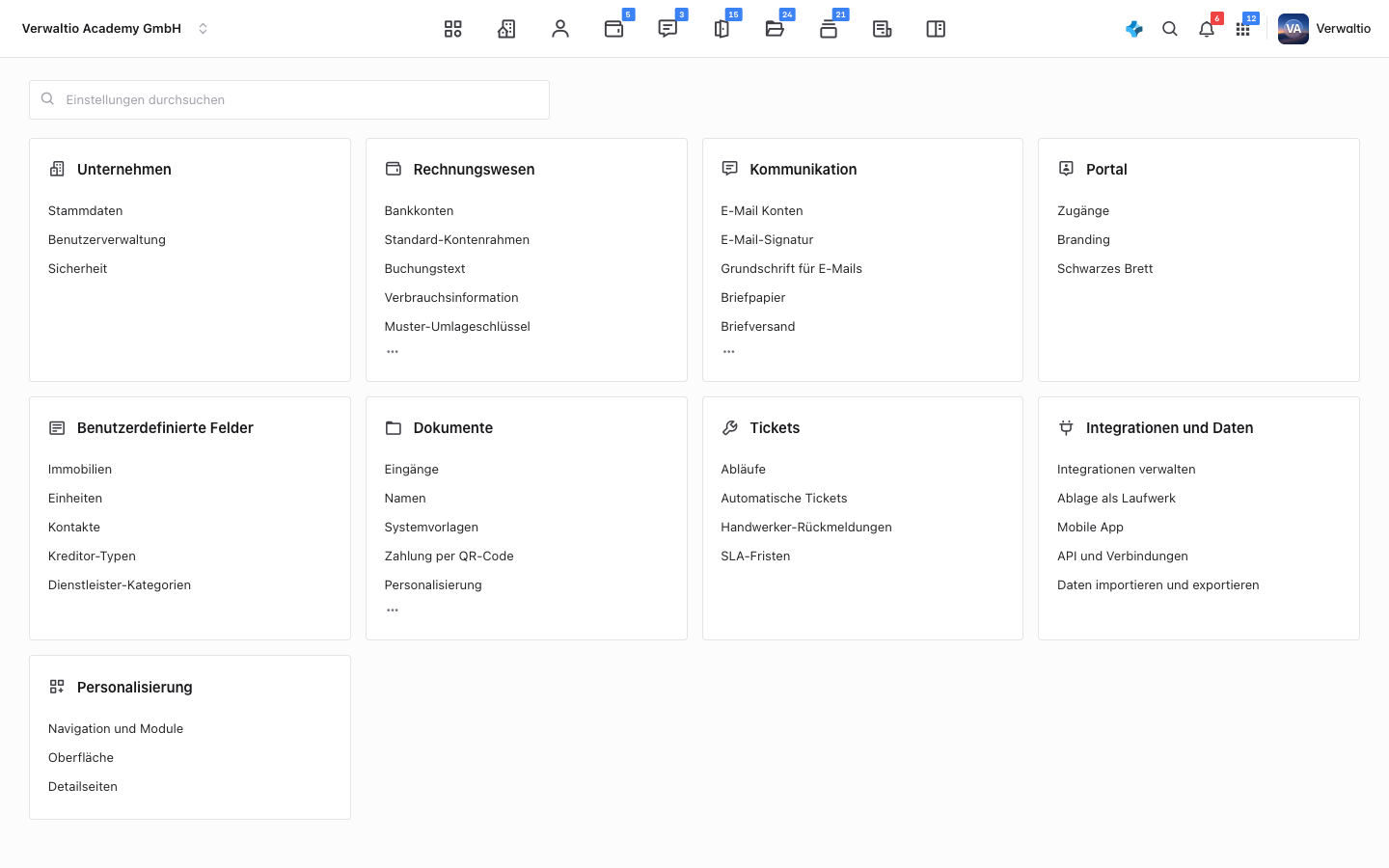
Du findest die Einstellung unter Einstellungen, Gruppe Kommunikation, Eintrag Briefpapier. Dort öffnet sich die Ansicht zum Gestalten des Briefkopfs.
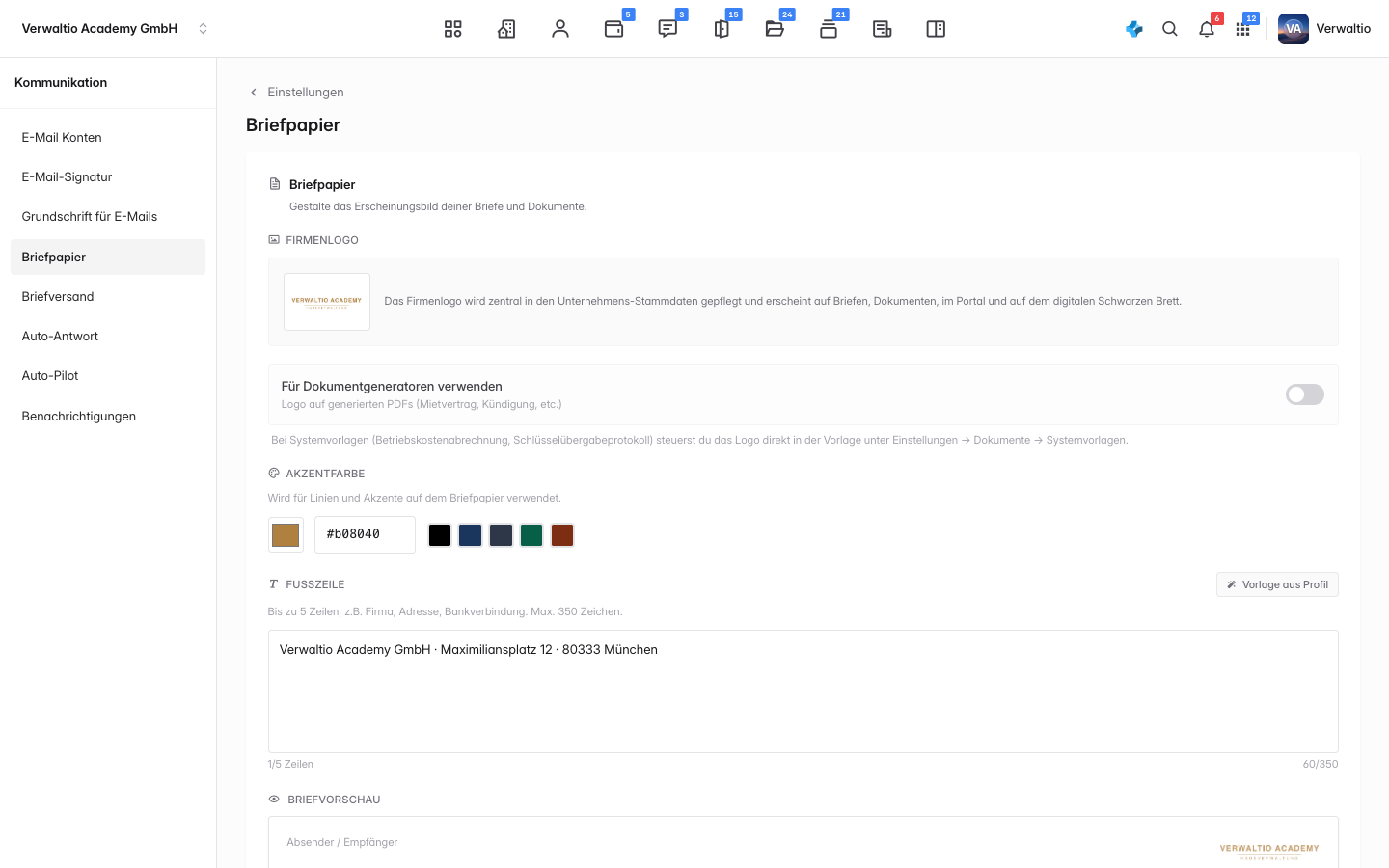
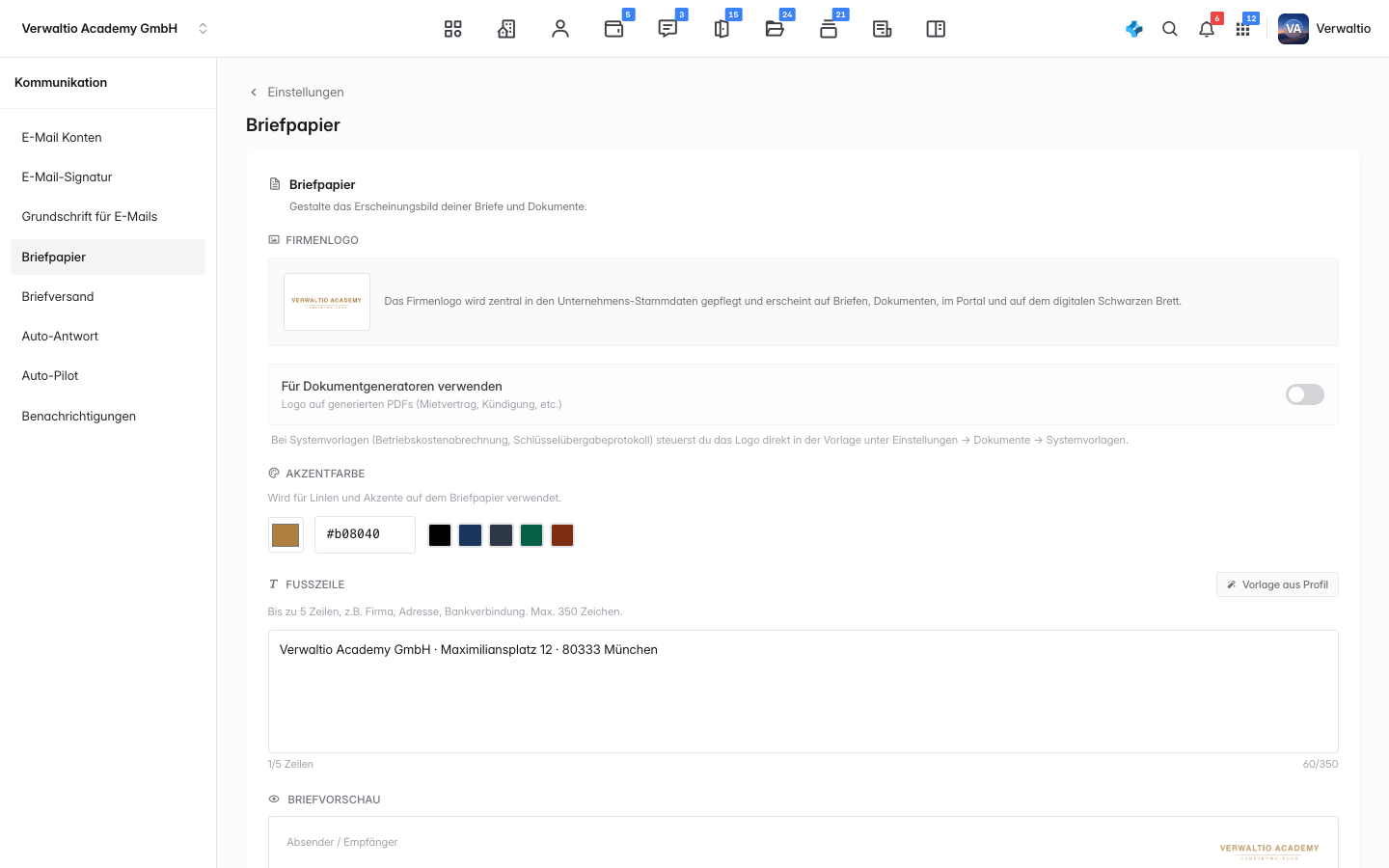
Die Ansicht bündelt die drei Bausteine deines Briefkopfs: das Firmenlogo, die Akzentfarbe und die Fußzeile.
Schritt 1: Logo hinterlegen
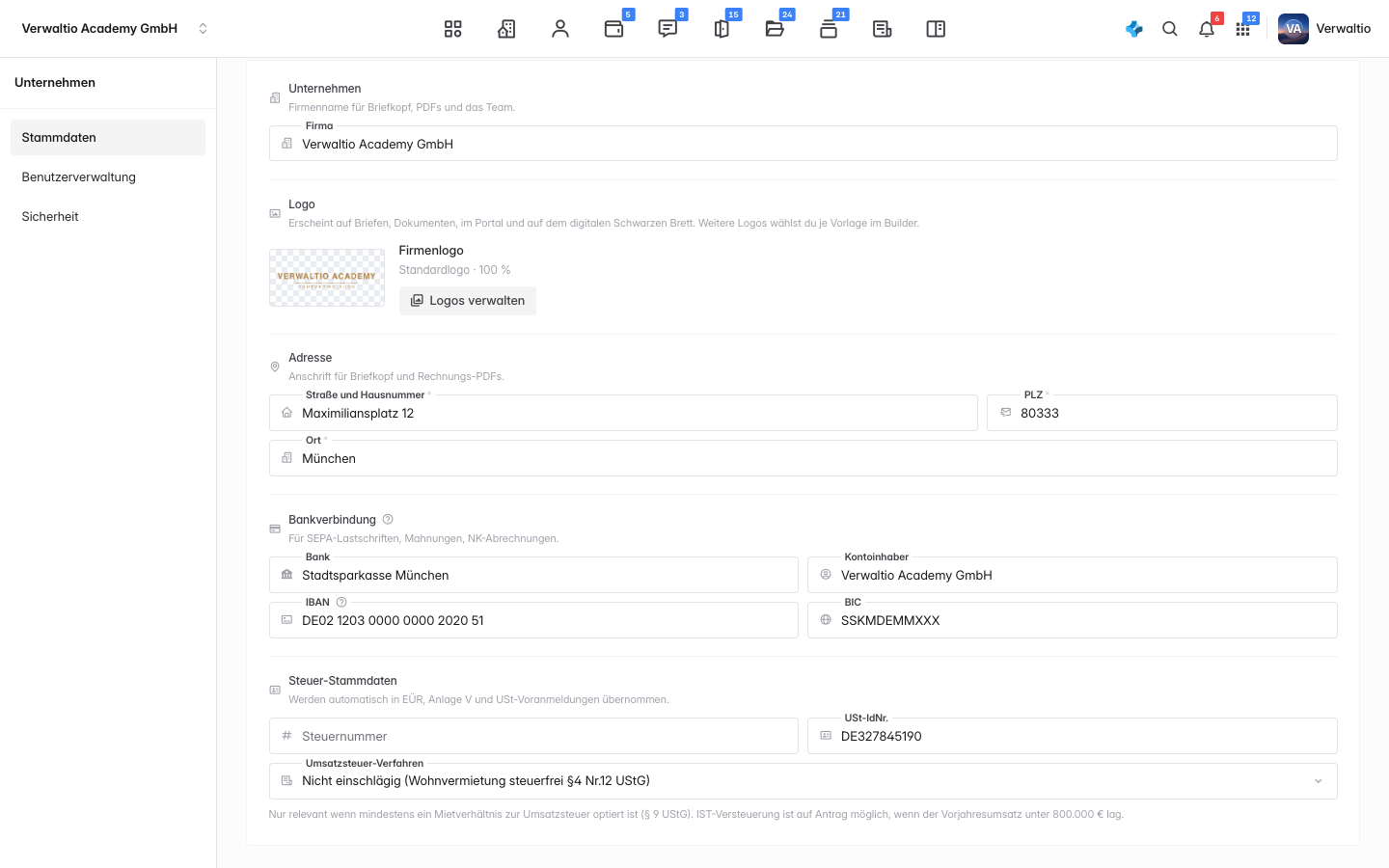
Das Logo pflegst du nicht hier, sondern zentral in den Unternehmens-Stammdaten. Das hat einen guten Grund: Dein Standardlogo erscheint dann automatisch auf Briefen, in generierten PDFs, im Mieter- und Eigentümerportal und auf dem digitalen Schwarzen Brett. Du musst es also nur ein einziges Mal hochladen.
Den Weg dorthin findest du über Einstellungen, Unternehmen, Stammdaten. Im Abschnitt Logo siehst du dein Standardlogo und öffnest mit Logos verwalten den Dialog, in dem du Logos hochlädst und bearbeitest. Erlaubt sind PNG, JPG oder SVG bis 2 MB. Ein PNG mit transparentem Hintergrund sieht auf dem Briefkopf am saubersten aus.
Mehrere Logos und die Größe
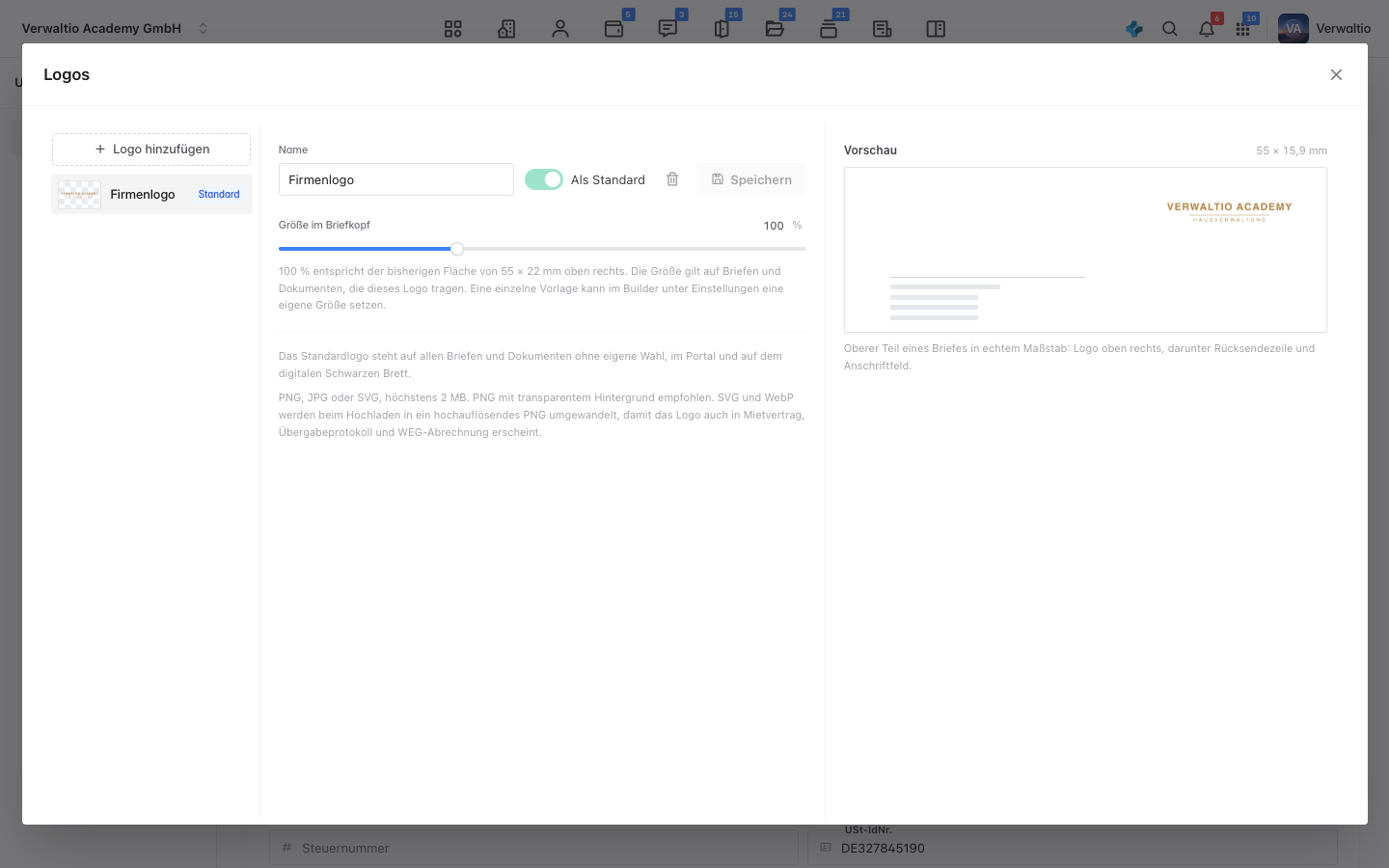
Im Dialog Logos stehen links alle hinterlegten Logos, etwa eine helle und eine dunkle Fassung oder das Logo einer zweiten Marke. Über Logo hinzufügen kommt ein weiteres dazu. Rechts siehst du das ausgewählte Logo auf dem oberen Teil eines Briefes, in echtem Maßstab über Rücksendezeile und Anschriftfeld.
Mit dem Regler Größe im Briefkopf machst du das Logo größer oder kleiner, von 50 bis 200 Prozent. 100 Prozent entsprechen der bisherigen Fläche von 55 × 22 mm oben rechts. Über der Vorschau steht, wie groß dein Logo dann tatsächlich ist. Die Größe gilt überall, wo dieses Logo steht, auf Briefen genauso wie in Mietvertrag und Abrechnung. Mit dem Schalter Als Standard machst du ein Logo zum Standardlogo, danach Speichern.
Über 150 Prozent kann ein Logo so groß werden, dass es ins Anschriftfeld reichen würde, das im Fensterkuvert zu sehen ist. Das verhindert Verwaltio: Das Logo wächst dann nur so weit, wie über der Rücksendezeile oder rechts neben dem Anschriftfeld Platz ist. Ein schmales oder quadratisches Logo nutzt die volle Höhe, ein sehr breites die volle Breite. Unter der Vorschau steht in diesem Fall ein kurzer Hinweis.
Soll eine einzelne Vorlage ein anderes Logo tragen oder eine andere Größe, stellst du das in der Vorlage selbst ein: im Builder rechts unter Einstellungen, Abschnitt Logo. Dort wählst du das Logo aus und verstellst die Größe nur für diese Vorlage. Über Verwalten öffnest du denselben Dialog wie in den Stammdaten.
Bestehende Logos gehen beim Umstieg nicht verloren. Wer schon ein Logo hinterlegt hatte, findet es als „Firmenlogo“ in der Liste, bereits als Standard und in der gewohnten Größe.
Darunter liegt der Schalter Für Dokumentgeneratoren verwenden. Er entscheidet, ob das Logo auch auf erzeugten PDFs wie Mietvertrag oder Kündigung erscheint. Bei Systemvorlagen wie der Betriebskostenabrechnung oder dem Schlüsselübergabeprotokoll steuerst du das Logo nicht hier, sondern in der Vorlage selbst unter Einstellungen → Dokumente → Systemvorlagen.
Schritt 2: Akzentfarbe wählen
Die Akzentfarbe wird für Linien und feine Hervorhebungen auf dem Briefpapier verwendet. Du gibst entweder einen Farbwert ein oder wählst einen der Vorschläge. Halte die Farbe dezent und passend zu deinem Logo, der Briefkopf soll ruhig wirken, nicht bunt.
Schritt 3: Fußzeile pflegen
Die Fußzeile steht am unteren Rand jedes Briefs und nimmt deine Pflichtangaben auf, etwa Firma, Anschrift, Bankverbindung und Kontakt. Du hast bis zu fünf Zeilen und insgesamt 350 Zeichen zur Verfügung.
Am schnellsten geht es über Vorlage aus Profil. Damit übernimmt Verwaltio die Angaben aus deinen Unternehmens-Stammdaten in die Fußzeile, sodass du nichts doppelt tippst. Anschließend kannst du den Text noch anpassen.
Die Briefvorschau
Ganz unten zeigt dir die Briefvorschau, wie Absender- und Empfängerblock auf dem fertigen Blatt sitzen, mit deiner Anschrift in der Absenderzeile über dem Empfängerfenster. Änderst du oben etwas, wandert es sofort in die Vorschau. Mit Speichern gilt das neue Briefpapier für alle künftigen Briefe und Dokumente.
Wie es weitergeht
- Konto & Unternehmensdaten ist die Quelle für Logos, Anschrift und Bankverbindung.
- Eine Nachricht schreiben nutzt dieses Briefpapier beim Kanal Brief.
Pflege deine Firmendaten zuerst vollständig in den Unternehmens-Stammdaten. Dann füllt Vorlage aus Profil die Fußzeile korrekt, und auch Absenderblock und Bankangaben in deinen Dokumenten stimmen automatisch.
Was nach dem Speichern passiert
Mit Speichern gilt das Briefpapier sofort für alle neuen Dokumente. Wenn du eine Nachricht mit dem Kanal Brief schreibst, siehst du in der Vorschau bereits dein Briefpapier mit Logo, Absender und Fußzeile. Dasselbe Erscheinungsbild nutzen auch Mahnungen, Nebenkostenabrechnungen und die Schreiben aus den Generatoren.