
KI-Assistent nutzen
In diesem Artikel erfährst du, wie du den KI-Assistenten öffnest, Fragen zu deinem Portfolio stellst und wie deine Daten dabei geschützt sind.
Der KI-Assistent ist dein Mitdenker in Verwaltio. Du stellst ihm in normaler Sprache Fragen zu deinem Portfolio, lässt dir Daten zusammenfassen, Seiten öffnen oder Entwürfe schreiben. Er greift dabei live auf deine echten Daten zu, immer mit Blick auf den Datenschutz.
Wo du startest
Du öffnest den Assistenten jederzeit mit der Tastenkombination Strg und J, auf dem Mac mit Cmd und J. Er erscheint als Panel am rechten Rand und bleibt offen, während du weiterarbeitest. So kannst du parallel eine Frage stellen und im Hauptfenster weitermachen.
Schritt 1: Einmalige Einwilligung
Beim ersten Öffnen bittet dich der Assistent um deine Einwilligung. Das ist wichtig, weil er personenbezogene Daten verarbeitet. Der Bildschirm fasst die wesentlichen Punkte zusammen: Personenbezogene Daten werden ausschließlich pseudonymisiert verarbeitet, die Verarbeitung läuft in europäischen Rechenzentren, deine Daten werden nicht zum Training verwendet, Chats werden nach drei Tagen automatisch gelöscht und die Einwilligung ist jederzeit widerrufbar.
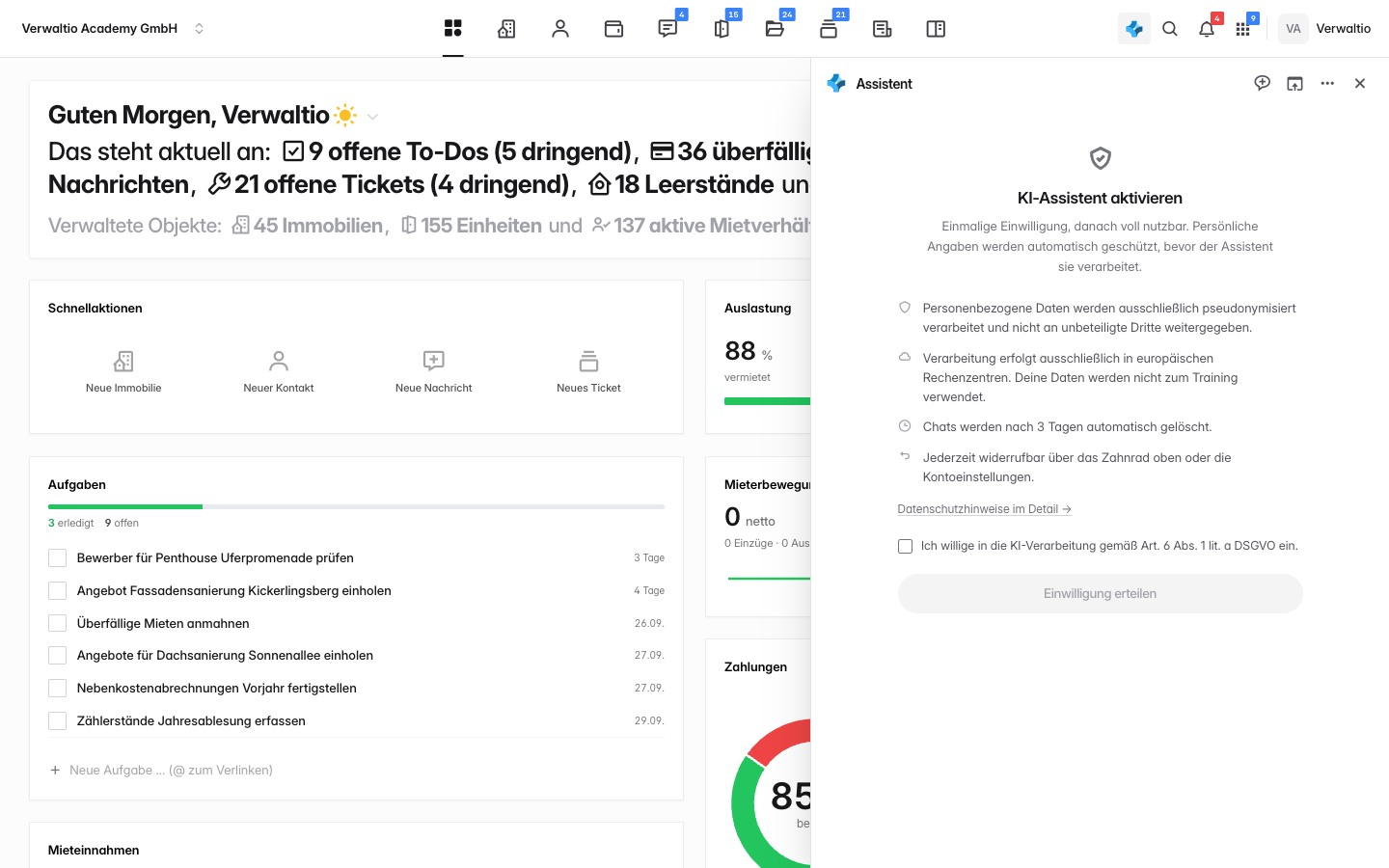
Setze den Haken und bestätige mit Einwilligung erteilen. Danach ist der Assistent voll nutzbar, die Abfrage erscheint nicht erneut.
Schritt 2: Das Panel kennenlernen
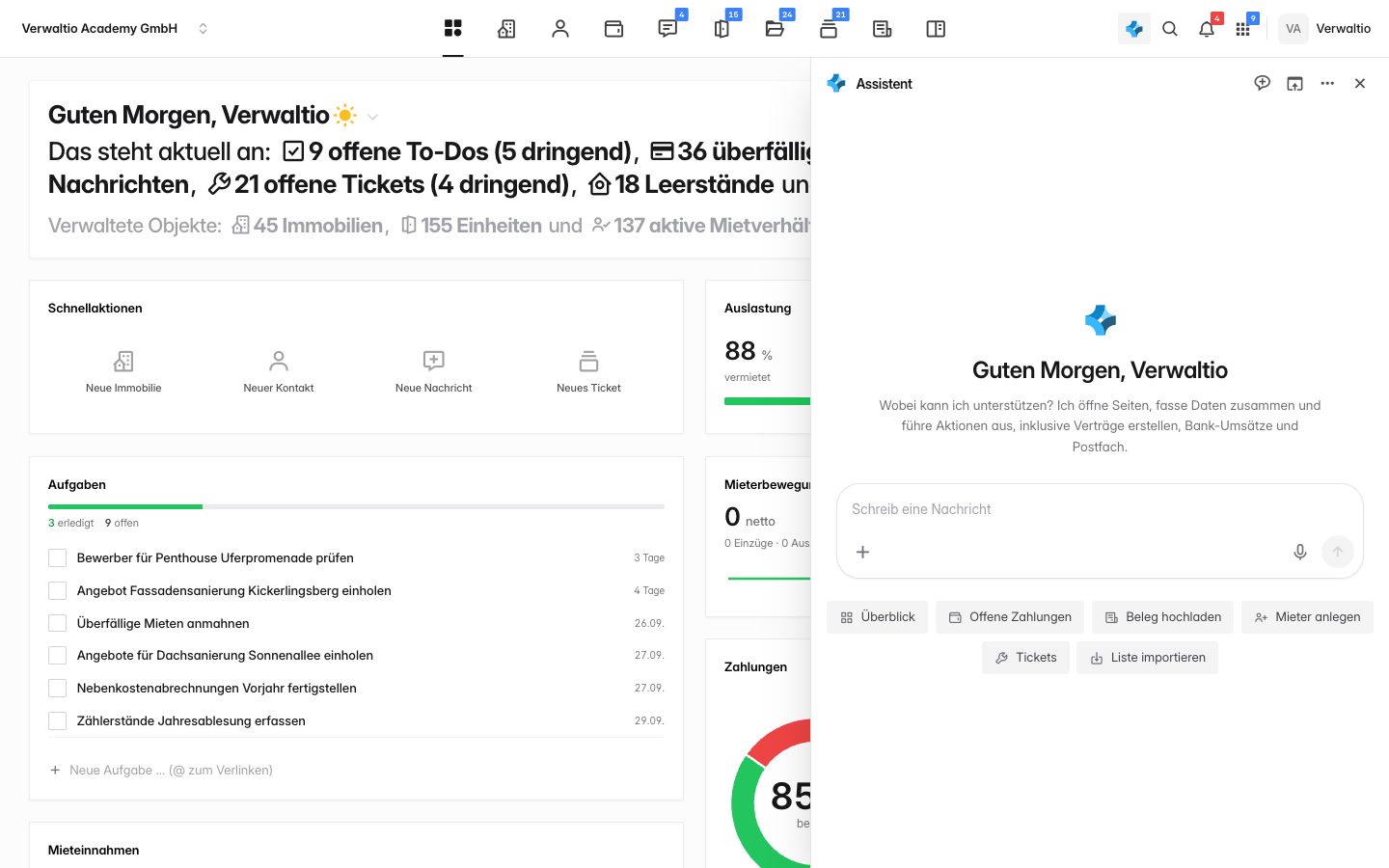
Nach der Einwilligung begrüßt dich der Assistent und schlägt dir erste Fragen vor, etwa offene Posten anzeigen, die letzten Belege zusammenfassen oder eine Nachricht entwerfen. Unten gibt es das Eingabefeld. Du tippst deine Frage frei ein oder nutzt die Spracheingabe.
Schritt 3: Eine Frage stellen
Stelle eine Frage oder wähle einen Vorschlag. Der Assistent ruft die nötigen Daten aus deinem Bestand ab und antwortet. Welche Quellen er dafür herangezogen hat, zeigt er als aufklappbare Karten unter der Antwort, etwa eine Portfolio-Übersicht oder die anstehenden Fristen. So kannst du jede Aussage nachvollziehen.
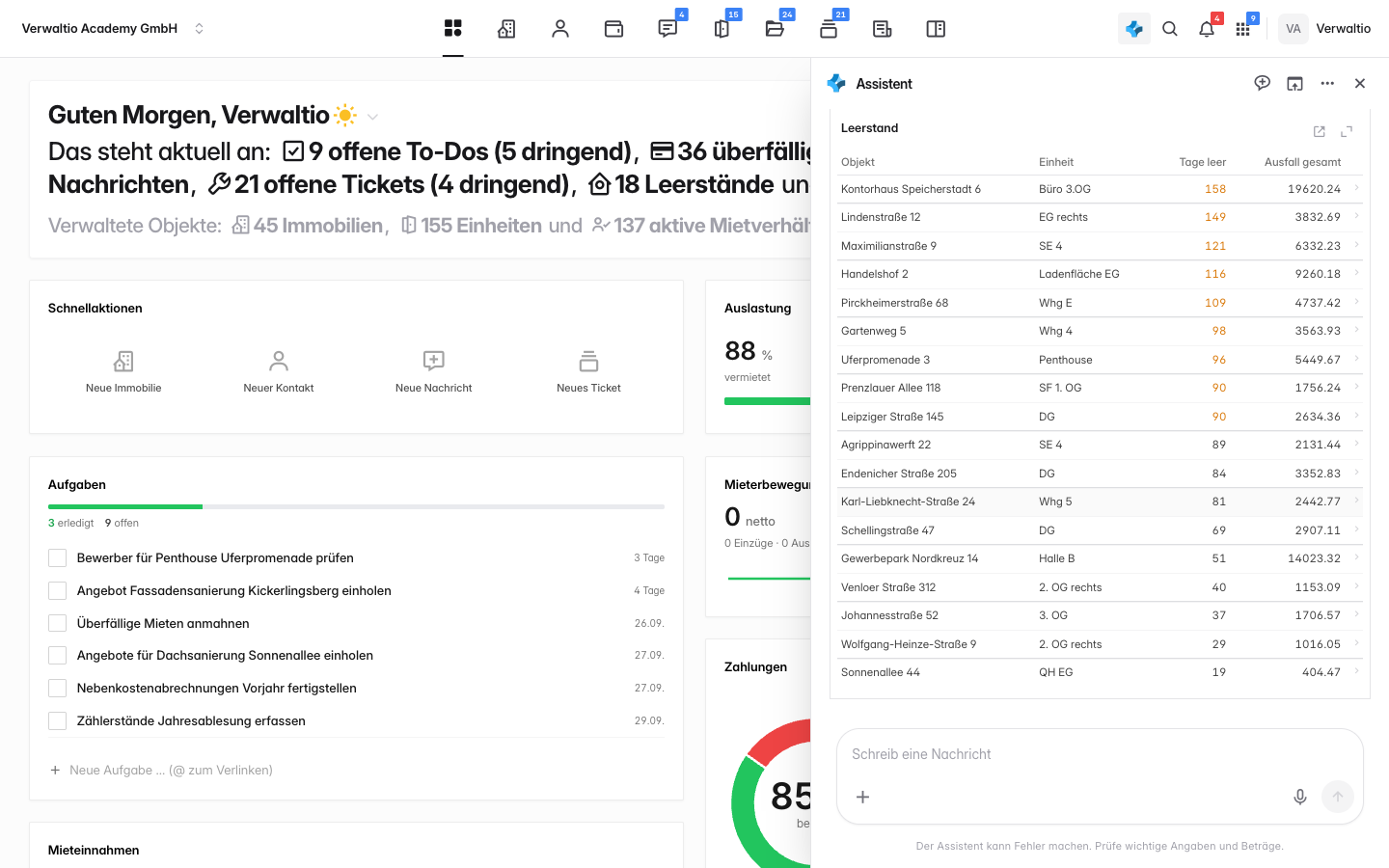
Der Assistent kann mehr als nur antworten: Er öffnet auf Wunsch die passende Seite, fasst Belege zusammen oder bereitet eine Nachricht vor. Aktionen, die etwas verändern, führt er erst nach deiner Bestätigung aus.
Was du dir merken solltest
Formuliere deine Fragen ruhig so, wie du sie einem Kollegen stellen würdest. Je konkreter die Frage, desto genauer die Antwort. Über das Zahnrad im Panel verwaltest du deine Einwilligung und Einstellungen, dort lässt sie sich auch jederzeit widerrufen.
Nutze den Assistenten als Einstieg in eine Aufgabe: Frag ihn etwa nach den überfälligen Zahlungen, lass dir die Seite öffnen und arbeite direkt dort weiter. So sparst du dir das Suchen durch die Menüs.