
nevı° verbinden
In diesem Artikel verbindest du nevı°, übergibst neue Dokumente automatisch und holst verarbeitete Dokumente zurück nach Verwaltio.
nevı° liest Dokumente mit KI aus und verschlagwortet sie. Verbindest du es mit Verwaltio, übergibt Verwaltio jedes neue Dokument automatisch an nevı°. Verarbeitete Dokumente aus nevı° holst du gezielt zurück an ein Objekt oder einen Kontakt in Verwaltio.
Bevor du startest
- Wer verbinden darf. Inhaber und Admins. Die Verbindung gilt für das ganze Konto, es gibt je Anbieter genau eine. Auch die Dokumente deiner Teammitglieder gehen darüber.
- Ein nevı°-Konto mit einem Team. Verwaltio arbeitet mit dem ersten Team deines Kontos. Bist du Mitglied in mehreren Teams, melde dich mit dem Konto an, dessen erstes Team das richtige ist.
- Kategorien in nevı°. nevı° kennt keine Ordner, sondern Kategorien. Verwaltio legt keine an. Möchtest du Dokumente sortiert haben, lege die Kategorien vorher in nevı° an.
Verbinden
Öffne die Einstellungen und wähle in der Gruppe Integrationen und Daten den Punkt Integrationen verwalten. Unter Dokumente und Ablage steht die Kachel nevı°. Ein Klick öffnet den Dialog, der zuerst zeigt, was die Anbindung kann. Denselben Dialog erreichst du unter Dokumente über die Karte Cloud-Speicher.
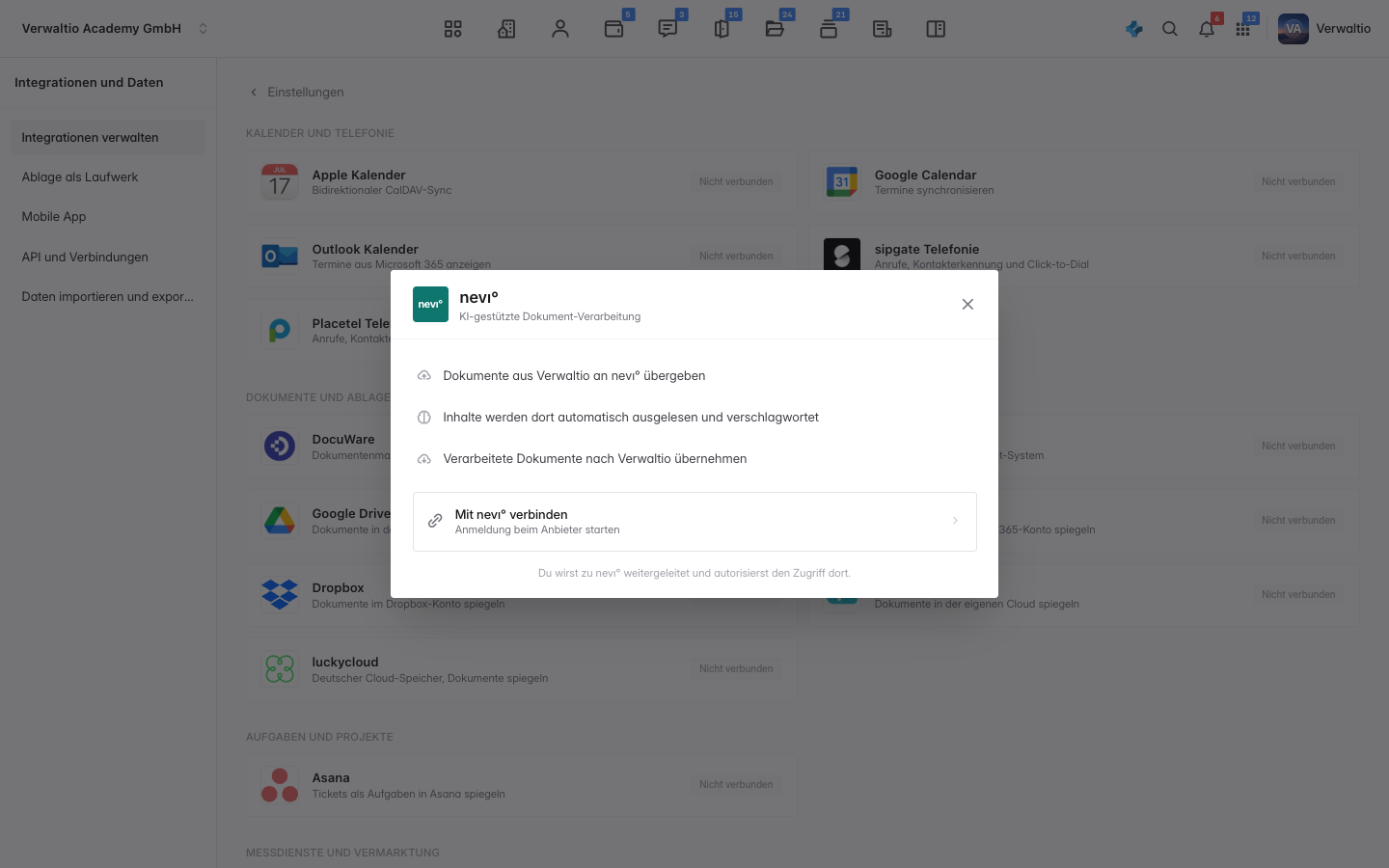
Mit Mit nevı° verbinden wechselst du zu nevı°. Dort meldest du dich an und erlaubst den Zugriff. Verwaltio darf danach Dokumente, Kategorien und Schlagworte lesen und Dokumente hochladen. Zurück in den Einstellungen erscheint die Meldung nevı° erfolgreich verbunden!, und der Dialog öffnet sich wieder. Die Anmeldung muss innerhalb von zehn Minuten abgeschlossen sein, sonst startest du sie neu.
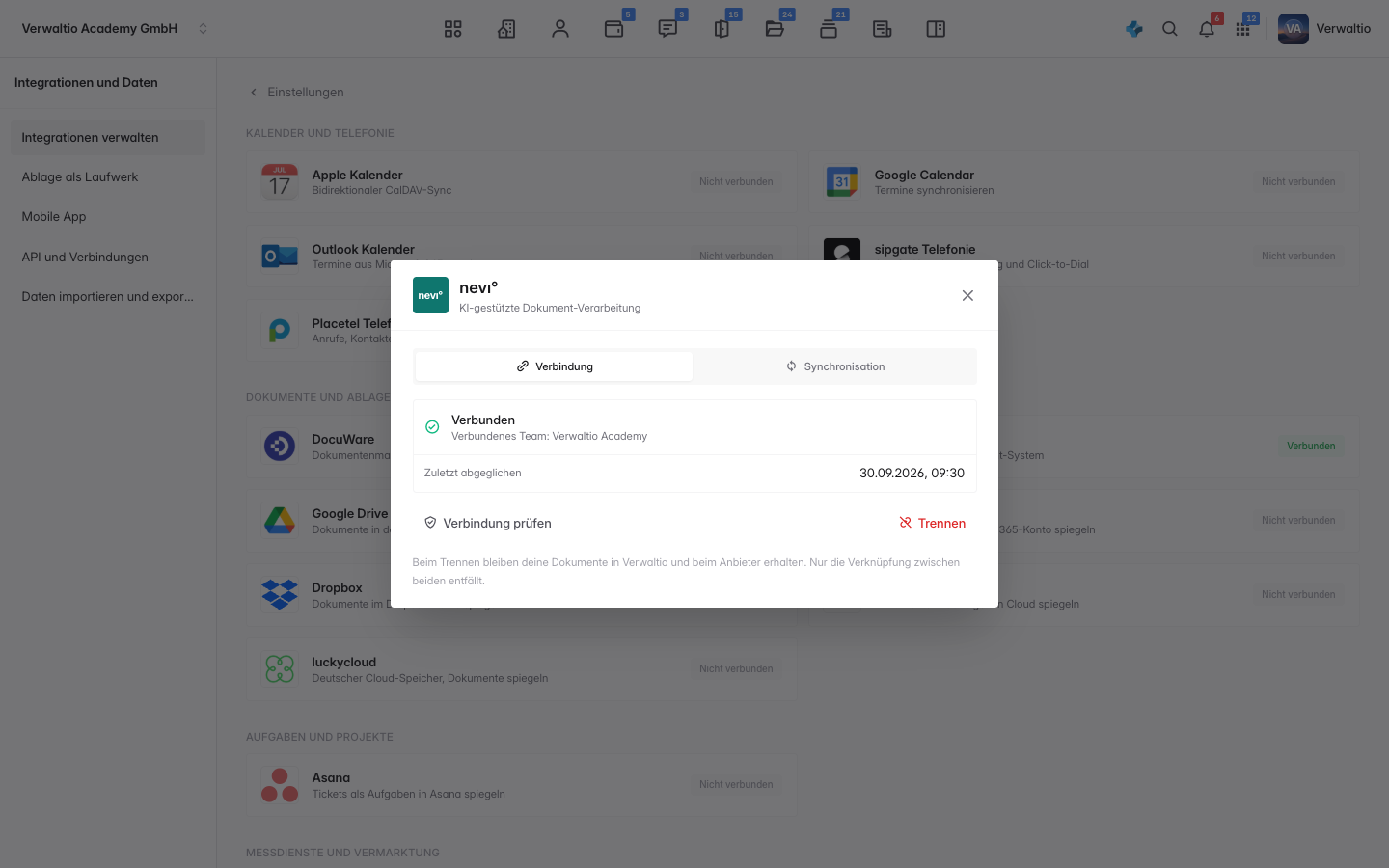
Der Reiter Verbindung zeigt unter Verbundenes Team, mit welchem Team Verwaltio arbeitet, und wann zuletzt abgeglichen wurde. Verbindung prüfen fragt bei nevı° nach, ob der Zugriff noch steht.
Neue Dokumente übergeben
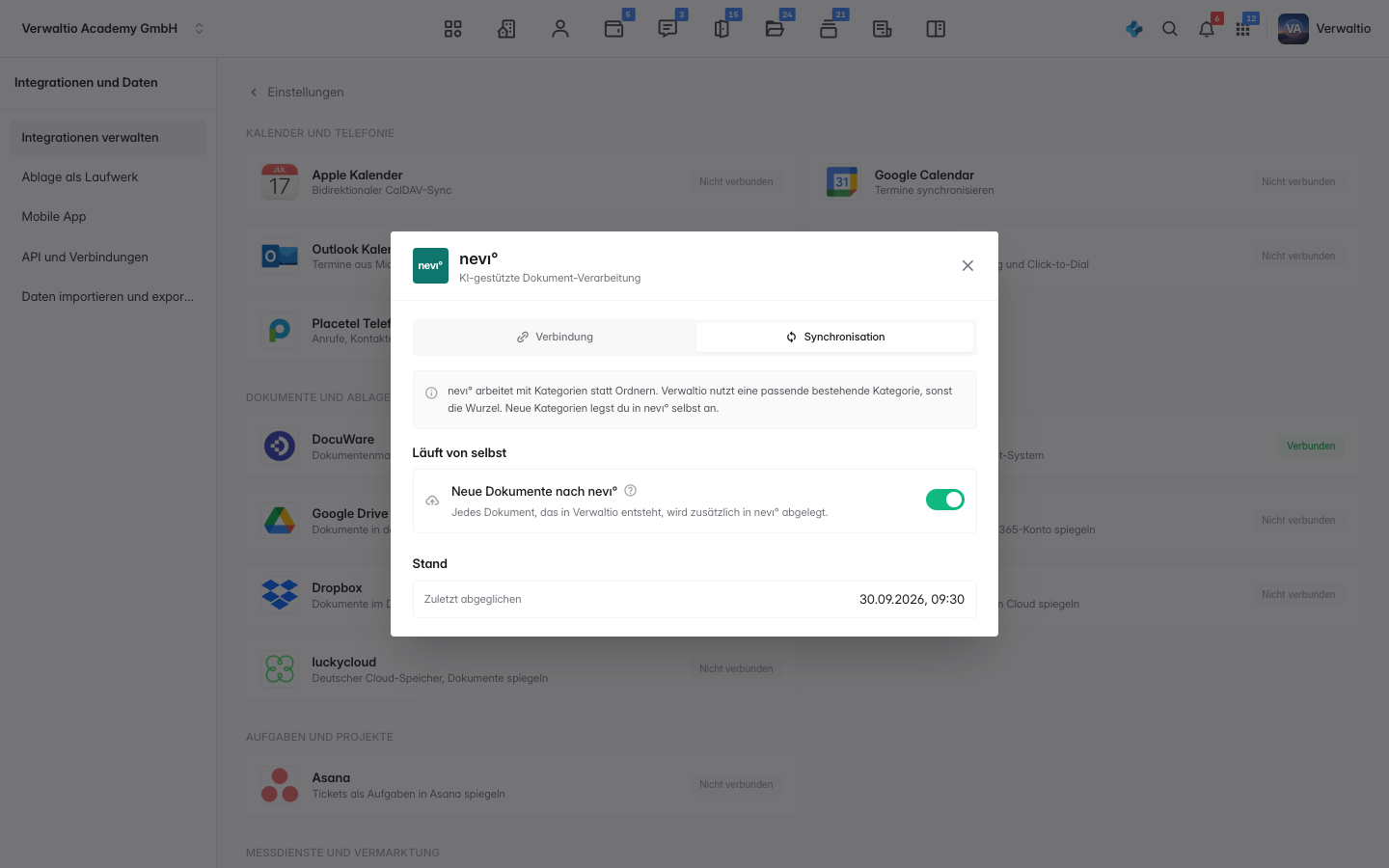
Im Reiter Synchronisation schaltest du Neue Dokumente nach nevı° ein. Ab dann lädt Verwaltio jedes neue Dokument mit seinem Dateinamen zu nevı° hoch. Gibt es in nevı° eine Kategorie, die genauso heißt wie der Ordner, in dem das Dokument in Verwaltio liegt, etwa „Mietvertrag“, landet es dort. Sonst liegt es ohne Kategorie in nevı°.
Das gilt für neue Dokumente, der Bestand wandert nicht von selbst nach. Einzelne ältere Dokumente schickst du über ihr Menü Cloud und Jetzt synchronisieren hinüber, für mehrere markierte Dokumente gibt es den Knopf In Cloud.
Dokumente aus nevı° übernehmen
Zurück nach Verwaltio kommt nichts von selbst. Unter Dokumente öffnest du über die Karte Cloud-Speicher die Ansicht nevı°. Dort stehen Alle Dokumente und deine Kategorien, oben suchst du mit In nevı° suchen. Ein Rechtsklick auf ein Dokument und Zu Dokumenten hinzufügen übernimmt es: Du wählst, an welches Objekt oder welchen Kontakt es gehört, und bestätigst.
Trennen
Im Reiter Verbindung beendest du die Anbindung mit Trennen und bestätigst mit Ja, trennen. Die Dokumente bleiben in Verwaltio und in nevı° erhalten, nur die Verknüpfung entfällt. Verwaltio vergisst dabei auch, welche Dokumente schon übergeben wurden. Schickst du nach einem erneuten Verbinden ältere Dokumente noch einmal von Hand, liegen sie in nevı° doppelt.
Wenn etwas nicht klappt
- Dokumente landen im falschen Team. Verwaltio nimmt immer das erste Team des angemeldeten Kontos. Trenne und verbinde mit dem Konto neu, dessen erstes Team das richtige ist.
- Dokumente haben in nevı° keine Kategorie. Es gibt keine Kategorie, die so heißt wie der Ordner des Dokuments in Verwaltio. Lege sie in nevı° an, neue Dokumente landen dann dort.
- Die Anmeldung bricht mit einer Fehlermeldung ab. Zwischen dem Klick und der Rückkehr lagen mehr als zehn Minuten. Starte das Verbinden neu.
Datenschutz
nevı° verarbeitet die Inhalte deiner Dokumente, um sie auszulesen. Für Dokumente mit personenbezogenen Daten brauchst du deshalb einen Auftragsverarbeitungsvertrag mit nevı°. Kläre dabei auch, wo die Verarbeitung stattfindet.
Wie es weitergeht
- Integrationen verbinden für den Überblick über alle Dienste.
- DocuWare verbinden, das zweite Dokumentenmanagement-System.