
luckycloud verbinden
In diesem Artikel verbindest du luckycloud mit Tarif und Zugangsdaten, wählst Bibliothek und Ablageort und legst fest, in welche Richtung Dokumente wandern.
luckycloud ist ein Cloud-Speicher mit Servern in Deutschland. Verbindest du ihn, legt Verwaltio jedes Dokument zusätzlich in einem Ordner deiner Wahl ab, sortiert nach Objekt und Kontakt. Und was dein Team direkt in diesen Ordner legt, landet am richtigen Objekt in Verwaltio.
Bevor du startest
- Wer verbinden darf. Inhaber und Admins. Die Verbindung gilt für das ganze Konto, es gibt je Anbieter genau eine. Auch die Dokumente deiner Teammitglieder gehen darüber.
- Dein Tarif. Er bestimmt, bei welchem Server Verwaltio anklopft: luckycloud One und Teams liegen auf sync.luckycloud.de, luckycloud Business auf storage.luckycloud.de. Mit Enterprise hast du eine eigene Adresse, die du beim Verbinden einträgst.
- Deine Zugangsdaten. Benutzername ist die E-Mail-Adresse deines luckycloud-Kontos. Ist bei dir die Zwei-Faktor-Anmeldung aktiv, halte die App mit dem Einmal-Code bereit.
Verbinden
Öffne die Einstellungen und wähle in der Gruppe Integrationen und Daten den Punkt Integrationen verwalten. Unter Dokumente und Ablage steht die Kachel luckycloud. Ein Klick öffnet den Dialog, der zuerst zeigt, was die Anbindung kann. Denselben Dialog erreichst du unter Dokumente über die Karte Cloud-Speicher.
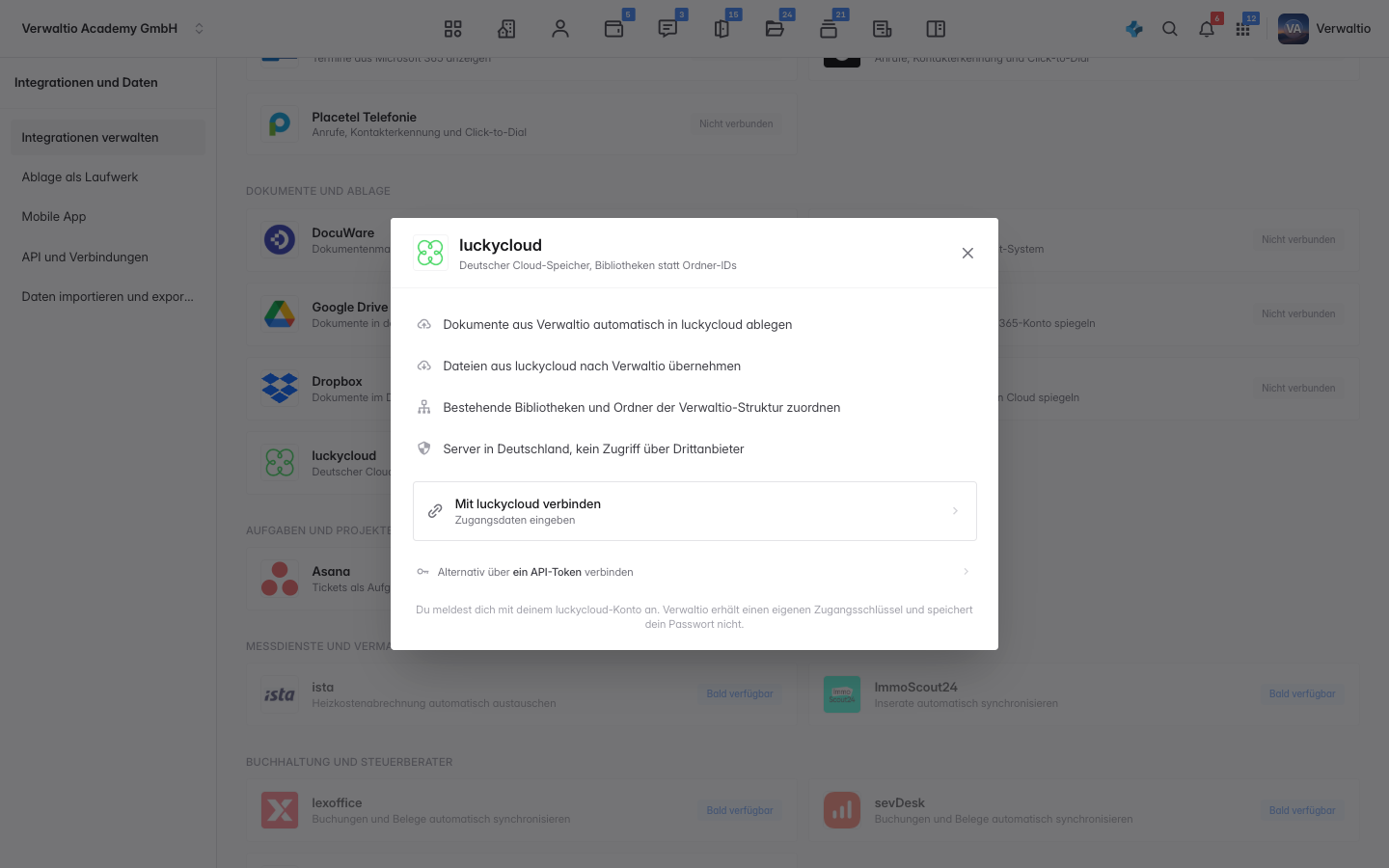
luckycloud verbindest du ohne Weiterleitung, direkt im Dialog. Ein Klick auf Mit luckycloud verbinden öffnet das Formular:
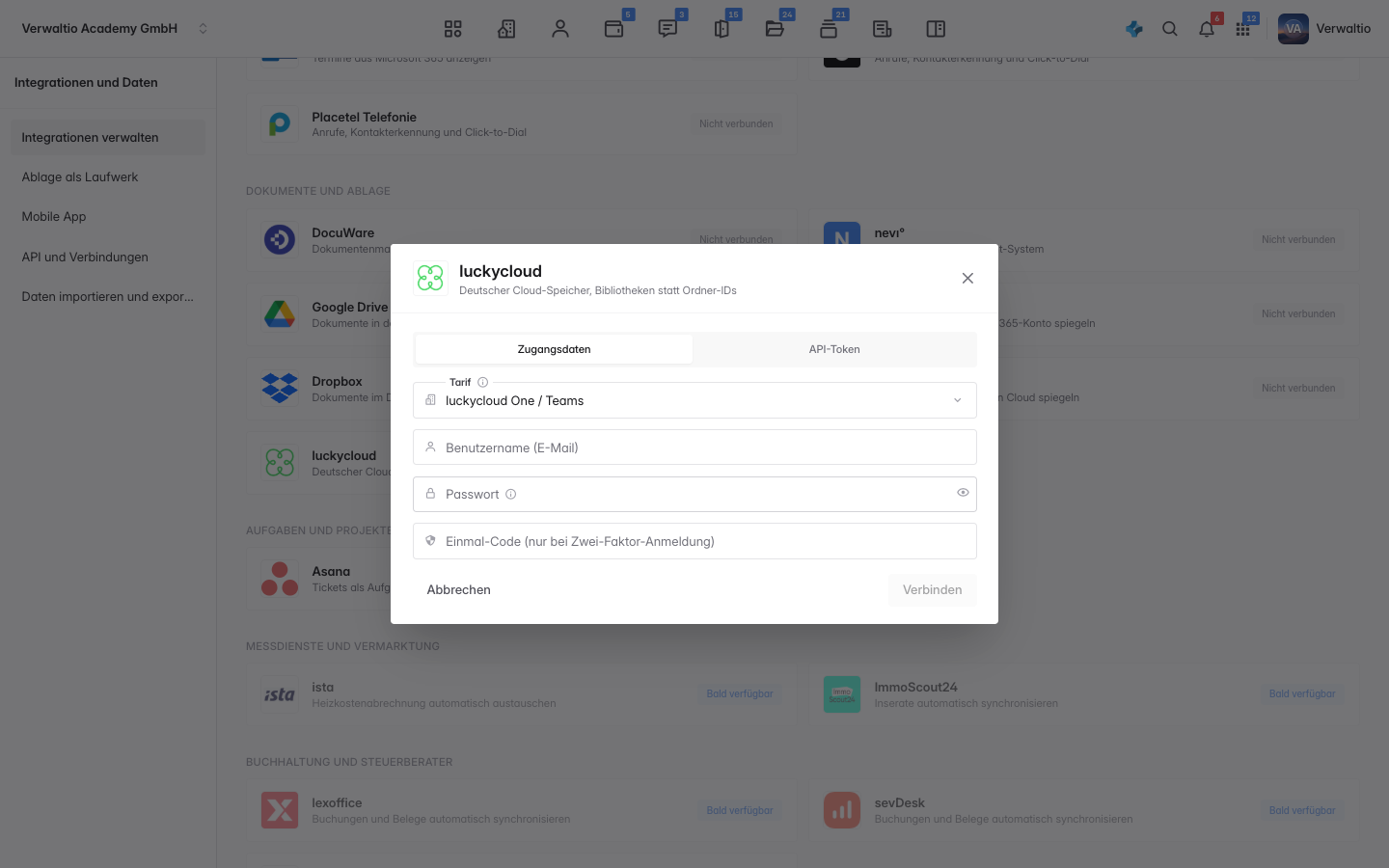
- Wähle unter Tarif deinen Tarif. Bei luckycloud Enterprise (eigene Adresse) erscheint zusätzlich das Feld Server-Adresse. Dort trägst du die Adresse ein, unter der du luckycloud im Browser öffnest.
- Trage Benutzername (E-Mail) und Passwort ein.
- Nur bei Zwei-Faktor-Anmeldung: Trage den aktuellen Einmal-Code ein.
- Klicke auf Verbinden. Die Meldung Verbunden als … zeigt, dass es geklappt hat.
Verwaltio nutzt dein Passwort nur einmal, um sich bei luckycloud einen eigenen Zugangsschlüssel zu holen. Gespeichert wird nur dieser Schlüssel, nicht das Passwort. Er läuft nicht ab, du musst also nichts erneuern.
Möchtest du dein Passwort gar nicht in Verwaltio eingeben, nimm den Reiter API-Token. Dort trägst du einen Zugangsschlüssel ein, den du dir vorher selbst bei luckycloud geholt hast.
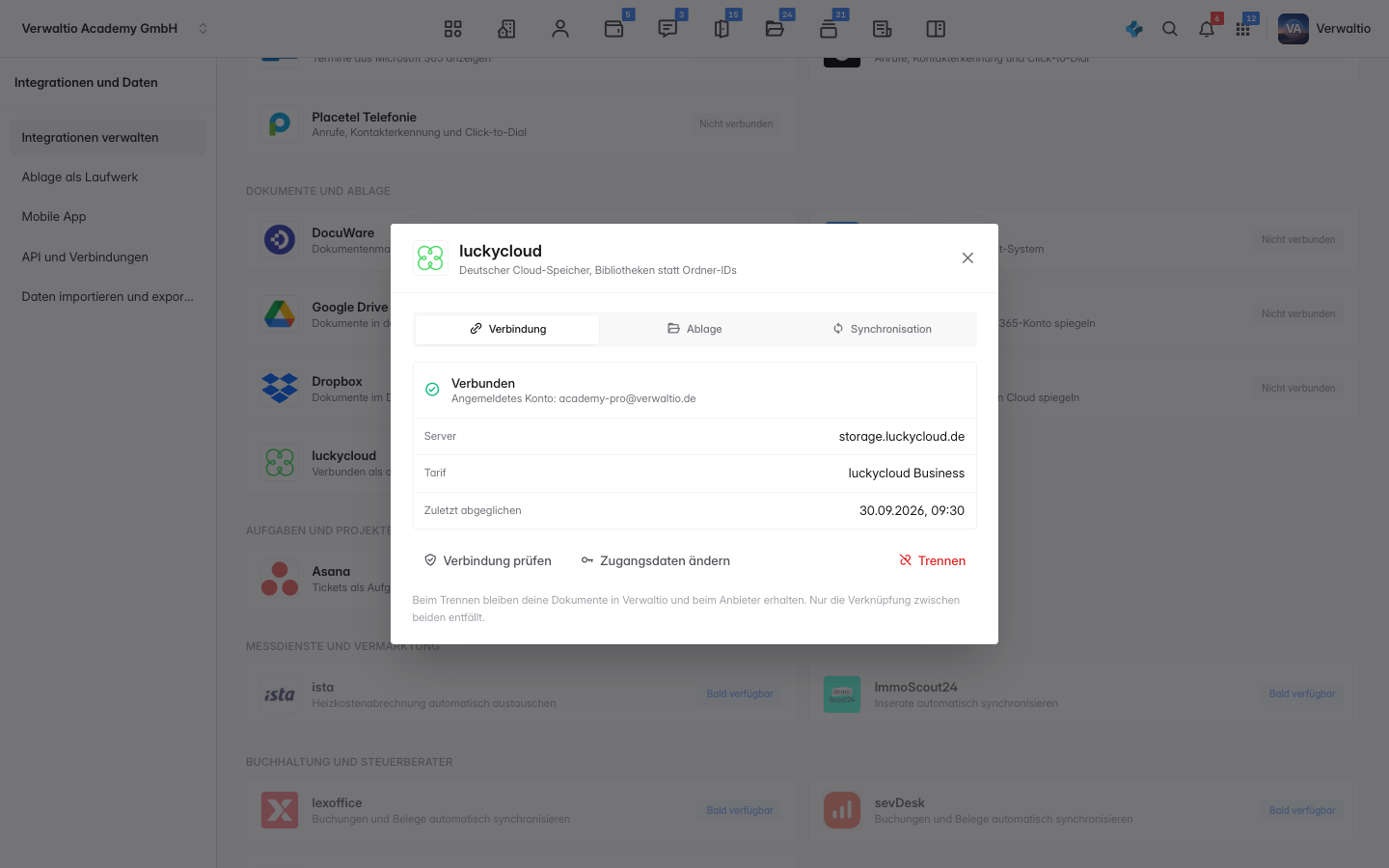
Der Reiter Verbindung zeigt das angemeldete Konto, den Server, deinen Tarif und wann zuletzt abgeglichen wurde. Mit Zugangsdaten ändern meldest du dich neu an, etwa nach einem Tarifwechsel. Verbindung prüfen fragt bei luckycloud nach, ob der Zugang noch steht.
Den Ablageort wählen
Nach dem Verbinden steht der Dialog auf dem Reiter Ablage. Der Ablageort ist der Ordner in luckycloud, unter dem Verwaltio arbeitet. Mit Ändern öffnest du die Auswahl, gehst in den gewünschten Ordner und bestätigst mit Als Ablageort übernehmen. Einen neuen Ordner legst du dort direkt mit Neuen Ordner in „…“ anlegen an.
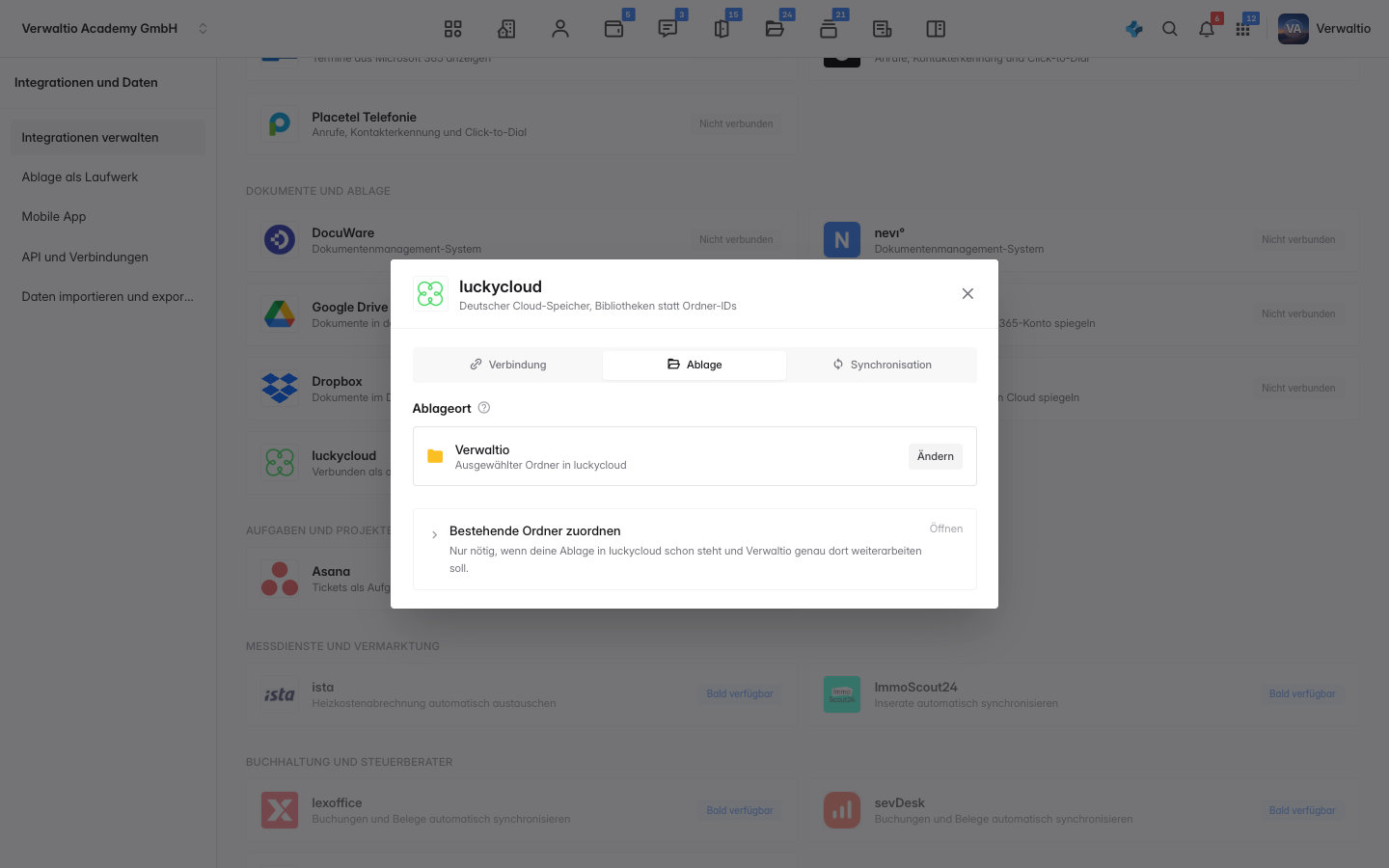
luckycloud ordnet alles in Bibliotheken. Die Auswahl beginnt deshalb mit der Liste deiner Bibliotheken, darunter liegen die Ordner. Legst du ganz oben einen neuen Ordner an, entsteht eine neue Bibliothek. Verschlüsselte Bibliotheken zeigt Verwaltio nicht an, denn ohne dein Kennwort kann es dort weder lesen noch schreiben.
Bestehende Ordner zuordnen brauchst du nur, wenn deine Ablage in luckycloud schon steht und Verwaltio dort weiterarbeiten soll. Der Bereich hat zwei Teile:
- Hauptordner legen fest, wo ein Bereich von Verwaltio in luckycloud beginnt, etwa „Immobilien“ in deinem vorhandenen Ordner „Objekte“. Du wählst den Ordner aus und bestätigst mit Als Hauptordner übernehmen. Vorhandene Unterordner erkennt Verwaltio am Namen wieder, fehlende legt es an.
- Ordnernamen gelten für die Unterordner, die es unter jedem Objekt und jedem Kontakt gibt. Heißt „Verträge“ bei dir überall „Vertragsdokumente“, trägst du das einmal ein.
Wähle immer einen eigenen Ordner, etwa „Verwaltio“. Ohne Wahl legt Verwaltio in der Standard-Bibliothek deines Kontos ab, übernimmt von dort aber keine Dateien zurück. Verwaltio liest nie dein ganzes Konto, sondern nur, was unter dem gewählten Ablageort liegt.
So sortiert Verwaltio in luckycloud
Unter dem Ablageort entstehen drei Ordner:
- Immobilien mit einem Ordner je Objekt, benannt nach Adresse und Ort. Darin stehen dieselben Fachordner wie in der Ablage von Verwaltio, etwa Betriebskosten, Verträge und Dokumente, dazu die Ordner der Mieter und Eigentümer dieses Objekts. Wo Jahre zählen, zum Beispiel bei Betriebskosten, gibt es darunter einen Ordner je Jahr.
- Kreditoren mit einem Ordner je Dienstleister, unabhängig vom Objekt.
- Posteingang für Dokumente, die noch keinem Objekt und keinem Kontakt zugeordnet sind.
Die Fachordner eines Objekts tragen in luckycloud eine Nummer vorn, etwa „01 Betriebskosten“. So stehen sie im Dateiexplorer in derselben Reihenfolge wie in Verwaltio.
Was von selbst läuft
Im Reiter Synchronisation stehen unter Läuft von selbst zwei Schalter, einer je Richtung.
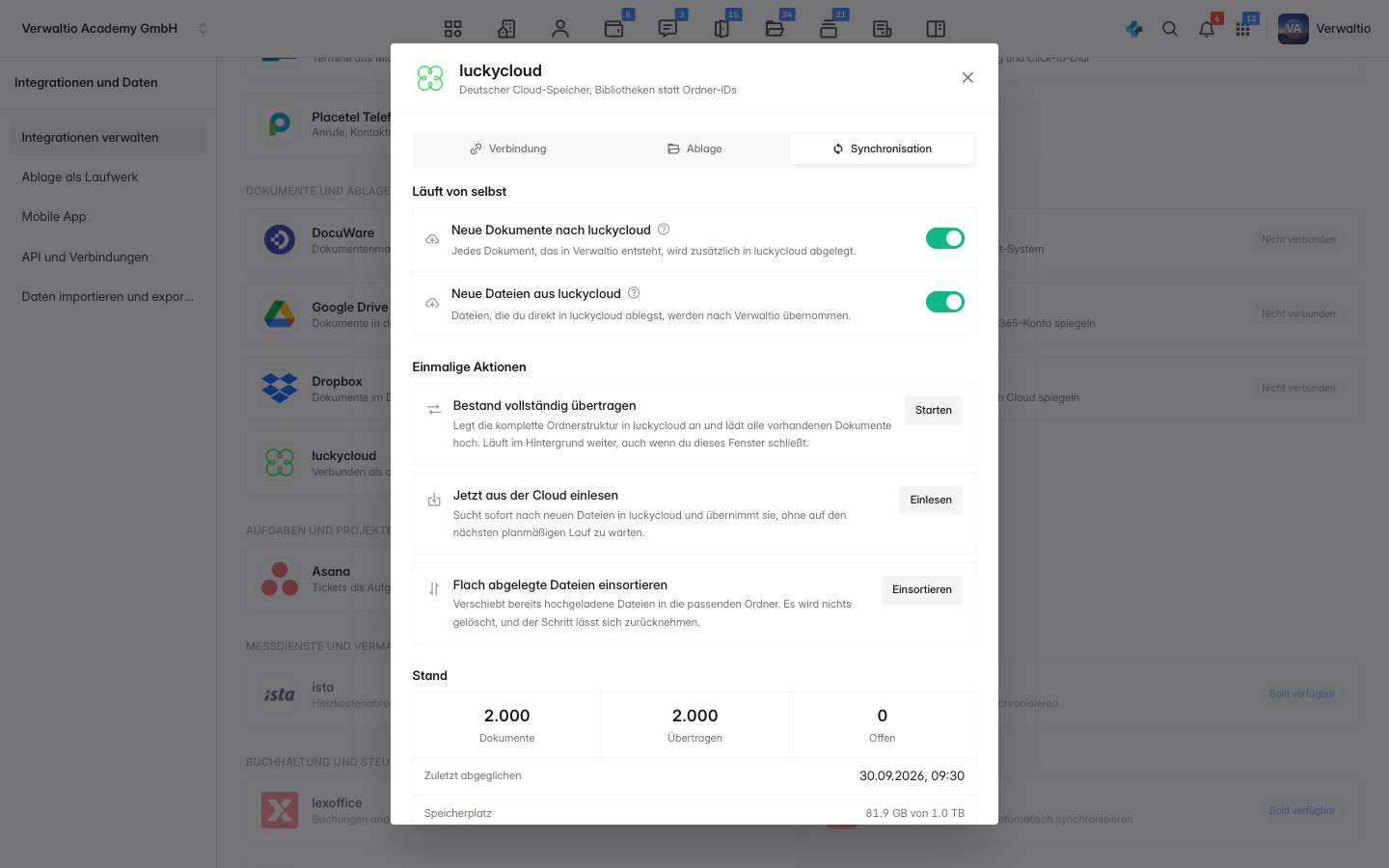
Neue Dokumente nach luckycloud legt jedes Dokument, das in Verwaltio entsteht, zusätzlich in luckycloud ab, sobald es gespeichert ist. Was schon vorher in Verwaltio lag, überträgt Verwaltio im Hintergrund nach, bis zu 150 Dokumente je halbe Stunde.
Neue Dateien aus luckycloud holt Dateien, die du oder dein Team direkt in luckycloud ablegt, nach Verwaltio. Verwaltio schaut alle zehn Minuten nach. Dabei gilt:
- Übernommen wird nur, was in den Ordnern Immobilien, Kreditoren oder Posteingang liegt. Andere Ordner unter dem Ablageort bleiben außen vor.
- Verwaltio erkennt am Ordner, wohin die Datei gehört. Eine Datei in „Immobilien/Hauptstraße 5, Berlin/01 Betriebskosten“ landet am Objekt Hauptstraße 5 bei den Betriebskosten. Findet Verwaltio den Ordner nicht, kommt die Datei in den Posteingang. Verloren geht nichts.
- Die Datei wird kopiert, sie bleibt also auch in luckycloud liegen. Beim ersten Lauf übernimmt Verwaltio alles, was dort schon liegt.
- Löschst du eine Datei in luckycloud, bleibt sie in Verwaltio. Umgekehrt löscht Verwaltio in luckycloud nie etwas.
- Dateien über 200 MB übernimmt Verwaltio nicht.
Benennst du eine Datei in luckycloud um oder verschiebst sie, erkennt Verwaltio sie am Inhalt wieder und übernimmt sie nicht ein zweites Mal. Bei sehr großen Beständen braucht der erste Lauf Zeit: Jetzt aus der Cloud einlesen meldet dann, dass der Import im Hintergrund weiterläuft.
Einmalige Aktionen
Unter Einmalige Aktionen stehen drei Schritte für besondere Anlässe:
- Bestand vollständig übertragen legt die komplette Ordnerstruktur in luckycloud an und lädt alle vorhandenen Dokumente in einem Zug hoch, statt nach und nach. Das lohnt sich direkt nach dem Einrichten. Der Lauf geht im Hintergrund weiter, auch wenn du den Dialog schließt.
- Jetzt aus der Cloud einlesen holt neue Dateien sofort, ohne auf den nächsten Lauf zu warten.
- Flach abgelegte Dateien einsortieren verschiebt Dokumente, die Verwaltio früher ohne Ordner hochgeladen hat, in die passenden Ordner. Verwaltio verschiebt dabei nur Dateien, die es selbst hochgeladen hat, und löscht nichts. Mit Letzten Lauf zurücknehmen stellst du den alten Stand wieder her.
Unter Stand siehst du, wie viele Dokumente es in Verwaltio gibt, wie viele davon schon übertragen sind und wie viele noch offen sind, dazu den belegten Speicherplatz.
Im Alltag
- In der Ablage erscheint luckycloud als eigener Eintrag neben Immobilien und Kontakte. Dort siehst du, was in luckycloud liegt, lädst Dateien herunter und übernimmst eine Datei mit Rechtsklick und Zu Dokumenten hinzufügen gezielt an ein Objekt oder einen Kontakt.
- Ein einzelnes Dokument schickst du über sein Menü Cloud und Jetzt synchronisieren nach luckycloud, auch wenn der Schalter für neue Dokumente aus ist. Für mehrere markierte Dokumente gibt es dafür den Knopf In Cloud.
Trennen
Im Reiter Verbindung beendest du die Anbindung mit Trennen und bestätigst mit Ja, trennen. Deine Dokumente bleiben in Verwaltio und in luckycloud erhalten, nur die Verknüpfung zwischen beiden entfällt. Dabei setzt Verwaltio alles zurück, auch Ablageort und Schalter. Verbindest du später wieder, richtest du beides neu ein.
Wenn etwas nicht klappt
- „Benutzername oder Passwort wurden von luckycloud nicht akzeptiert.“ Prüfe die Anmeldedaten und den Tarif. Ein falscher Tarif führt zum falschen Server, dort gibt es dein Konto nicht.
- „Für dieses Konto ist die Zwei-Faktor-Anmeldung aktiv. Bitte den Einmal-Code eingeben.“ Trage den Code aus deiner App ein und klicke erneut auf Verbinden.
- „Der Einmal-Code wurde nicht akzeptiert.“ Der Code war abgelaufen oder vertippt. Nimm den nächsten.
- „Zu viele Anmeldeversuche. Bitte kurz warten.“ luckycloud sperrt nach mehreren Fehlversuchen kurz. Warte ein paar Minuten.
- „Unter dieser Adresse antwortet kein luckycloud-Server“ betrifft Enterprise. Prüfe die Server-Adresse, sie beginnt mit https://.
- Eine Bibliothek fehlt in der Auswahl. Meist ist sie verschlüsselt. Verwaltio kann nur unverschlüsselte Bibliotheken nutzen.
- „Es fehlt ein Ablageort. Wähle ihn unter Ablage aus.“ erscheint bei Jetzt aus der Cloud einlesen, solange kein eigener Ordner gewählt ist.
Datenschutz
luckycloud ist ein Anbieter aus Deutschland, die Server stehen in Deutschland. Für Dokumente mit personenbezogenen Daten brauchst du trotzdem einen Auftragsverarbeitungsvertrag mit luckycloud. Verwaltio greift mit einem eigenen Zugangsschlüssel zu, dein Passwort bleibt bei dir.
Wie es weitergeht
- Integrationen verbinden für den Überblick über alle Dienste.
- Die anderen Cloud-Speicher: Google Drive verbinden, OneDrive verbinden, Dropbox verbinden, pCloud verbinden.