
iCloud Drive nutzen
In diesem Artikel holst du Dateien aus iCloud Drive in den Eingang, legst die Ablage im Finder neben iCloud Drive und sicherst Dokumente zurück in iCloud Drive.
Viele Unterlagen liegen schon in iCloud Drive, weil das iPhone sie dort ablegt oder das Büro am Mac arbeitet. Verwaltio holt sie dort ab und legt Dokumente dorthin zurück, über deine Apple-Geräte. Eine Anmeldung bei Apple braucht es dafür nicht.
Warum es keine Verbindung gibt
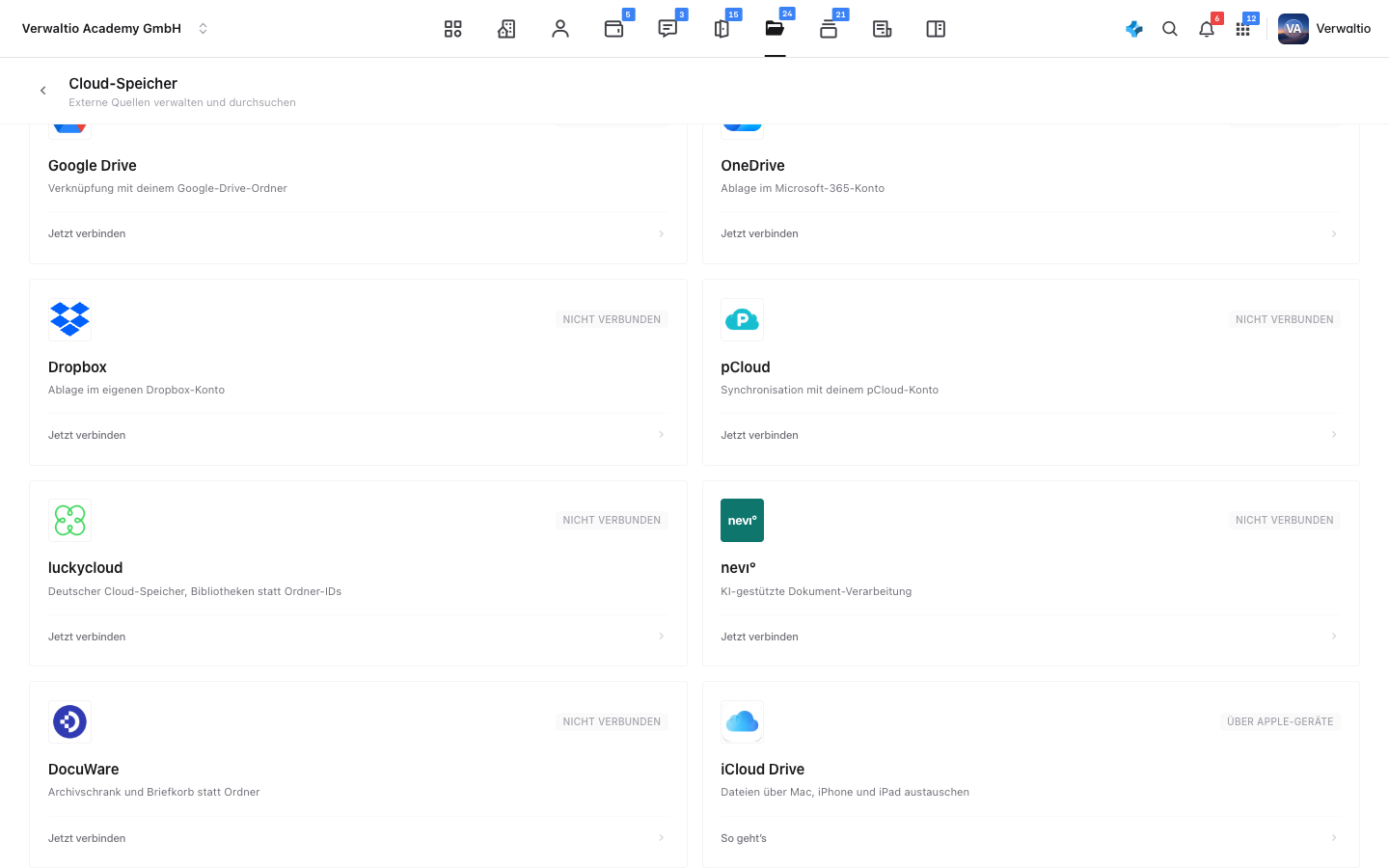
Google Drive, OneDrive oder Dropbox verbindest du einmal, danach gleichen sie sich von selbst ab. Bei iCloud Drive geht das nicht: Apple bietet keine Schnittstelle, über die sich ein Dienst wie Verwaltio mit deinem iCloud Drive verbinden darf. Deshalb gibt es auf der Kachel keinen Knopf zum Verbinden und keinen Stand Verbunden, sondern den Hinweis Über Apple-Geräte.
Verwaltio fragt nie nach deinem Apple-Passwort. Fordert dich eine Seite oder eine Nachricht im Namen von Verwaltio dazu auf, gib es nicht ein. Mit diesem Passwort ließe sich dein ganzes Apple-Konto öffnen, mit Fotos, Mails und Geräten.
Wo du den Dialog findest
Öffne unter Dokumente die Cloud-Speicher. Die Karte iCloud Drive steht als letzte in der Reihe. Ein Klick auf So geht’s öffnet den Dialog. Inhaber und Admins erreichen denselben Dialog auch in den Einstellungen unter Integrationen und Daten, Integrationen verwalten, in der Gruppe Dokumente und Ablage.
Dateien aus iCloud Drive holen
Im Abschnitt Aus iCloud Drive in den Eingang klickst du auf Dateien auswählen. Es öffnet sich die Dateiauswahl deines Geräts, und dort liegt iCloud Drive schon bereit:
- Am Mac steht iCloud Drive links in der Seitenleiste des Auswahlfensters. Du kannst Dateien auch aus einem Finder-Fenster direkt auf die Fläche ziehen.
- Unter Windows mit iCloud für Windows erscheint iCloud Drive im Auswahlfenster genauso.
- Auf iPhone und iPad tippst du auf Datei auswählen und öffnest dort iCloud Drive.
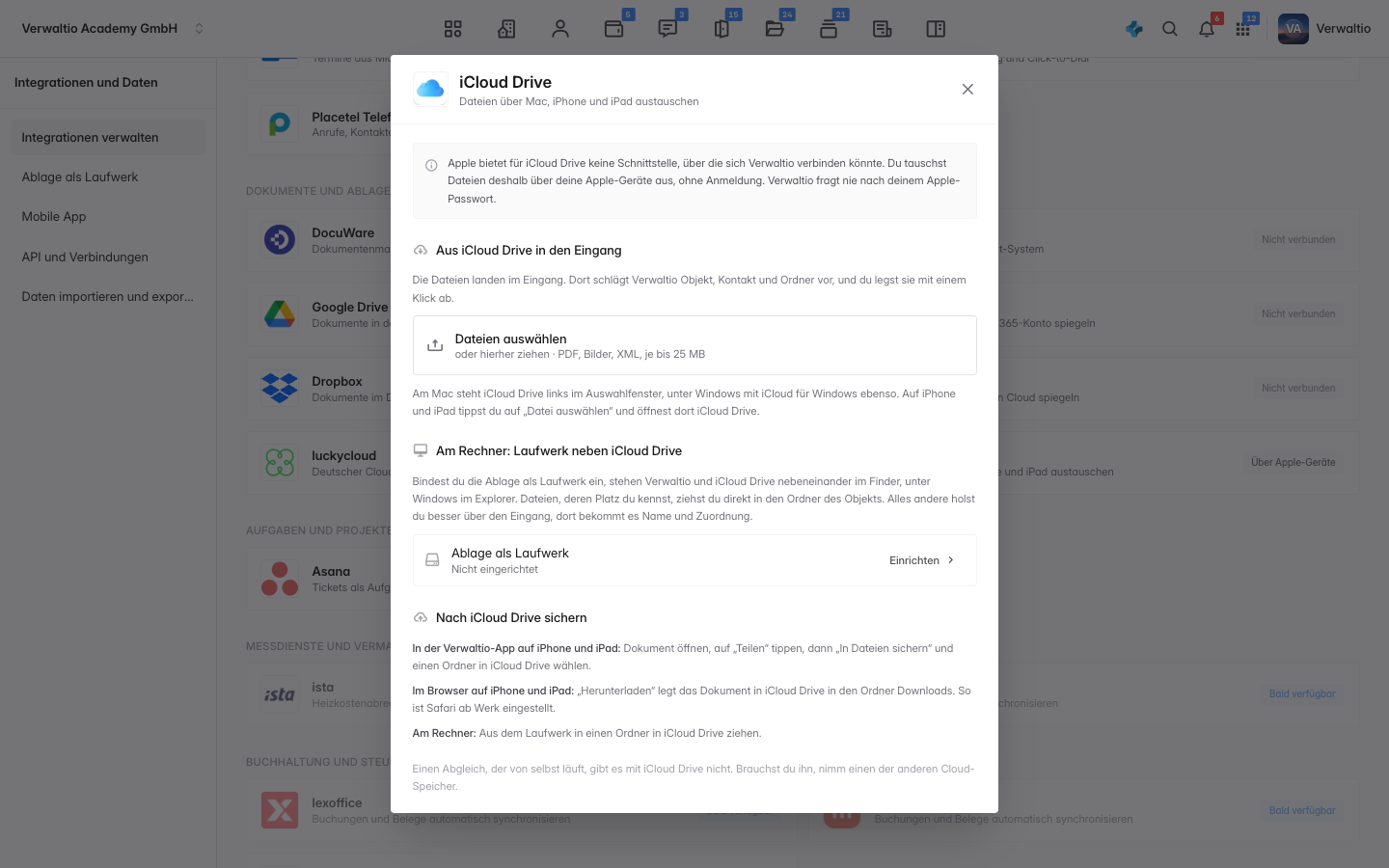
Du kannst mehrere Dateien auf einmal wählen. Verwaltio nimmt PDF, Bilder und XML bis je 25 MB an. Die Dateien landen im Dokumenteneingang. Dort schlägt Verwaltio Objekt, Kontakt und Ordner vor, und du legst sie mit einem Klick ab.
Unter dem Knopf steht danach, wie viele Dokumente im Eingang angekommen sind, mit dem Weg Eingang öffnen. Was Verwaltio nicht übernehmen konnte, steht darunter unter Nicht übernommen, je Datei mit dem Grund, etwa ein Word-Dokument oder eine Datei über 25 MB.
In der Verwaltio-App geht das auch unterwegs: Unter Beleg scannen öffnet Datei wählen die Dateien-App mit iCloud Drive.
Am Rechner: das Laufwerk neben iCloud Drive
Richtest du die Ablage als Laufwerk ein, stehen Verwaltio und iCloud Drive im Finder nebeneinander in der Seitenleiste, unter Windows im Explorer. Dann ziehst du Dateien in beide Richtungen. Der Abschnitt Am Rechner: Laufwerk neben iCloud Drive im selben Dialog zeigt, ob das Laufwerk für dich schon eingerichtet ist, und führt mit Einrichten oder Verwalten dorthin.
Ziehst du eine Datei aus iCloud Drive in das Laufwerk, legst du sie direkt in einen Ordner der Ablage. Das passt, wenn du weißt, wohin sie gehört, etwa in die Verträge eines Objekts. Alles andere holst du besser über den Eingang, dort bekommt es den automatischen Namen und die Zuordnung.
Dokumente nach iCloud Drive sichern
- In der Verwaltio-App auf iPhone und iPad: Dokument öffnen, auf Teilen tippen, dann In Dateien sichern und einen Ordner in iCloud Drive wählen.
- Im Browser auf iPhone und iPad: Herunterladen legt das Dokument in iCloud Drive in den Ordner Downloads. So ist Safari ab Werk eingestellt. Wohin Safari lädt, legst du in den Einstellungen des iPhones bei Safari unter Downloads fest.
- Am Rechner: aus dem Laufwerk in einen Ordner in iCloud Drive ziehen.
Was es mit iCloud Drive nicht gibt
Einen Abgleich, der von selbst läuft, gibt es mit iCloud Drive nicht. Verwaltio legt neue Dokumente dort nicht automatisch ab und holt nichts von allein ab. Brauchst du das, verbinde einen der anderen Cloud-Speicher, etwa Google Drive, OneDrive oder Dropbox.
Datenschutz
Was du nach iCloud Drive sicherst, liegt in deinem Apple-Konto und unterliegt dessen Bedingungen, nicht denen von Verwaltio. Klär mit deinem Datenschutzbeauftragten, ob du Unterlagen mit Daten deiner Mieter und Eigentümer dort aufbewahren darfst.
Wie es weitergeht
- Integrationen verbinden für den Überblick über alle Dienste.
- Ablage als Laufwerk und Cloud für die Einrichtung im Finder oder Explorer.
- Den Dokumenteneingang sichten für das Ablegen der geholten Dateien.