
Google Drive verbinden
In diesem Artikel verbindest du Google Drive, wählst den Ablageort und legst fest, in welche Richtung Dokumente wandern.
Arbeitet dein Büro mit Google Drive, muss kein Dokument doppelt abgelegt werden. Verwaltio legt jedes Dokument zusätzlich in einem Ordner deiner Wahl ab, sortiert nach Objekt und Kontakt. Und was dein Team direkt in diesen Ordner legt, landet am richtigen Objekt in Verwaltio.
Bevor du startest
- Wer verbinden darf. Inhaber und Admins. Die Verbindung gilt für das ganze Konto, es gibt je Anbieter genau eine. Auch die Dokumente deiner Teammitglieder gehen darüber.
- Ein Google-Konto mit Google Drive, privat oder aus Google Workspace. Du meldest dich mit dem Konto an, in dessen Ablage Verwaltio schreiben soll.
- Geteilte Ablagen aus Google Workspace kann Verwaltio nicht nutzen. Es arbeitet in „Meine Ablage“ des angemeldeten Kontos.
Verbinden
Öffne die Einstellungen und wähle in der Gruppe Integrationen und Daten den Punkt Integrationen verwalten. Unter Dokumente und Ablage steht die Kachel Google Drive. Ein Klick öffnet den Dialog, der zuerst zeigt, was die Anbindung kann. Denselben Dialog erreichst du unter Dokumente über die Karte Cloud-Speicher.
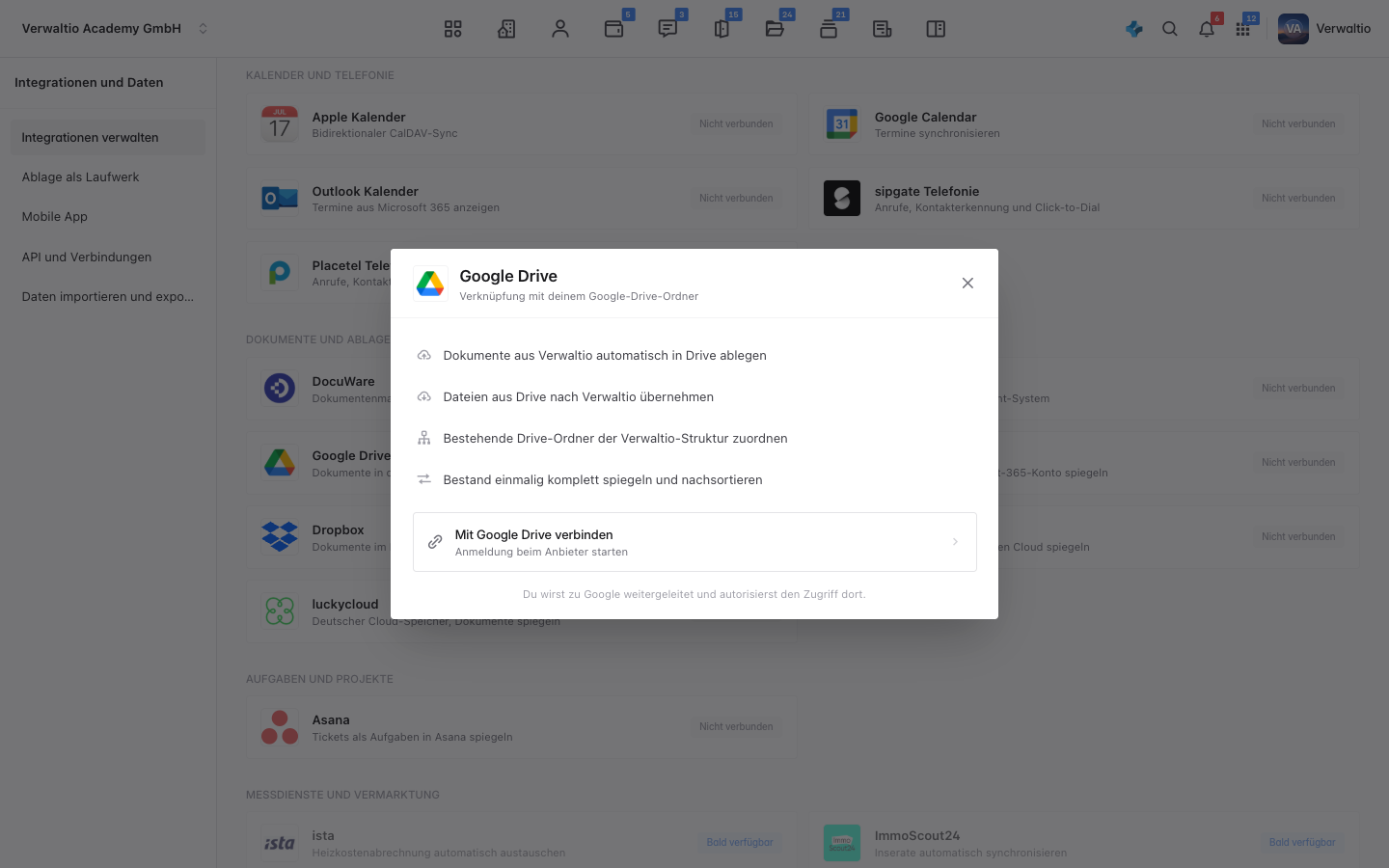
Mit Mit Google Drive verbinden wechselst du zu Google. Dort wählst du das Konto und bestätigst den Zugriff. Google fragt bei jedem Verbinden erneut, das ist so gewollt. Danach kommst du zurück in die Einstellungen, die Meldung Google Drive erfolgreich verbunden! erscheint, und der Dialog öffnet sich wieder.
Die Anmeldung bei Google muss innerhalb von zehn Minuten abgeschlossen sein. Hat es länger gedauert, startest du einfach noch einmal.
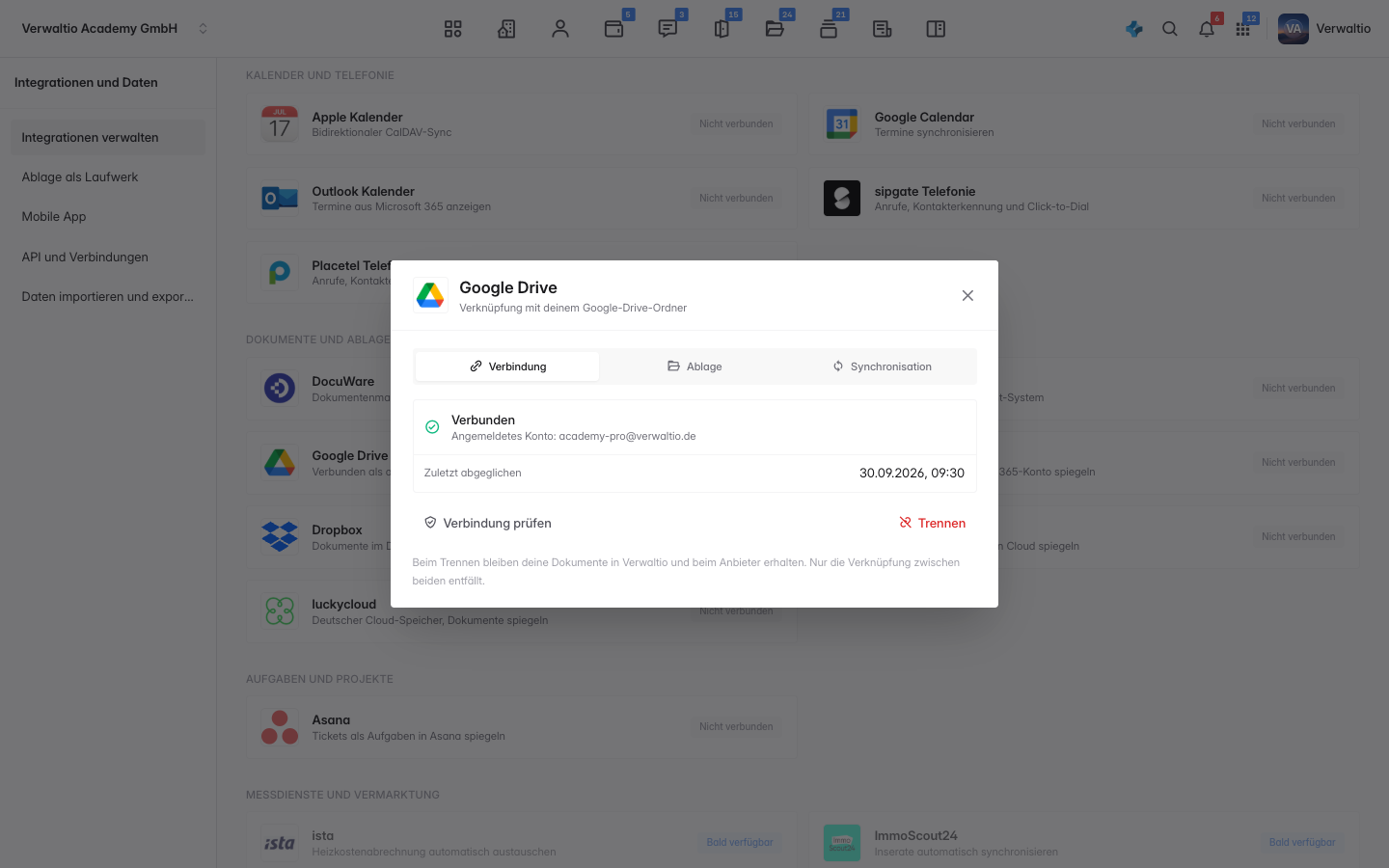
Der Reiter Verbindung zeigt, mit welchem Konto Verwaltio arbeitet und wann zuletzt abgeglichen wurde. Verbindung prüfen fragt bei Google Drive nach, ob der Zugriff noch steht.
Den Ablageort wählen
Nach dem Verbinden steht der Dialog auf dem Reiter Ablage. Der Ablageort ist der Ordner in Google Drive, unter dem Verwaltio arbeitet. Mit Ändern öffnest du die Auswahl, gehst in den gewünschten Ordner und bestätigst mit Als Ablageort übernehmen. Einen neuen Ordner legst du dort direkt mit Neuen Ordner in „…“ anlegen an.
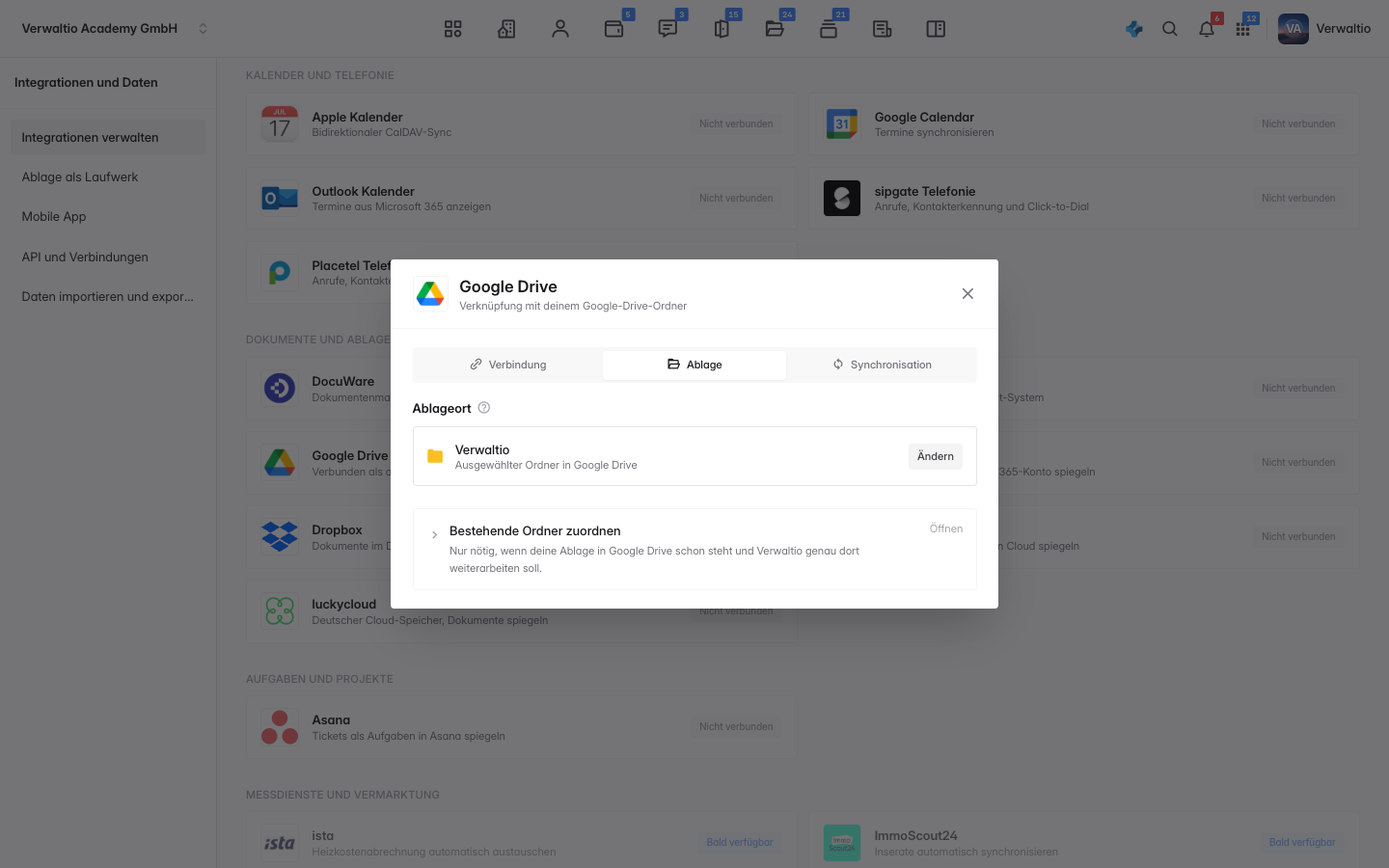
Leg den Ablageort bei Google Drive am besten direkt hier mit Neuen Ordner in „Meine Ablage“ anlegen an. Google erlaubt Verwaltio, deine ganze Ablage zu lesen, aber nur das zu ändern und zu verschieben, was Verwaltio selbst angelegt hat. Ein Ordner, den Verwaltio angelegt hat, steht Verwaltio deshalb voll zur Verfügung.
Aus demselben Grund ist Bestehende Ordner zuordnen bei Google Drive keine gute Wahl: Ordner, die du selbst angelegt hast, darf Verwaltio lesen, aber nicht verändern. Steht deine Ablage schon, lass Verwaltio seine Struktur in einem neuen Ordner aufbauen.
Wähle immer einen eigenen Ordner, etwa „Verwaltio“. Ohne Wahl legt Verwaltio direkt in „Meine Ablage“ ab, übernimmt von dort aber keine Dateien zurück. Verwaltio liest nie dein ganzes Konto, sondern nur, was unter dem gewählten Ablageort liegt.
So sortiert Verwaltio in Google Drive
Unter dem Ablageort entstehen drei Ordner:
- Immobilien mit einem Ordner je Objekt, benannt nach Adresse und Ort. Darin stehen dieselben Fachordner wie in der Ablage von Verwaltio, etwa Betriebskosten, Verträge und Dokumente, dazu die Ordner der Mieter und Eigentümer dieses Objekts. Wo Jahre zählen, zum Beispiel bei Betriebskosten, gibt es darunter einen Ordner je Jahr.
- Kreditoren mit einem Ordner je Dienstleister, unabhängig vom Objekt.
- Posteingang für Dokumente, die noch keinem Objekt und keinem Kontakt zugeordnet sind.
Die Fachordner eines Objekts tragen in Google Drive eine Nummer vorn, etwa „01 Betriebskosten“. So stehen sie im Dateiexplorer in derselben Reihenfolge wie in Verwaltio.
Was von selbst läuft
Im Reiter Synchronisation stehen unter Läuft von selbst zwei Schalter, einer je Richtung.
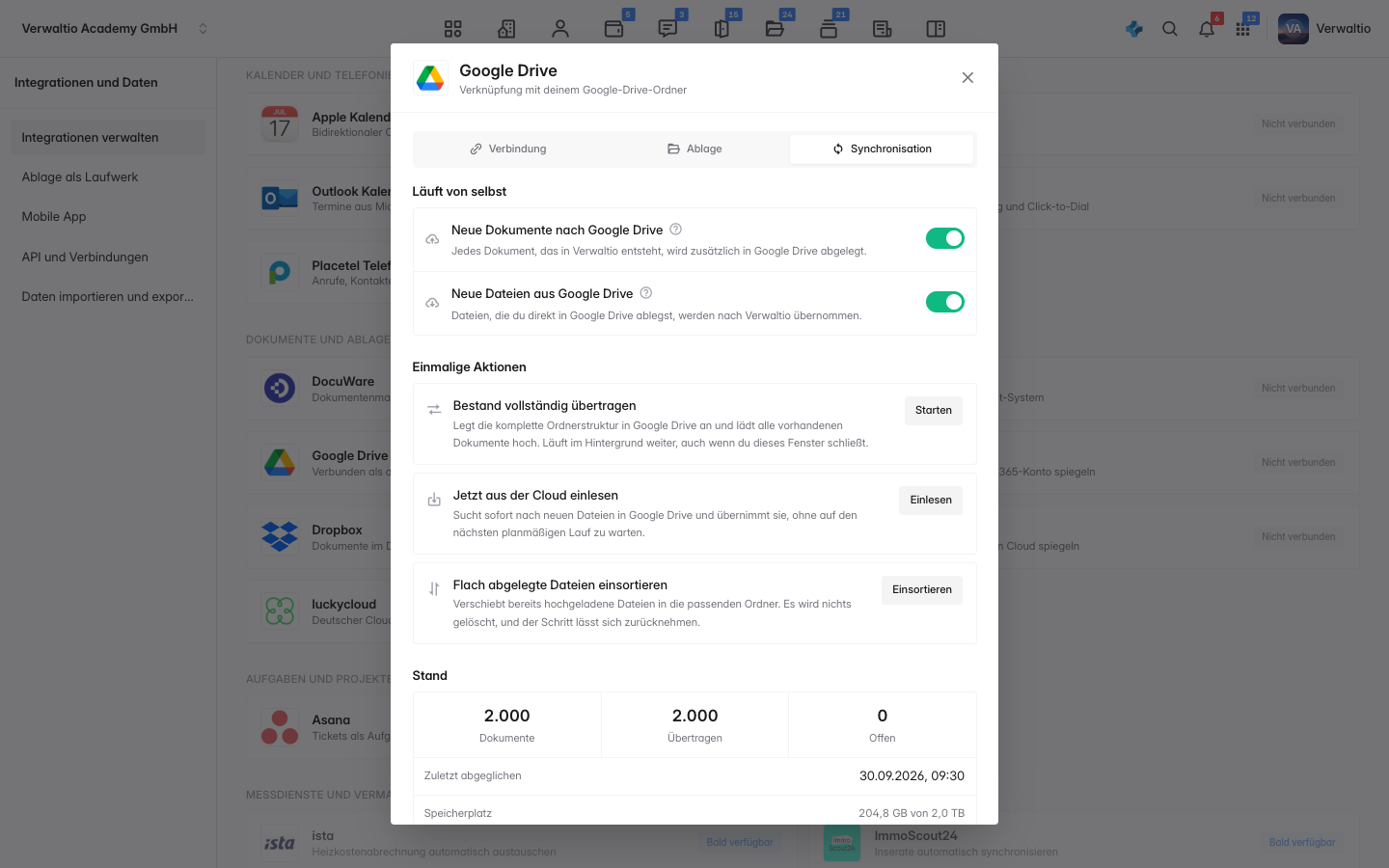
Neue Dokumente nach Google Drive legt jedes Dokument, das in Verwaltio entsteht, zusätzlich in Google Drive ab, sobald es gespeichert ist. Was schon vorher in Verwaltio lag, überträgt Verwaltio im Hintergrund nach, bis zu 150 Dokumente je halbe Stunde.
Neue Dateien aus Google Drive holt Dateien, die du oder dein Team direkt in Google Drive ablegt, nach Verwaltio. Verwaltio schaut alle zehn Minuten nach. Dabei gilt:
- Übernommen wird nur, was in den Ordnern Immobilien, Kreditoren oder Posteingang liegt. Andere Ordner unter dem Ablageort bleiben außen vor.
- Verwaltio erkennt am Ordner, wohin die Datei gehört. Eine Datei in „Immobilien/Hauptstraße 5, Berlin/01 Betriebskosten“ landet am Objekt Hauptstraße 5 bei den Betriebskosten. Findet Verwaltio den Ordner nicht, kommt die Datei in den Posteingang. Verloren geht nichts.
- Die Datei wird kopiert, sie bleibt also auch in Google Drive liegen. Beim ersten Lauf übernimmt Verwaltio alles, was dort schon liegt.
- Löschst du eine Datei in Google Drive, bleibt sie in Verwaltio. Umgekehrt löscht Verwaltio in Google Drive nie etwas.
- Dateien über 200 MB übernimmt Verwaltio nicht.
Änderst du eine Datei in Google Drive, nachdem Verwaltio sie übernommen hat, bleibt in Verwaltio die übernommene Fassung. Soll die neue Fassung hinein, lege sie als neue Datei ab.
Einmalige Aktionen
Unter Einmalige Aktionen stehen drei Schritte für besondere Anlässe:
- Bestand vollständig übertragen legt die komplette Ordnerstruktur in Google Drive an und lädt alle vorhandenen Dokumente in einem Zug hoch, statt nach und nach. Das lohnt sich direkt nach dem Einrichten. Der Lauf geht im Hintergrund weiter, auch wenn du den Dialog schließt.
- Jetzt aus der Cloud einlesen holt neue Dateien sofort, ohne auf den nächsten Lauf zu warten.
- Flach abgelegte Dateien einsortieren verschiebt Dokumente, die Verwaltio früher ohne Ordner hochgeladen hat, in die passenden Ordner. Verwaltio verschiebt dabei nur Dateien, die es selbst hochgeladen hat, und löscht nichts. Mit Letzten Lauf zurücknehmen stellst du den alten Stand wieder her.
Unter Stand siehst du, wie viele Dokumente es in Verwaltio gibt, wie viele davon schon übertragen sind und wie viele noch offen sind, dazu den belegten Speicherplatz.
Im Alltag
- In der Ablage erscheint Google Drive als eigener Eintrag neben Immobilien und Kontakte. Dort siehst du, was in Google Drive liegt, lädst Dateien herunter und übernimmst eine Datei mit Rechtsklick und Zu Dokumenten hinzufügen gezielt an ein Objekt oder einen Kontakt.
- Ein einzelnes Dokument schickst du über sein Menü Cloud und Jetzt synchronisieren nach Google Drive, auch wenn der Schalter für neue Dokumente aus ist. Für mehrere markierte Dokumente gibt es dafür den Knopf In Cloud.
Trennen
Im Reiter Verbindung beendest du die Anbindung mit Trennen und bestätigst mit Ja, trennen. Deine Dokumente bleiben in Verwaltio und in Google Drive erhalten, nur die Verknüpfung zwischen beiden entfällt. Dabei vergisst Verwaltio auch den Ablageort. Verbindest du später wieder, wählst du ihn neu. Den Zugriff selbst entziehst du bei Bedarf zusätzlich in deinem Google-Konto unter Sicherheit bei den Verbindungen zu Drittanbieter-Apps.
Wenn etwas nicht klappt
- „Ungültiger oder abgelaufener State-Parameter“ heißt, dass zwischen dem Klick auf Verbinden und der Rückkehr mehr als zehn Minuten lagen. Starte das Verbinden neu.
- „Es fehlt ein Ablageort. Wähle ihn unter Ablage aus.“ erscheint bei Jetzt aus der Cloud einlesen, solange kein eigener Ordner gewählt ist.
- Eine Datei aus Google Drive fehlt in Verwaltio. Liegt sie außerhalb der Ordner Immobilien, Kreditoren und Posteingang, übernimmt Verwaltio sie nicht. Lege sie in einen dieser Ordner.
- Ein Ordner einer geteilten Ablage taucht in der Auswahl nicht auf. Geteilte Ablagen unterstützt Verwaltio nicht, nur „Meine Ablage“.
Datenschutz
Google ist ein Anbieter aus den USA. Für Dokumente mit personenbezogenen Daten brauchst du einen Auftragsverarbeitungsvertrag mit Google. In Google Workspace schließt du ihn in der Admin-Konsole ab. Für ein privates Google-Konto gibt es keinen, deshalb eignet es sich nicht für Mieterdokumente.
Wie es weitergeht
- Integrationen verbinden für den Überblick über alle Dienste.
- Die anderen Cloud-Speicher: OneDrive verbinden, Dropbox verbinden, pCloud verbinden, luckycloud verbinden.