
DocuWare verbinden
In diesem Artikel verbindest du DocuWare, wählst Archivschrank und Ablageziel und legst fest, welche Verwaltio-Felder in welche Indexfelder gehen.
Archiviert dein Büro mit DocuWare, muss kein Dokument von Hand hinübergetragen werden. Verwaltio legt jedes neue Dokument in deinen Archivschrank oder in einen Briefkorb und füllt dabei die Indexfelder, etwa Objekt, Mieter und Dokumentart. Umgekehrt durchsuchst du das Archiv direkt in Verwaltio und übernimmst einzelne Dokumente an ein Objekt oder einen Kontakt.
Bevor du startest
- Wer verbinden darf. Inhaber und Admins. Die Verbindung gilt für das ganze Konto, es gibt je Anbieter genau eine. Auch die Dokumente deiner Teammitglieder gehen darüber.
- Ein DocuWare-Cloud-Konto mit Zugriff auf mindestens einen Archivschrank.
- Die Adresse deines DocuWare, so wie du es im Browser öffnest, etwa https://deinefirma.docuware.cloud.
- Ein eigener DocuWare-Benutzer für Verwaltio ist die beste Wahl. Verwaltio speichert Benutzername und Passwort verschlüsselt, um sich bei DocuWare anzumelden. Mit einem eigenen Benutzer, der nur die nötigen Archivschränke sieht, bleibt der Zugriff überschaubar, und die Ablage von Verwaltio ist in DocuWare als solche zu erkennen.
Verbinden
Öffne die Einstellungen und wähle in der Gruppe Integrationen und Daten den Punkt Integrationen verwalten. Unter Dokumente und Ablage steht die Kachel DocuWare. Ein Klick öffnet den Dialog, der zuerst zeigt, was die Anbindung kann. Denselben Dialog erreichst du unter Dokumente über die Karte Cloud-Speicher.
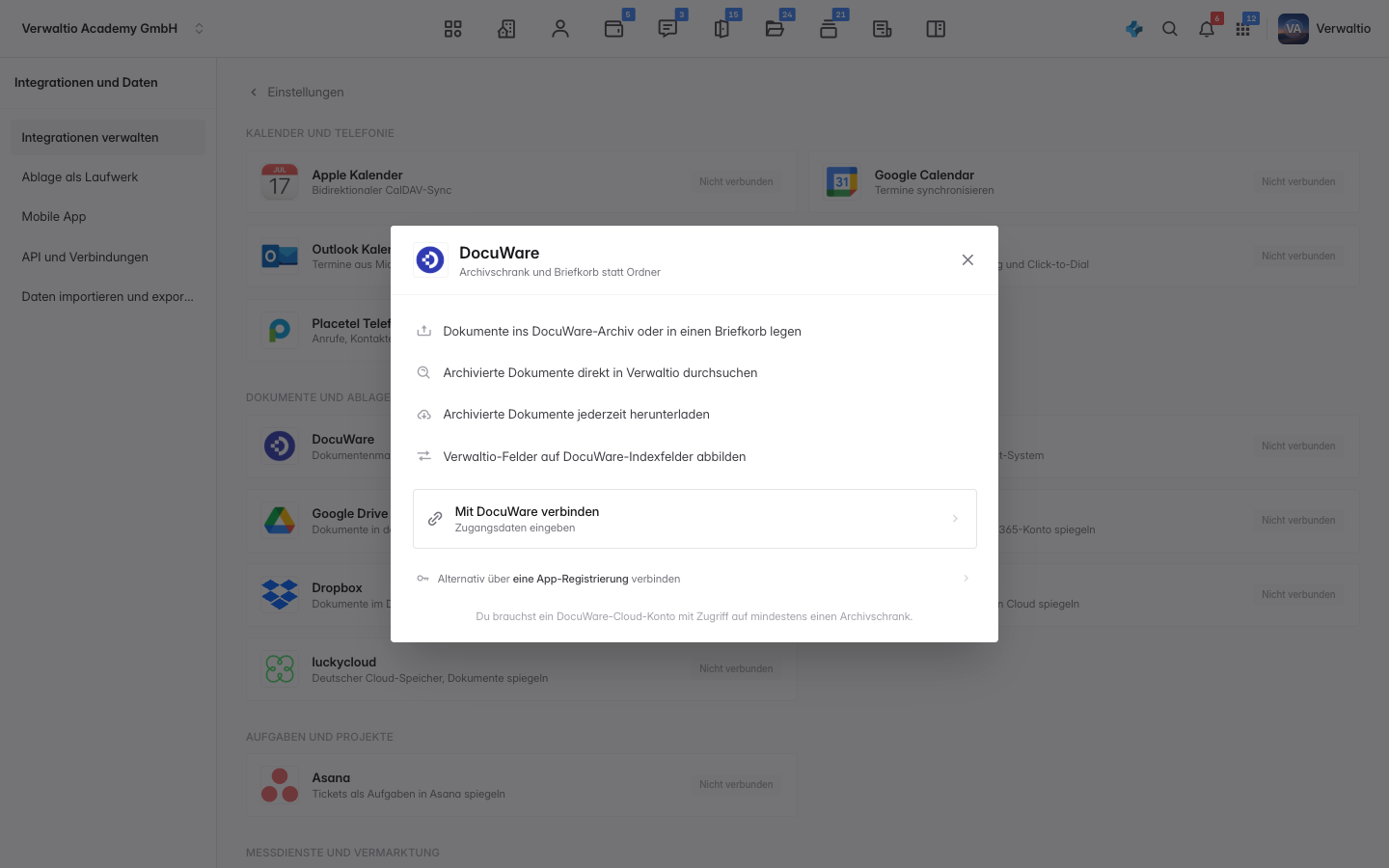
Ein Klick auf Mit DocuWare verbinden öffnet das Anmeldeformular im Reiter Zugangsdaten:
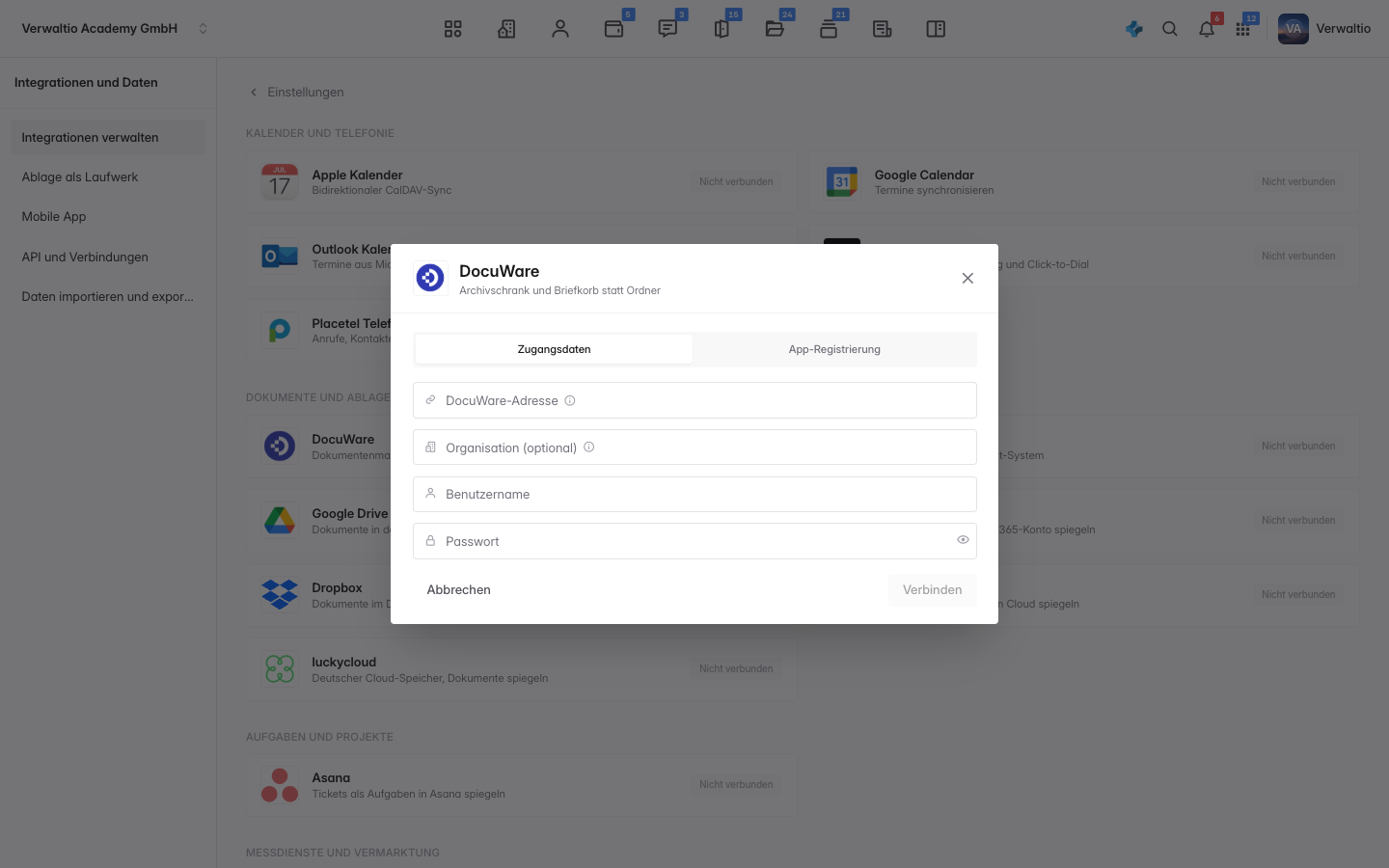
- Trage unter DocuWare-Adresse die Adresse ein, unter der du DocuWare im Browser aufrufst.
- Organisation (optional) brauchst du nur, wenn dein Konto mehreren Organisationen zugeordnet ist.
- Trage Benutzername und Passwort ein.
- Klicke auf Verbinden.
Die Meldung Verbindung steht. Jetzt fehlt noch der Archivschrank. zeigt, dass die Anmeldung geklappt hat, und der Dialog springt zum Reiter Ablage. Hat dein Konto nur einen Archivschrank, wählt Verwaltio ihn selbst, und die Meldung lautet nur Verbindung steht.
Alternativ: über eine App-Registrierung
Soll Verwaltio kein Passwort speichern, verbindest du über eine App-Registrierung in DocuWare. Dafür legst du in DocuWare unter Administration bei den Anwendungen eine App-Registrierung für Verwaltio an und trägst dort als Weiterleitungsadresse https://api.verwaltio.de/api/docuware/callback ein. Im Verwaltio-Dialog wählst du dann Alternativ über eine App-Registrierung verbinden oder im Formular den Reiter App-Registrierung, trägst DocuWare-Adresse und Client-ID ein und klickst auf Weiter zu DocuWare. Nach der Anmeldung bei DocuWare kommst du zurück in die Einstellungen, und die Meldung DocuWare erfolgreich verbunden! erscheint.
Den Archivschrank wählen
Ohne Archivschrank ist die Verbindung wirkungslos: Verwaltio kann weder ablegen noch anzeigen. Der Reiter Ablage sagt das auch, solange keiner gewählt ist.
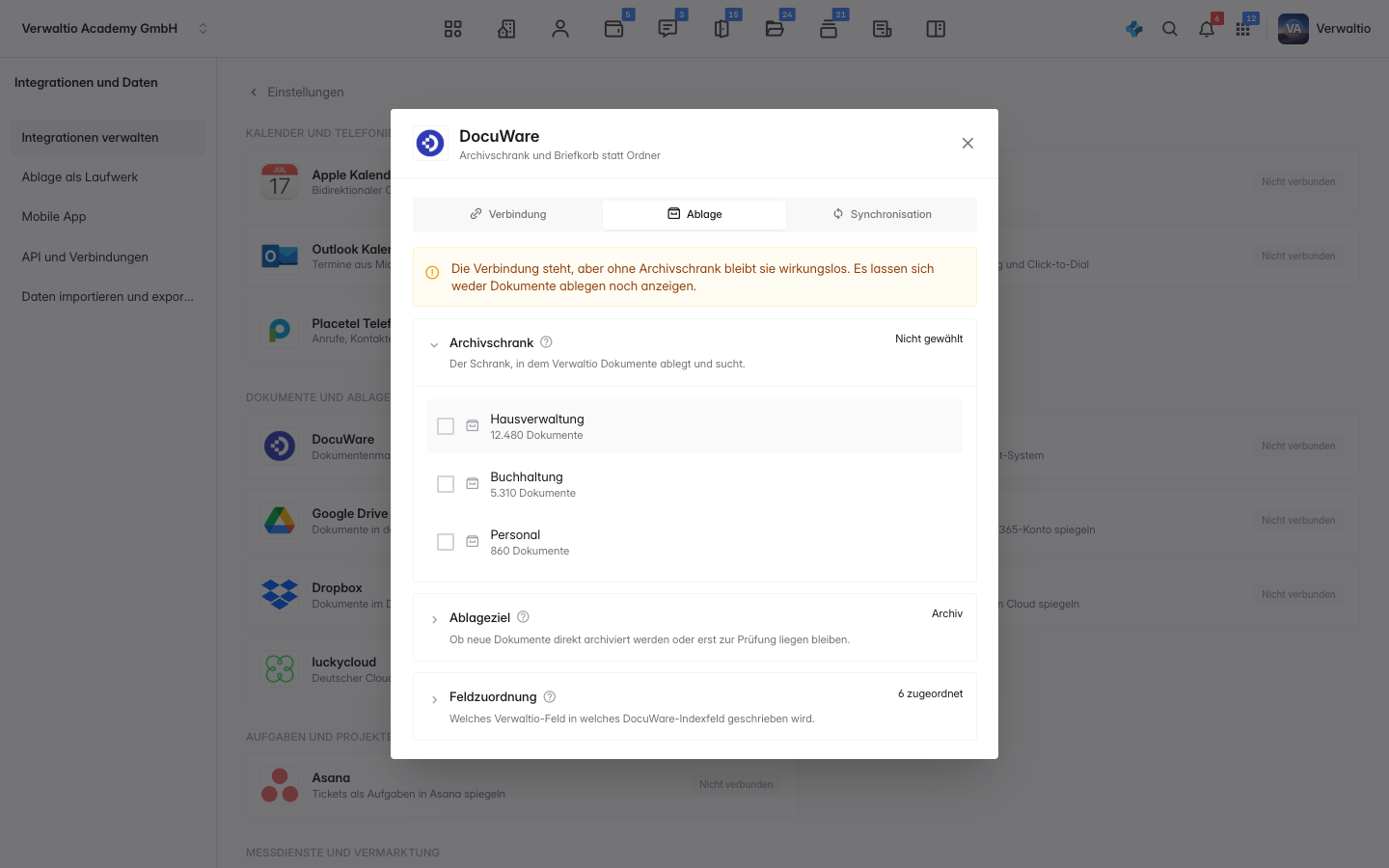
Unter Archivschrank stehen alle Schränke, auf die dein DocuWare-Benutzer Zugriff hat, jeweils mit der Zahl der Dokumente. Ein Klick wählt den Schrank. Verwaltio arbeitet immer mit genau einem Archivschrank. Wechselst du ihn später, setzt Verwaltio die Ansicht zurück, denn Suchdialoge und Spalten gehören zum jeweiligen Schrank.
Das Ablageziel festlegen
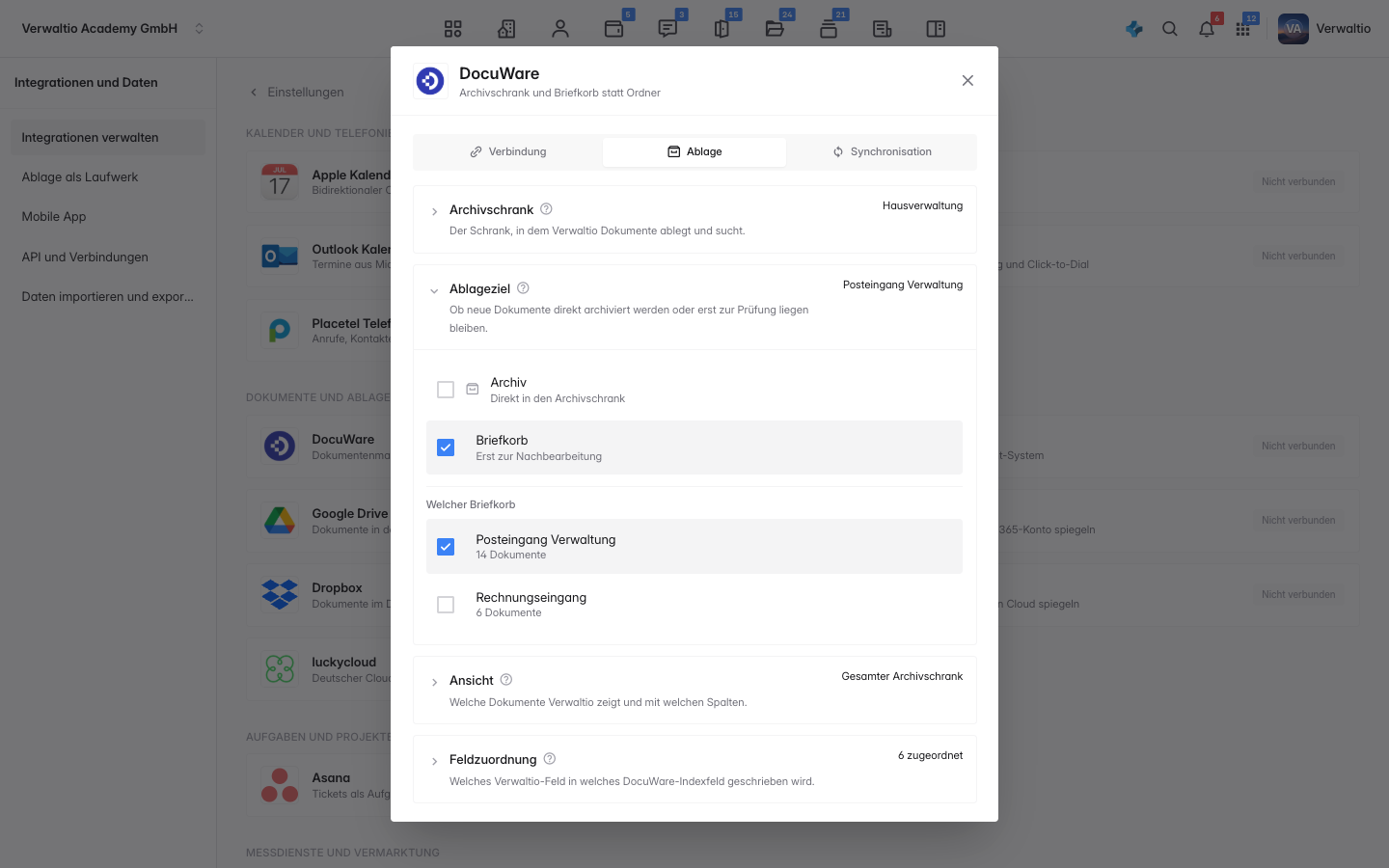
- Archiv legt neue Dokumente direkt in den Archivschrank. Dort sind sie sofort indexiert und für alle sichtbar, die den Schrank sehen.
- Briefkorb legt sie erst zur Prüfung ab. Unter Welcher Briefkorb wählst du den Korb. Die Dokumente warten dort, bis jemand sie in DocuWare ablegt. Das passt, wenn bei euch jedes Dokument vor dem Archivieren durch eine Hand geht.
Die Ansicht einstellen
Unter Ansicht legst du fest, was Verwaltio aus DocuWare zeigt. Sichtbare Dokumente steht auf Gesamter Archivschrank, oder du wählst einen Suchdialog aus DocuWare. Ein Suchdialog begrenzt, welche Dokumente überhaupt erscheinen. Spalten der Liste nimmt die Indexfelder des Archivs oder eine Ergebnisliste aus DocuWare. Darunter schaltest du einzelne Felder als Spalten an oder aus, höchstens zwölf. Zurücksetzen stellt die Spalten der gewählten Ergebnisliste wieder her.
Felder zuordnen
DocuWare findet Dokumente über ihre Indexfelder. Unter Feldzuordnung legst du fest, welches Verwaltio-Feld in welches Indexfeld geschrieben wird:
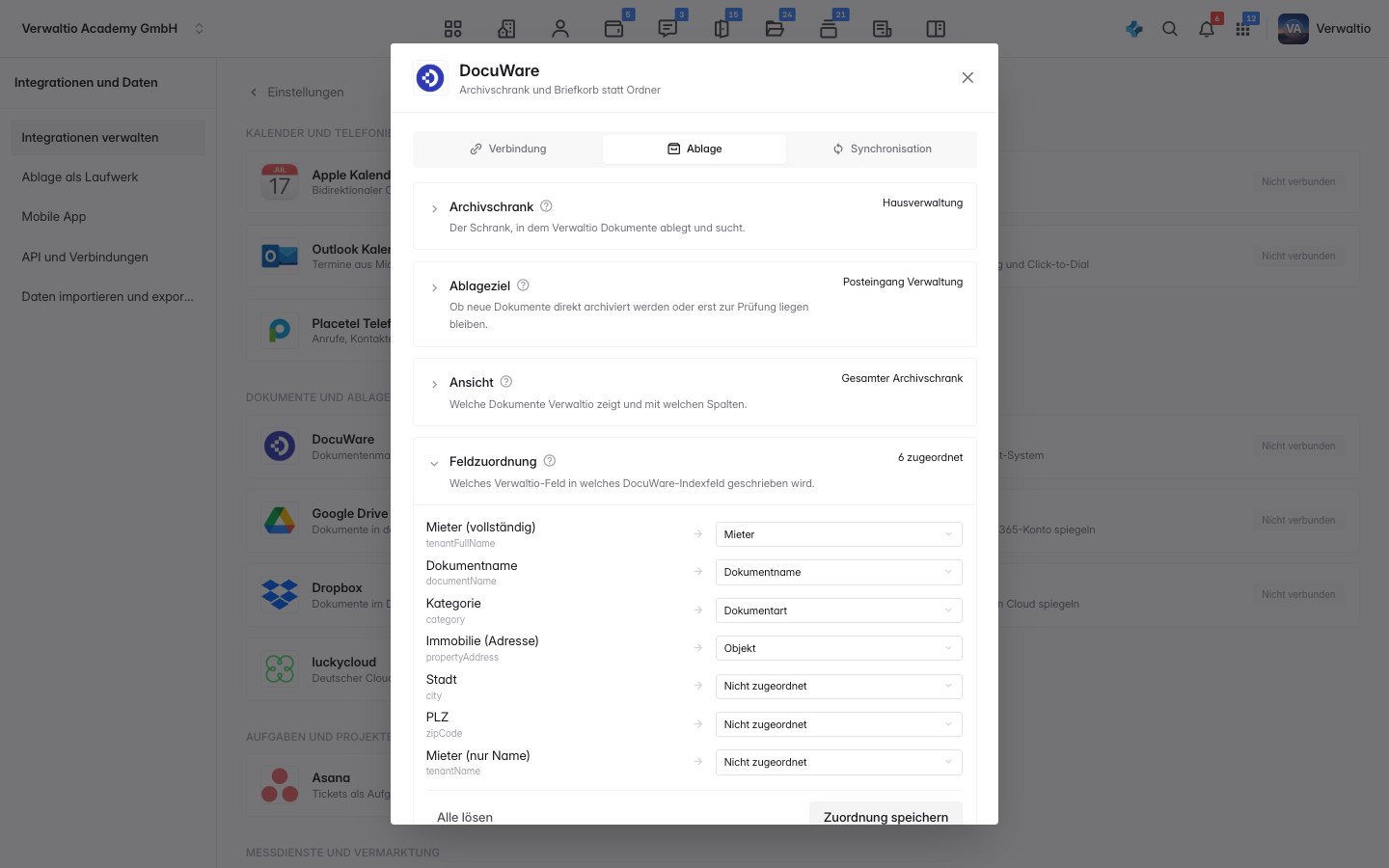
Links steht das Verwaltio-Feld, etwa Mieter (vollständig), Dokumentname, Kategorie, Immobilie (Adresse), Stadt, PLZ, Eigentümer oder Upload-Datum. Rechts wählst du das passende Indexfeld deines Schranks. Mit Zuordnung speichern gilt sie für alle folgenden Dokumente, Alle lösen leert sie. Ein Feld ohne Zuordnung bleibt in DocuWare leer, das Dokument selbst wird trotzdem übertragen.
Braucht ein Objekt eigene Indexwerte, etwa einen Mandanten, legst du sie am Objekt im Reiter DocuWare unter DocuWare-Felder mit Feld hinzufügen an. Den Reiter gibt es, sobald DocuWare verbunden ist. Die eigenen Felder erscheinen danach in der Feldzuordnung und lassen sich wie die anderen zuordnen.
Was von selbst läuft
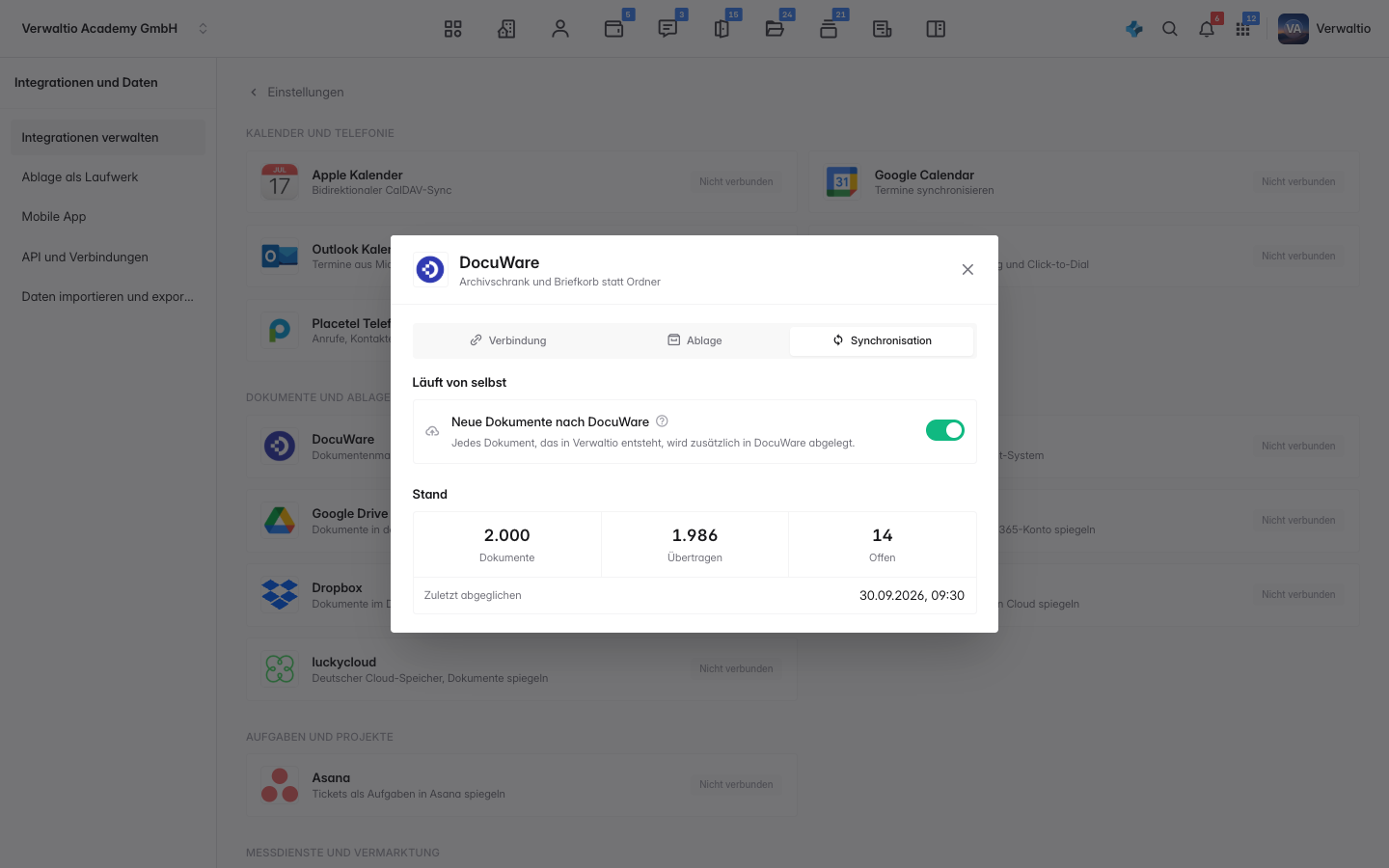
Im Reiter Synchronisation schaltest du Neue Dokumente nach DocuWare ein. Ab dann legt Verwaltio jedes neue Dokument in DocuWare ab, im Archiv oder im Briefkorb, mit den zugeordneten Indexfeldern. Das gilt für neue Dokumente, der Bestand wandert nicht von selbst nach. Einzelne ältere Dokumente schickst du über ihr Menü Cloud und Jetzt synchronisieren hinüber, für mehrere markierte Dokumente gibt es den Knopf In Cloud.
Unter Stand siehst du, wie viele Dokumente es in Verwaltio gibt, wie viele schon in DocuWare liegen und wie viele noch offen sind.
Die Richtung ist eindeutig: Verwaltio legt in DocuWare ab und löscht dort nie etwas. Was in DocuWare geändert oder gelöscht wird, wirkt nicht auf Verwaltio zurück.
Das Archiv in Verwaltio nutzen
Unter Dokumente öffnest du über die Karte Cloud-Speicher die Ansicht DocuWare. Oben wählst du zwischen dem Archiv und einem Briefkorb und suchst mit In DocuWare suchen. Die Dokumente zeigst du als Kacheln oder als Liste mit Feldern. Ein Rechtsklick auf ein Dokument bietet:
- In DocuWare öffnen zeigt das Dokument in DocuWare selbst.
- Herunterladen speichert die Datei auf deinem Rechner.
- Zu Dokumenten hinzufügen übernimmt das Dokument in Verwaltio. Unter Zuordnen zu wählst du, an welches Objekt oder welchen Kontakt es gehört, und bestätigst mit Importieren und verknüpfen.
Trennen
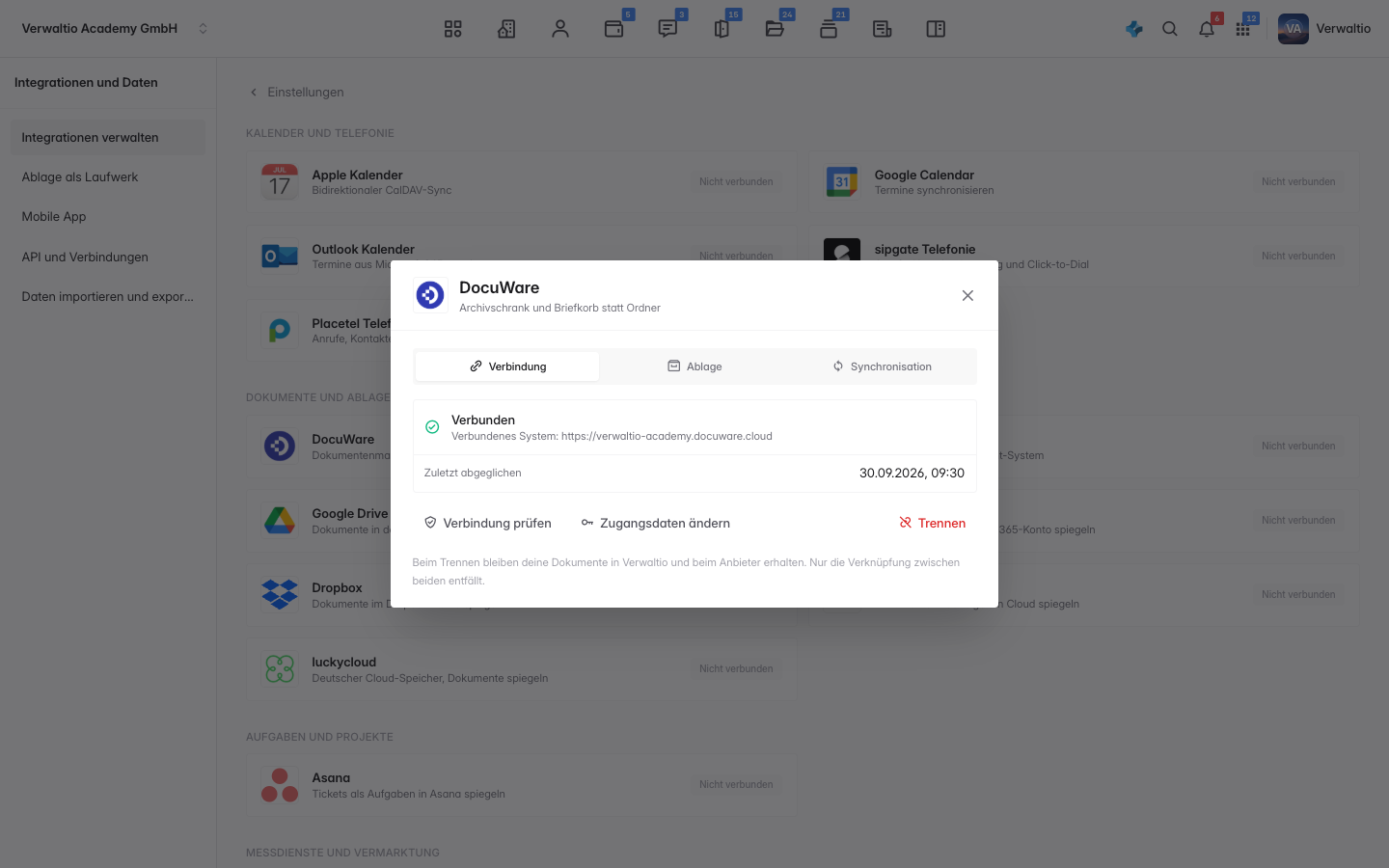
Im Reiter Verbindung siehst du, mit welchem DocuWare-System Verwaltio verbunden ist. Verbindung prüfen meldet sich testweise an, Zugangsdaten ändern öffnet das Formular erneut. Mit Trennen und Ja, trennen beendest du die Anbindung. Die Dokumente bleiben in Verwaltio und in DocuWare erhalten. Verwaltio löscht dabei die gespeicherten Zugangsdaten und den gewählten Schrank, nur die Adresse bleibt für ein späteres Verbinden stehen.
Beim Trennen vergisst Verwaltio auch, welche Dokumente schon in DocuWare liegen. Schickst du nach einem erneuten Verbinden ältere Dokumente noch einmal von Hand hinüber, liegen sie in DocuWare doppelt.
Wenn etwas nicht klappt
- „Kein Archivschrank ausgewählt“ in der DocuWare-Ansicht heißt, dass im Reiter Ablage noch kein Schrank gewählt ist.
- „Keine Archivschränke gefunden.“ Dein DocuWare-Benutzer hat auf keinen Schrank Zugriff. Gib ihm in DocuWare die Rechte und klicke auf Erneut laden.
- In Verwaltio fehlen Dokumente, die in DocuWare liegen. Prüfe unter Ansicht den Suchdialog. Er begrenzt, was Verwaltio zeigt. Mit Gesamter Archivschrank siehst du alles.
- Indexfelder bleiben leer. Das Feld hat in der Feldzuordnung kein Gegenstück. Ordne es zu und speichere. Die Zuordnung gilt für Dokumente, die danach übertragen werden.
- Die Anmeldung scheitert. Prüfe die Adresse, sie muss genau der entsprechen, unter der du DocuWare im Browser öffnest. Gehört dein Konto zu mehreren Organisationen, trage die Organisation ein.
Datenschutz
DocuWare ist ein Anbieter aus Deutschland. Für Dokumente mit personenbezogenen Daten brauchst du einen Auftragsverarbeitungsvertrag mit DocuWare, meist ist er Teil deines DocuWare-Vertrags.
Wie es weitergeht
- Integrationen verbinden für den Überblick über alle Dienste.
- nevı° verbinden, das zweite Dokumentenmanagement-System.