
Asana verbinden
In diesem Artikel verbindest du Asana und legst fest, welche Tickets als Aufgaben in welchem Projekt landen.
Arbeitet dein Team mit Asana, müssen Tickets nicht doppelt gepflegt werden. Verwaltio legt jedes Ticket als Aufgabe in einem Asana-Projekt deiner Wahl an und hält sie aktuell. Du arbeitest weiter in Verwaltio, dein Team sieht den Stand in Asana.
Bevor du startest
- Wer verbinden darf. Inhaber und Admins. Die Verbindung gilt für das ganze Konto, ein Mitglied verbindet nichts für sich allein.
- Ein Asana-Konto. Der kostenlose Tarif reicht. Du meldest dich mit dem Konto an, dessen Projekte Verwaltio beschreiben soll.
- Bei Asana Enterprise kann euer Asana-Admin fremde Apps sperren. Dann muss er Verwaltio einmal freigeben, bevor die Anmeldung klappt.
Verbinden
Öffne die Einstellungen und wähle in der Gruppe Integrationen und Daten den Punkt Integrationen verwalten. Unter Aufgaben und Projekte steht die Kachel Asana. Ein Klick öffnet den Dialog, der kurz erklärt, was die Anbindung tut.
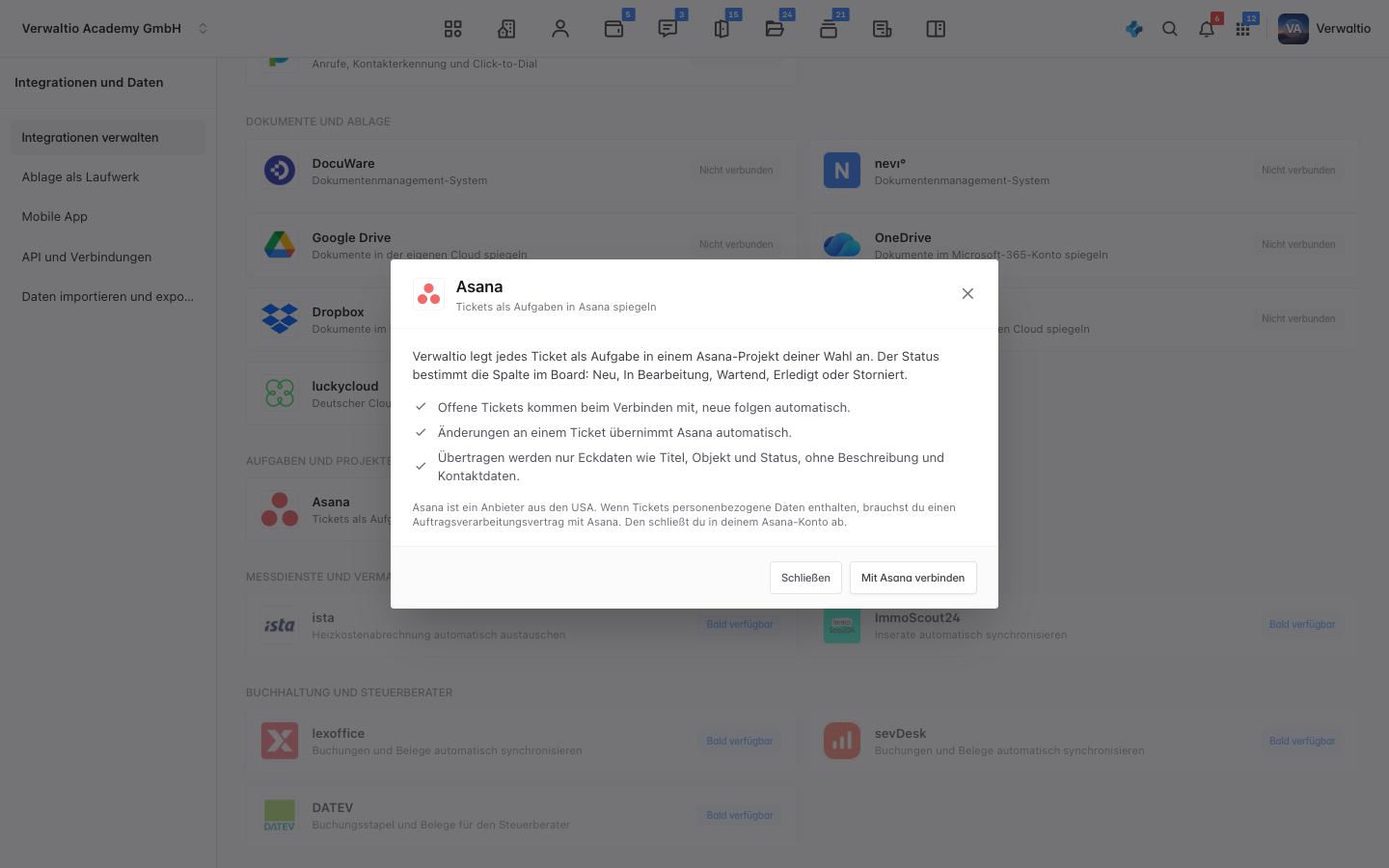
Mit Mit Asana verbinden wechselst du zu Asana, meldest dich an und erlaubst Verwaltio den Zugriff. Danach kommst du automatisch zurück. Die Meldung Asana verbunden. Wähle jetzt das Projekt. zeigt, dass es geklappt hat, und der Dialog öffnet sich wieder.
Projekt wählen
Hast du in Asana mehrere Workspaces, wählst du zuerst den Workspace. Unter Projekt stehen dann alle Projekte, zu jedem das Team, dem es gehört. Soll es ein eigenes Projekt nur für Tickets werden, legst du es mit Neues Projekt anlegen direkt hier an. Verwaltio schlägt als Namen „Verwaltio Tickets“ vor. Ist dein Workspace eine Organisation, wählst du dazu das Team, dem das Projekt gehören soll.
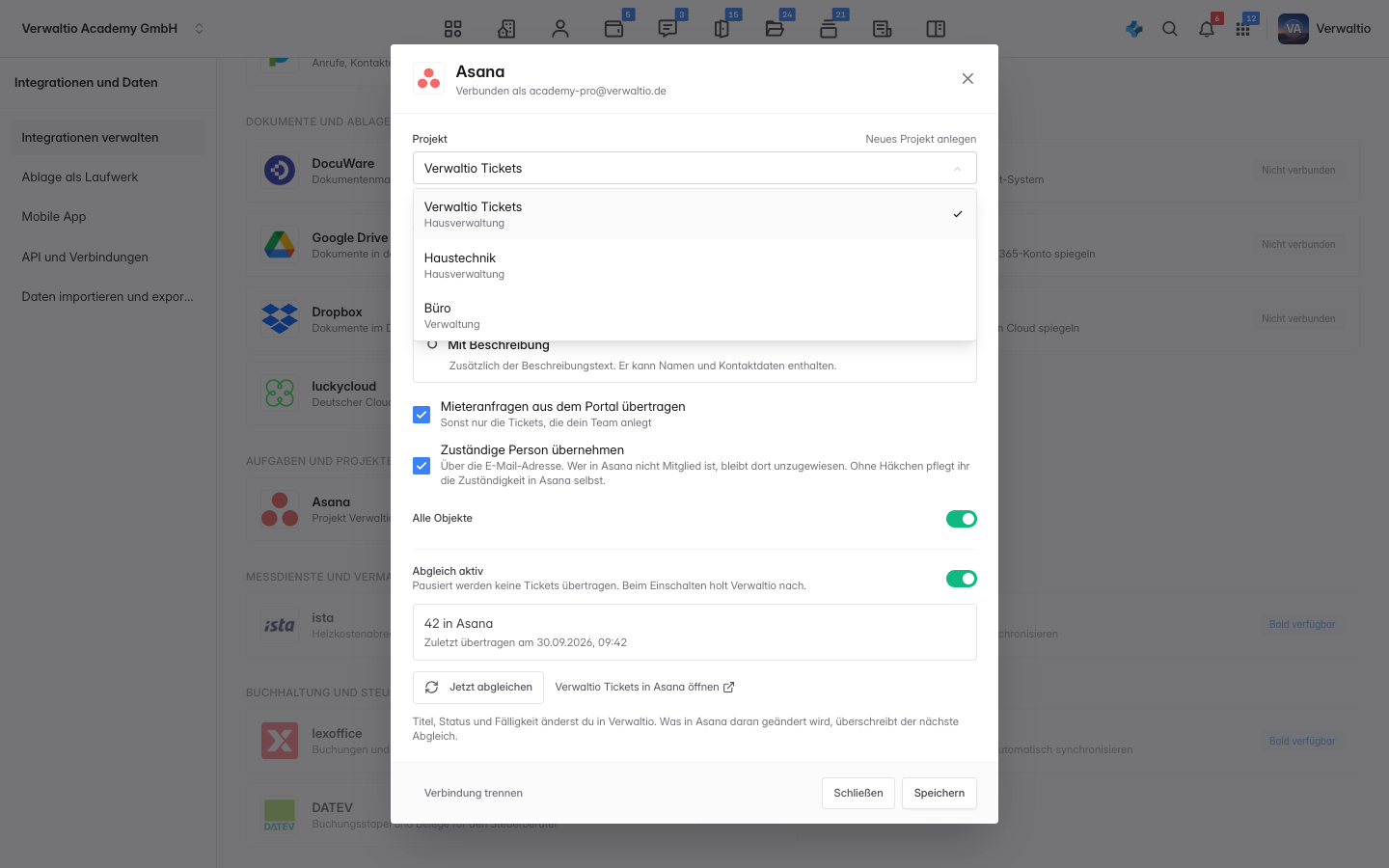
Beim Speichern legt Verwaltio im Projekt die Spalten Neu, In Bearbeitung, Wartend, Erledigt und Storniert an. Gibt es eine Spalte mit dem Namen schon, nimmt Verwaltio sie.
Festlegen, was übertragen wird
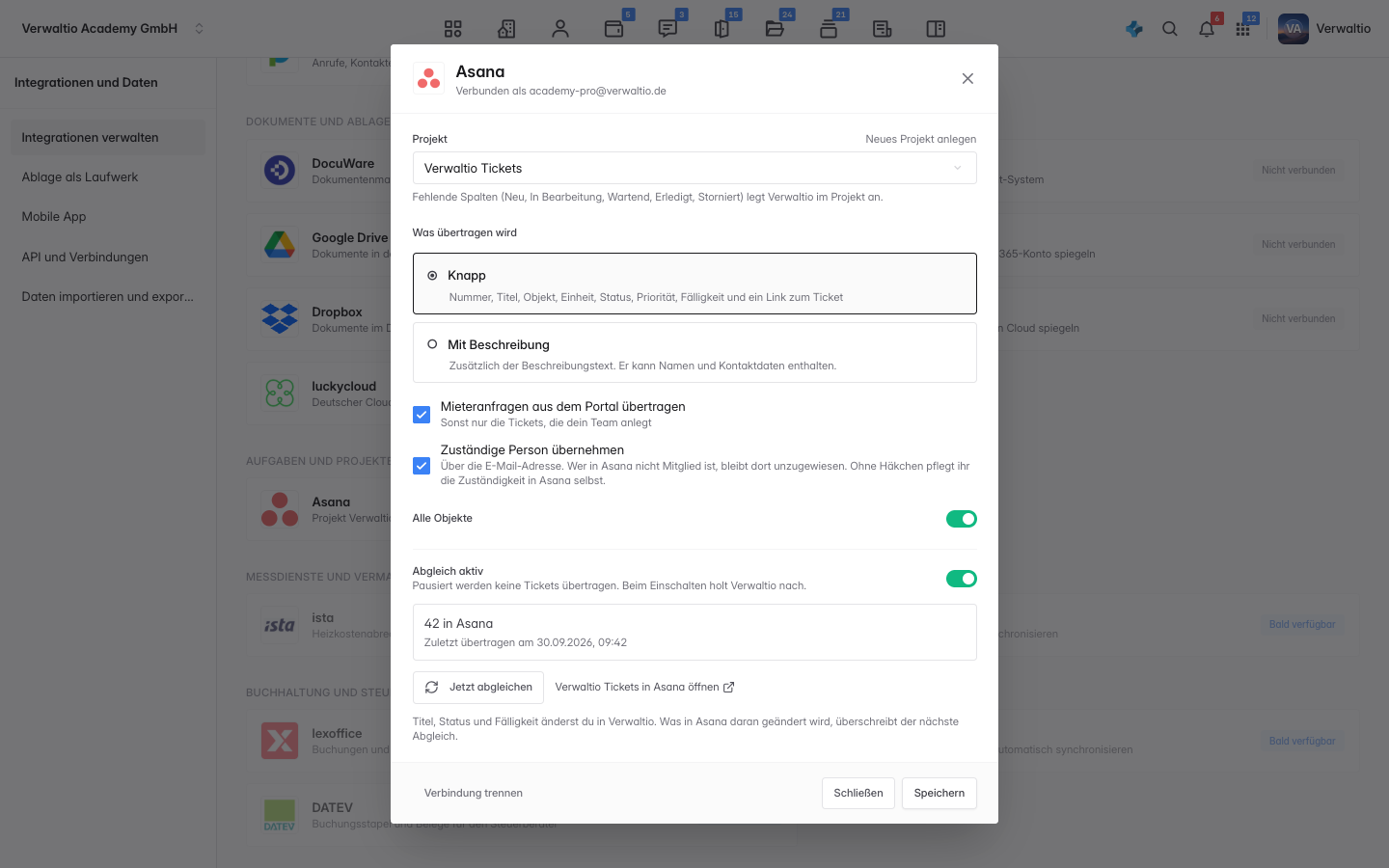
- Knapp ist der Standard: Ticketnummer, Titel, Objekt, Einheit, Status, Priorität, Fälligkeit und ein Link zurück zum Ticket.
- Mit Beschreibung schickt zusätzlich den Beschreibungstext. Er kann Namen und Kontaktdaten von Mietern enthalten, deshalb ist das eine bewusste Wahl.
- Mieteranfragen aus dem Portal übertragen nimmt auch die Anfragen mit, die Mieter selbst stellen. Ohne Häkchen gehen nur die Tickets, die dein Team anlegt.
- Zuständige Person übernehmen weist die Aufgabe in Asana der Person zu, die in Verwaltio das Ticket bearbeitet. Das klappt über die E-Mail-Adresse, also nur für Kolleginnen und Kollegen, die mit derselben Adresse auch in Asana Mitglied sind. Ohne Häkchen pflegt ihr die Zuständigkeit in Asana selbst.
- Alle Objekte ist der Standard. Schaltest du es aus, wählst du die Objekte, deren Tickets in Asana landen sollen.
Mit Speichern geht es los. Die Meldung nennt, wie viele Tickets übertragen werden. Beim ersten Mal sind das alle offenen Tickets. Danach kommt jedes neue Ticket automatisch dazu, egal ob es dein Team anlegt, ein Mieter im Portal meldet oder eine Automation erzeugt.
Was in Asana ankommt
Jede Aufgabe heißt wie das Ticket, mit der Nummer vorn, etwa „T-4 Klingelanlage defekt“. Die Beschreibung nennt Objekt, Einheit, Priorität und Kategorie und endet mit dem Link In Verwaltio öffnen. Die Fälligkeit wird zum Fälligkeitsdatum der Aufgabe. Der Status des Tickets bestimmt die Spalte, und ein erledigtes oder storniertes Ticket ist in Asana abgehakt.
Verwaltio führt, Asana spiegelt. Titel, Status und Fälligkeit änderst du in Verwaltio. Was in Asana daran geändert wird, überschreibt der nächste Abgleich. Kommentare und Unteraufgaben, die dein Team in Asana anlegt, bleiben dagegen unberührt.
Im Alltag
Änderungen an einem Ticket stehen nach wenigen Sekunden in Asana. Einmal pro Stunde gleicht Verwaltio zusätzlich alles ab und holt nach, was unterwegs verloren ging, etwa weil Asana kurz nicht erreichbar war. Mit Jetzt abgleichen stößt du das sofort an.
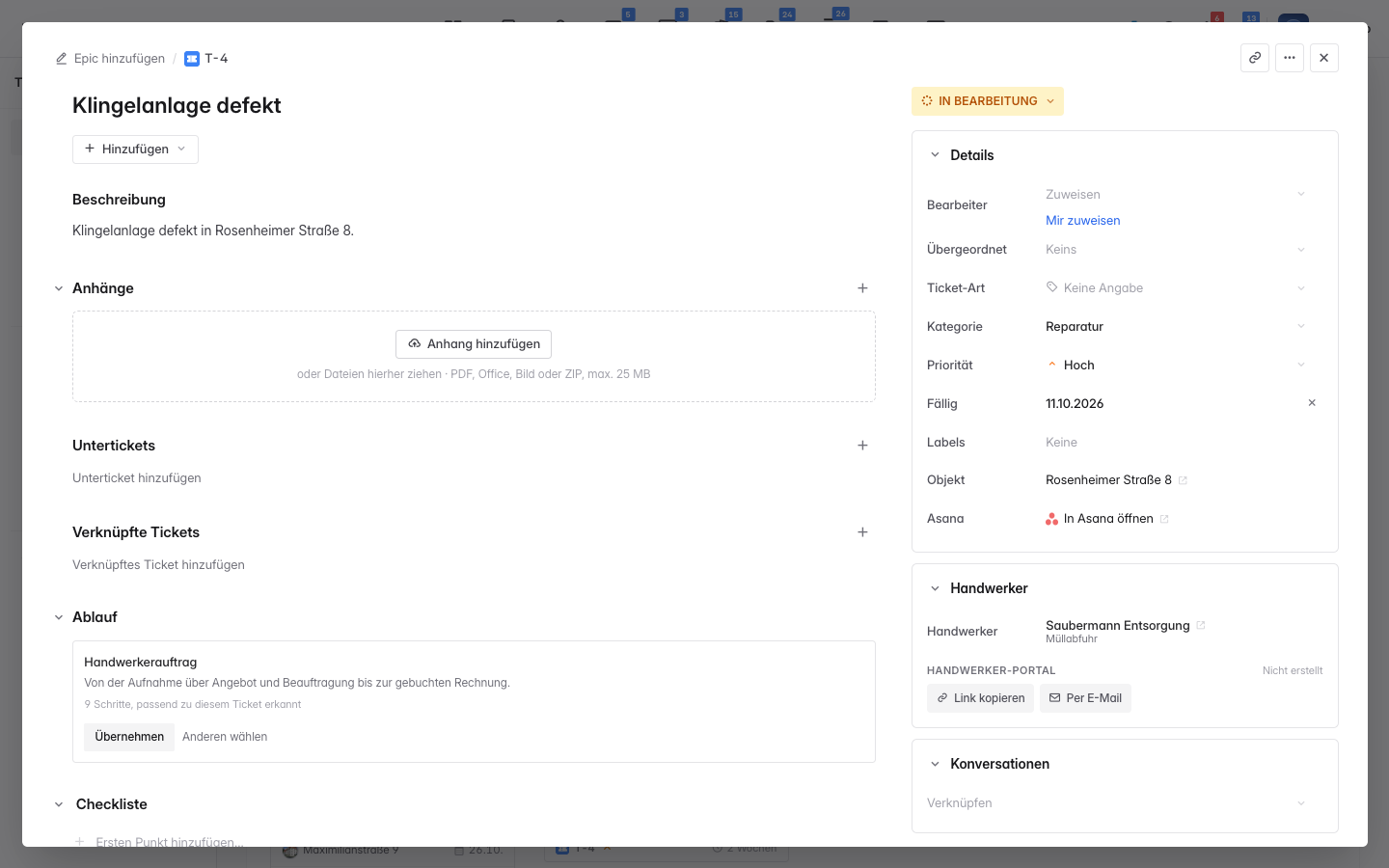
Am Ticket steht rechts unter Details die Zeile Asana mit dem Link In Asana öffnen. Den sieht jedes Teammitglied, das das Ticket sehen darf.
Löschst du ein Ticket, wird die Aufgabe in Asana abgehakt und bekommt einen Kommentar, dass das Ticket gelöscht wurde. Holst du das Ticket aus dem Papierkorb zurück, öffnet Verwaltio dieselbe Aufgabe wieder. Löscht jemand die Aufgabe in Asana, legt Verwaltio sie nicht erneut an. Im Dialog zählt sie dann unter „in Asana gelöscht“.
Der Zähler im Dialog zeigt, wie viele Tickets in Asana stehen, wie viele gerade in Arbeit sind und ob etwas nicht übertragen werden konnte. Fehler stehen darunter mit der Ticketnummer.
Pausieren, Projekt wechseln, trennen
- Abgleich aktiv ausschalten pausiert die Übertragung. Beim Einschalten holt Verwaltio nach, was in der Zwischenzeit passiert ist.
- Ein anderes Projekt wählen legt die Tickets im neuen Projekt neu an. Die Aufgaben im bisherigen Projekt bleiben dort stehen.
- Verbindung trennen beendet die Übertragung. Die Aufgaben bleiben in Asana. Verbindest du später wieder, macht Verwaltio mit denselben Aufgaben weiter und legt nichts doppelt an.
Wenn etwas nicht klappt
- „Die Asana-Anmeldung ist abgelaufen“ heißt, dass Asana den Zugriff nicht mehr erlaubt, etwa weil er in Asana widerrufen wurde. Verbinde Asana neu, die Einstellungen bleiben erhalten.
- Die zuständige Person fehlt in Asana. Die Person ist mit ihrer Verwaltio-Adresse nicht Mitglied im Asana-Workspace. Die Aufgabe bleibt dann unzugewiesen.
- Ein altes erledigtes Ticket fehlt. Beim ersten Verbinden gehen nur offene Tickets mit. Erledigte Tickets von früher stehen weiter in Verwaltio.
Datenschutz
Asana ist ein Anbieter aus den USA. Enthalten deine Tickets personenbezogene Daten, brauchst du einen Auftragsverarbeitungsvertrag mit Asana, den du in deinem Asana-Konto abschließt. Mit dem Umfang Knapp überträgt Verwaltio keine Beschreibungen und keine Kontaktdaten.
Wie es weitergeht
- Tickets und Mängel verwalten für die Arbeit an den Tickets selbst.
- Integrationen verbinden für alle anderen Dienste.