
Umsätze zuordnen
In diesem Artikel ordnest du Bankbewegungen den passenden Forderungen, Belegen und Konten zu und arbeitest die Vorschläge ab.
Jede Zahlung, die auf dem Konto eingeht, muss irgendwohin: auf eine Miete, auf eine Rechnung, auf ein Sachkonto. Verwaltio erkennt den größten Teil davon selbst. Was übrig bleibt, arbeitest du hier ab, und zwar in einer Reihenfolge, die dich vor der häufigsten Falle schützt: einer Zahlung, die beim Falschen landet.
Die drei Reiter
Vorschläge zeigt, was Verwaltio erkannt hat und du nur bestätigen musst. Ohne Zuordnung sammelt, was übrig bleibt. Alle zeigt den gesamten Kontoauszug im gewählten Zeitraum.
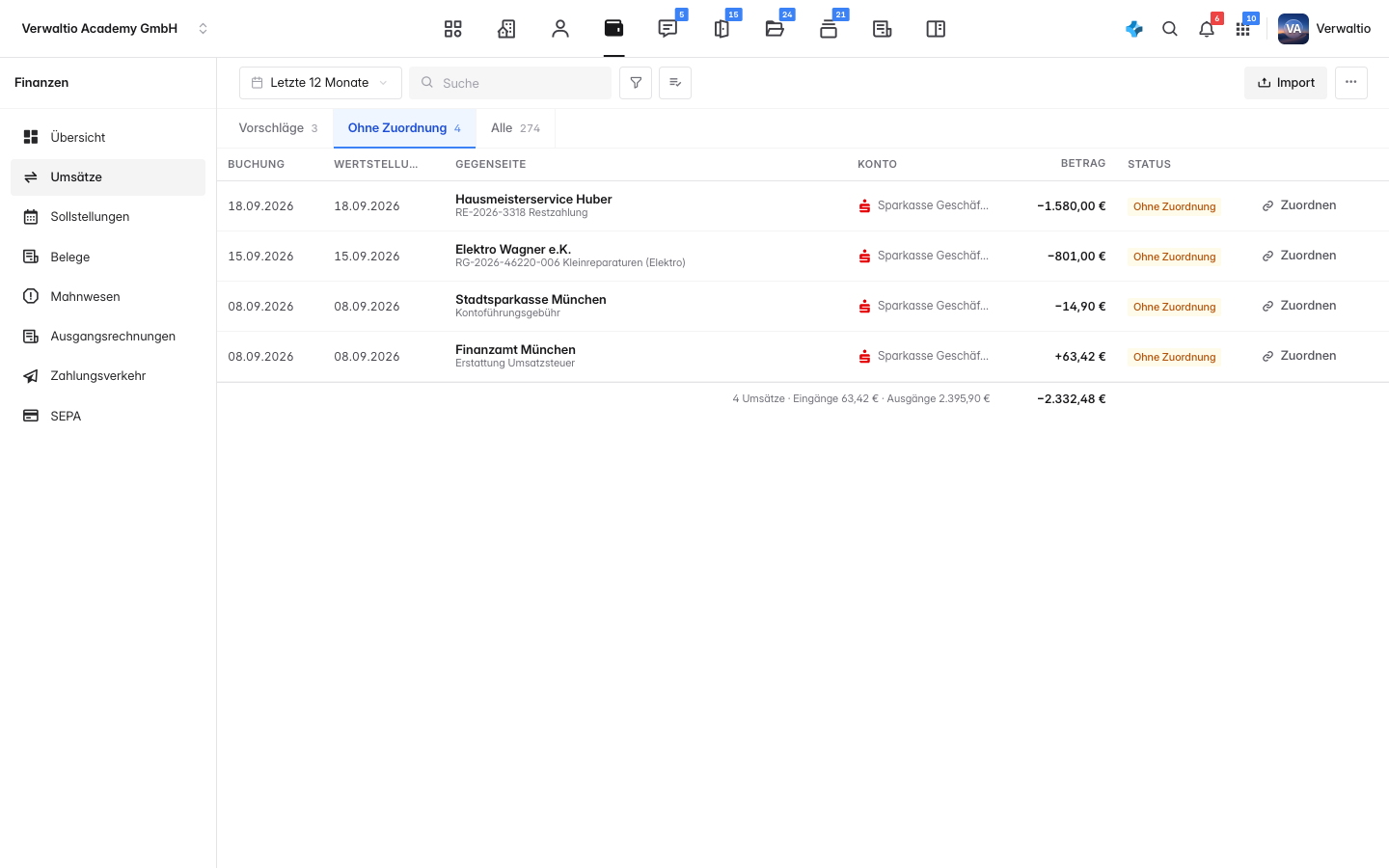
Jede Zeile nennt Buchungs- und Wertstellungstag, die Gegenseite mit dem Verwendungszweck, das Bankkonto, den Betrag und den Status. Rechts steht Zuordnen. Oben links wählst du den Zeitraum, rechts führt Import zum Einlesen einer CAMT-Datei (CAMT.052, .053 oder .054 als XML), falls die Umsätze nicht online kommen oder weiter zurückreichen sollen, als die Bankschnittstelle liefert.
Nach einem Import ordnet Verwaltio die neuen Umsätze sofort zu, den ältesten zuerst. Automatisch gebucht wird ein älterer Umsatz aber nur, wenn die Sollstellung, die er begleichen würde, zeitlich zu ihm passt. Ist beim Mieter noch eine deutlich ältere Sollstellung offen, bleibt er als Vorschlag stehen und du entscheidest selbst.
Das gilt für Miete und Hausgeld. Nennt der Verwendungszweck einen Monat („Hausgeld 09/2026“, „Miete September“), schlägt Verwaltio genau diese Sollstellung vor und bucht nie eine Zahlung aus einem späteren Jahr auf eine alte Sollstellung.
Vorschläge bestätigen
Im Reiter Vorschläge steht neben jedem Umsatz, worauf er gebucht werden soll und woher der Vorschlag stammt. Stammt er aus einer Vorkontierungs-Regel, nennt die Zeile die Regel beim Namen.
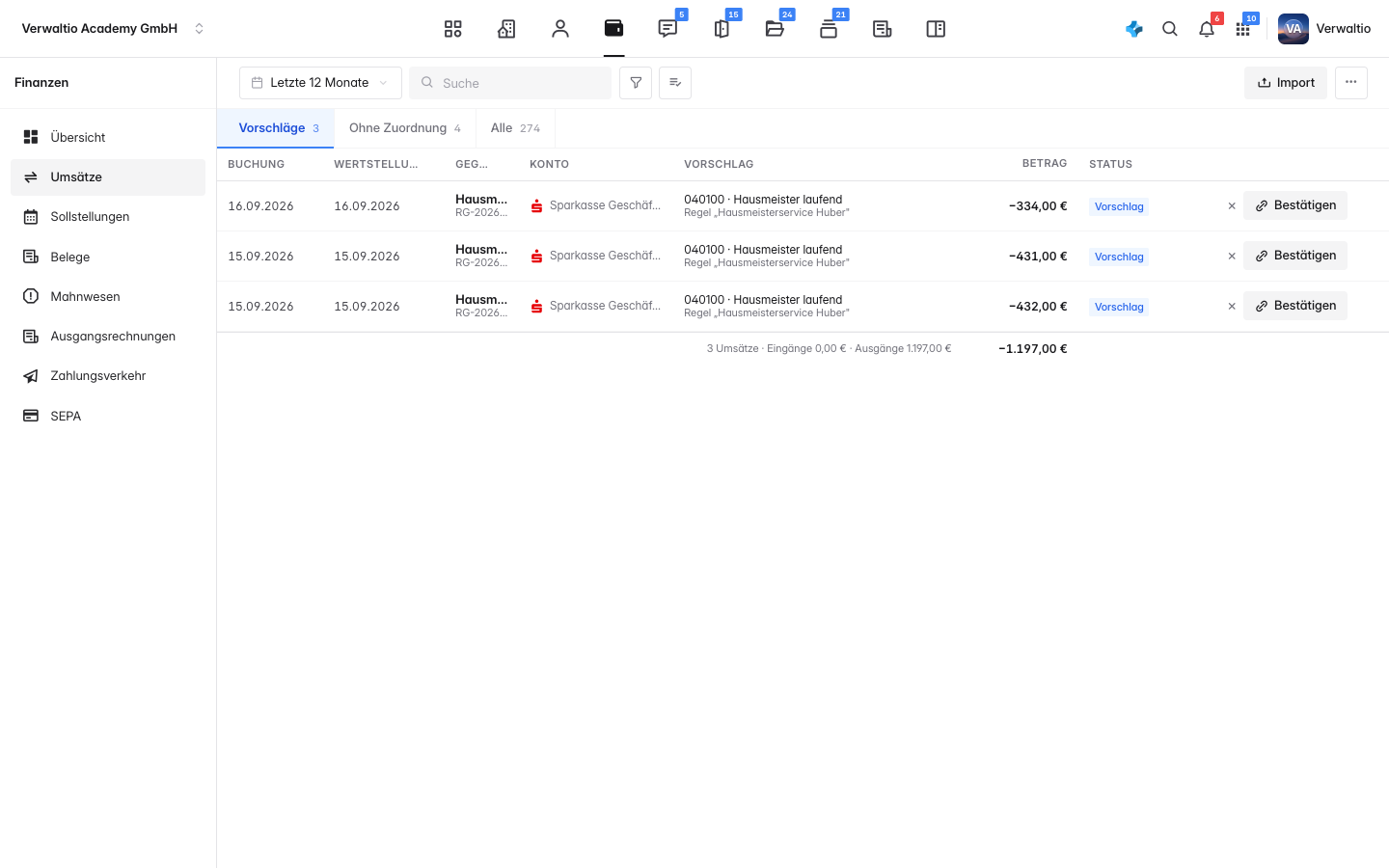
Ein Klick auf Bestätigen bucht. Das × daneben verwirft den Vorschlag, und Verwaltio merkt sich das: dieselbe Regel schlägt für denselben Umsatz nichts mehr vor.
Einen Umsatz von Hand zuordnen
Ein Klick auf die Zeile öffnet rechts die Detailspalte mit Buchungstag, Wertstellung, IBAN der Gegenseite, Bankkonto und vollem Verwendungszweck. Darunter steht, ob schon etwas ausgeglichen wurde.
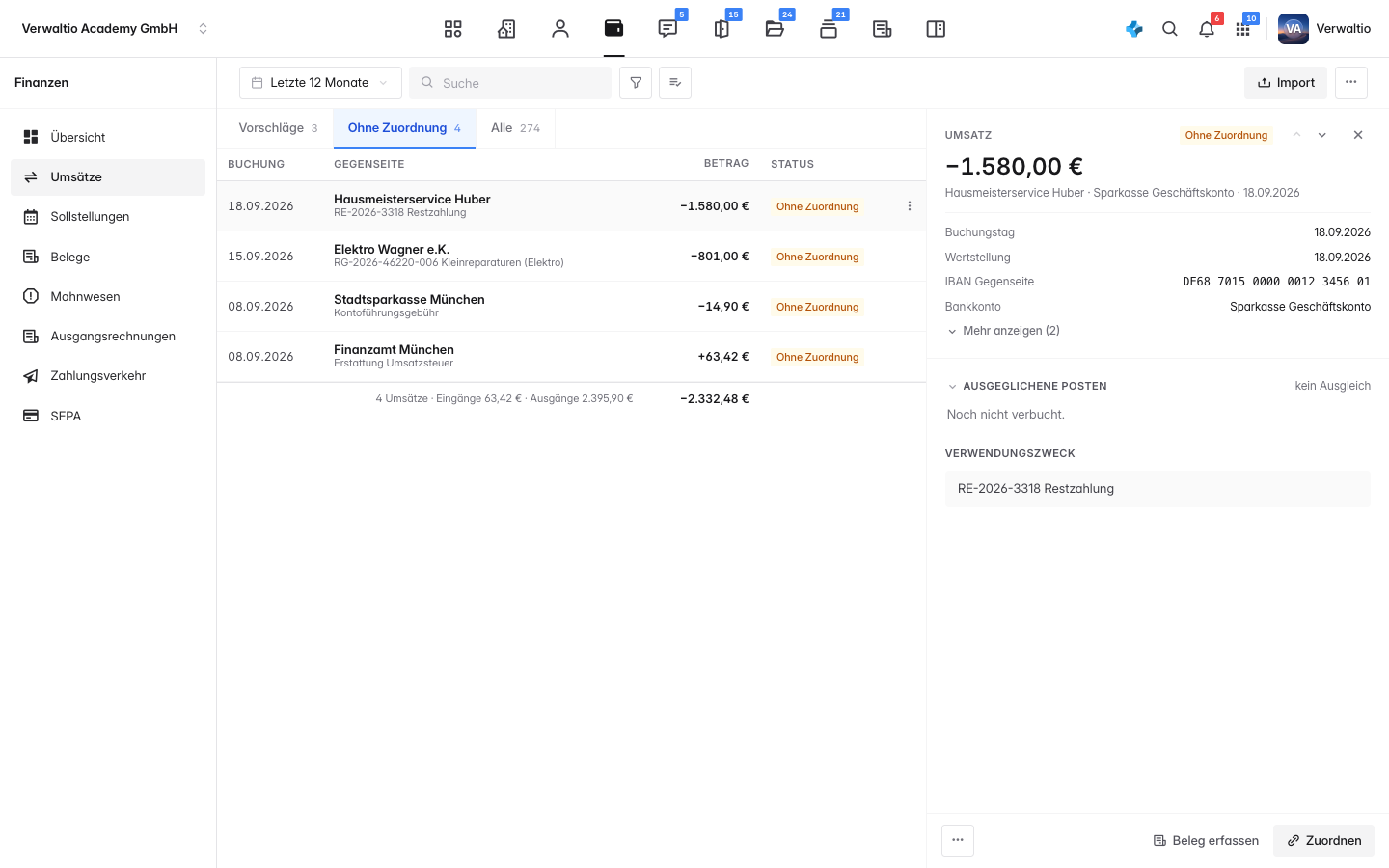
Unten führen zwei Knöpfe weiter: Ignorieren legt den Umsatz beiseite, Zuordnen öffnet die eigentliche Arbeit.
Die drei Wege
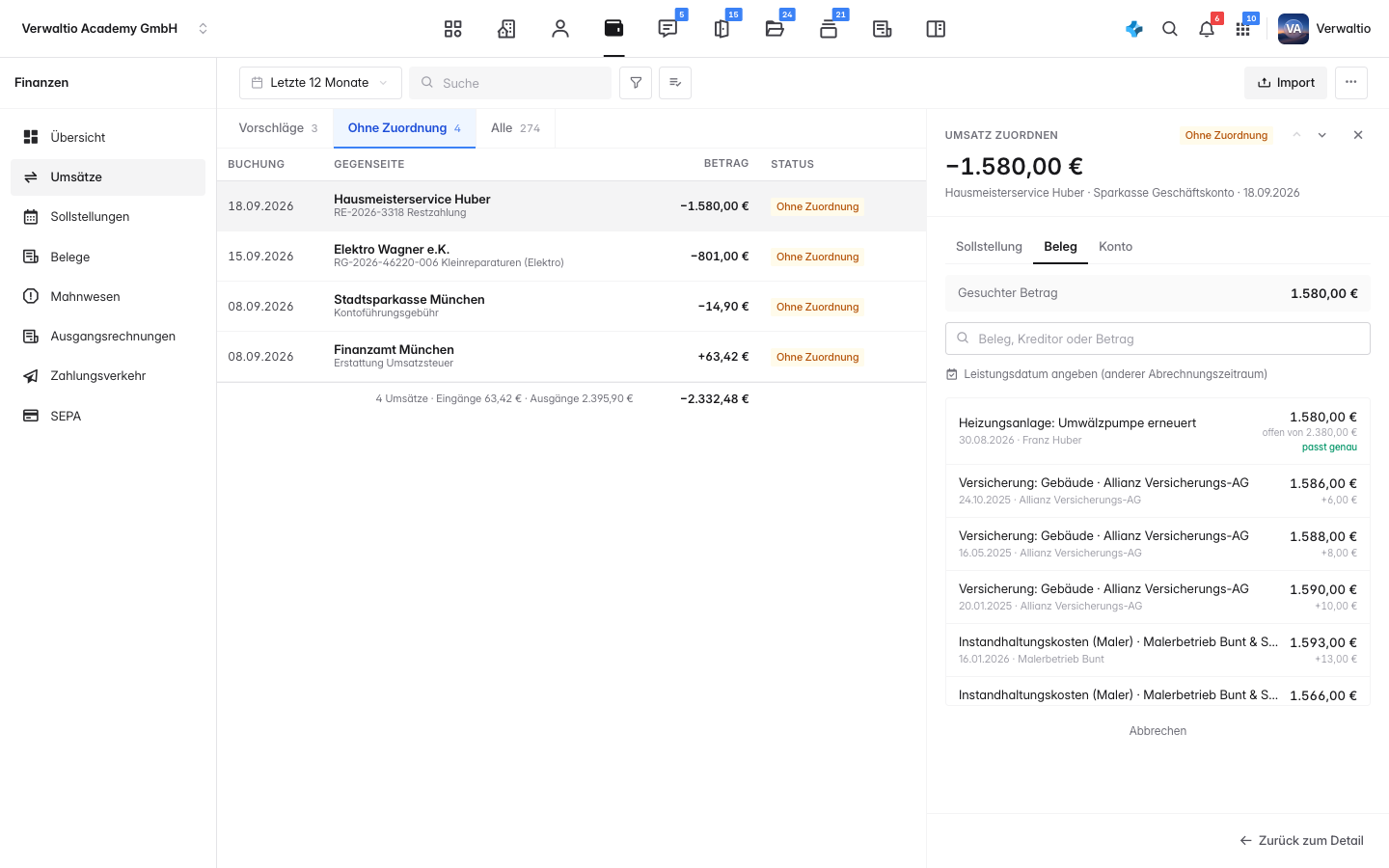
Im Zuordnen-Bereich stehen oben drei Reiter, und jeder steht für eine andere Art von Gegenstück:
- Sollstellung für Miete, Hausgeld und alles, was als Forderung im System steht, auch überfällige und angezahlte. Die Suche nimmt Name, Einheit, Monat oder Betrag.
- Beleg für eine Ausgabe, also die Rechnung eines Handwerkers oder Versorgers. Angezahlte Rechnungen stehen hier mit ihrem offenen Rest.
- Konto für alles ohne Gegenstück: Kontoführungsgebühr, Zinsen, eine Erstattung vom Finanzamt.
Welche Sollstellungen zur Wahl stehen
Im Reiter Sollstellung stehen die offenen Forderungen der Objekte, denen das Bankkonto zugeordnet ist. Ganz oben steht, wer im Umsatz genannt ist, über den Namen oder die IBAN, und darunter zuerst der Monat, in den das Umsatzdatum fällt. Danach folgen Forderungen mit passendem Betrag. Jede Zeile nennt Art und Monat, die Einheit und den Stand: Offen, Überfällig, Teilweise bezahlt, Gemahnt oder Noch nicht fällig.
Suchst du nach einem Namen, kommen die übrigen Objekte dazu, unter der Zwischenzeile Andere Objekte. Eine Ausnahme ist die WEG: Das Geld einer Gemeinschaft bleibt in ihrer Buchhaltung. Ein Umsatz vom Konto einer WEG lässt sich weder einer Forderung noch einem Beleg oder Konto eines anderen Objekts zuordnen, und Hausgeld einer WEG nicht von einem fremden Konto. Im Reiter Beleg stehen bei einem WEG-Konto deshalb auch beim Suchen nur die Belege der Gemeinschaft. Verwaltio lehnt das mit dem Hinweis „Dieses Bankkonto gehört zu …“ ab. Ist das Konto keinem Objekt zugeordnet, stehen alle Objekte zur Wahl.
Das Leistungsdatum gilt für Miete und Belege. Hausgeld und Sonderumlagen werden auf das Datum des Umsatzes gebucht.
Auf ein Konto verteilen
Im Reiter Konto wählst du Objekt, Konto und Betrag. Gehört das Bankkonto genau einem Objekt, ist es schon eingetragen. Ein Umsatz darf sich auf mehrere Konten verteilen, etwa eine Darlehensrate in Zinsen und Tilgung. Weiteres Konto fügt eine Zeile hinzu, Rest übernehmen füllt den offenen Betrag auf.
Bei Aufwands- und Ertragskonten steht unter dem Buchungstext das Feld Umsatzsteuer mit 19 %, 7 %, Steuerfrei oder Ohne Angabe. Es ist mit der Umsatzsteuer-Vorgabe des Kontos vorbelegt. Gebucht wird brutto, der Satz steht als Angabe an der Buchung, und rechts neben dem Feld siehst du, wie viel Steuer im Betrag steckt. Wichtig ist das für die Vorsteuer in der Einnahmen-Überschuss-Rechnung und für eine WEG, die zur Umsatzsteuer optiert hat: nur Kosten mit Steuersatz erscheinen im Steuerausweis der Jahresabrechnung.
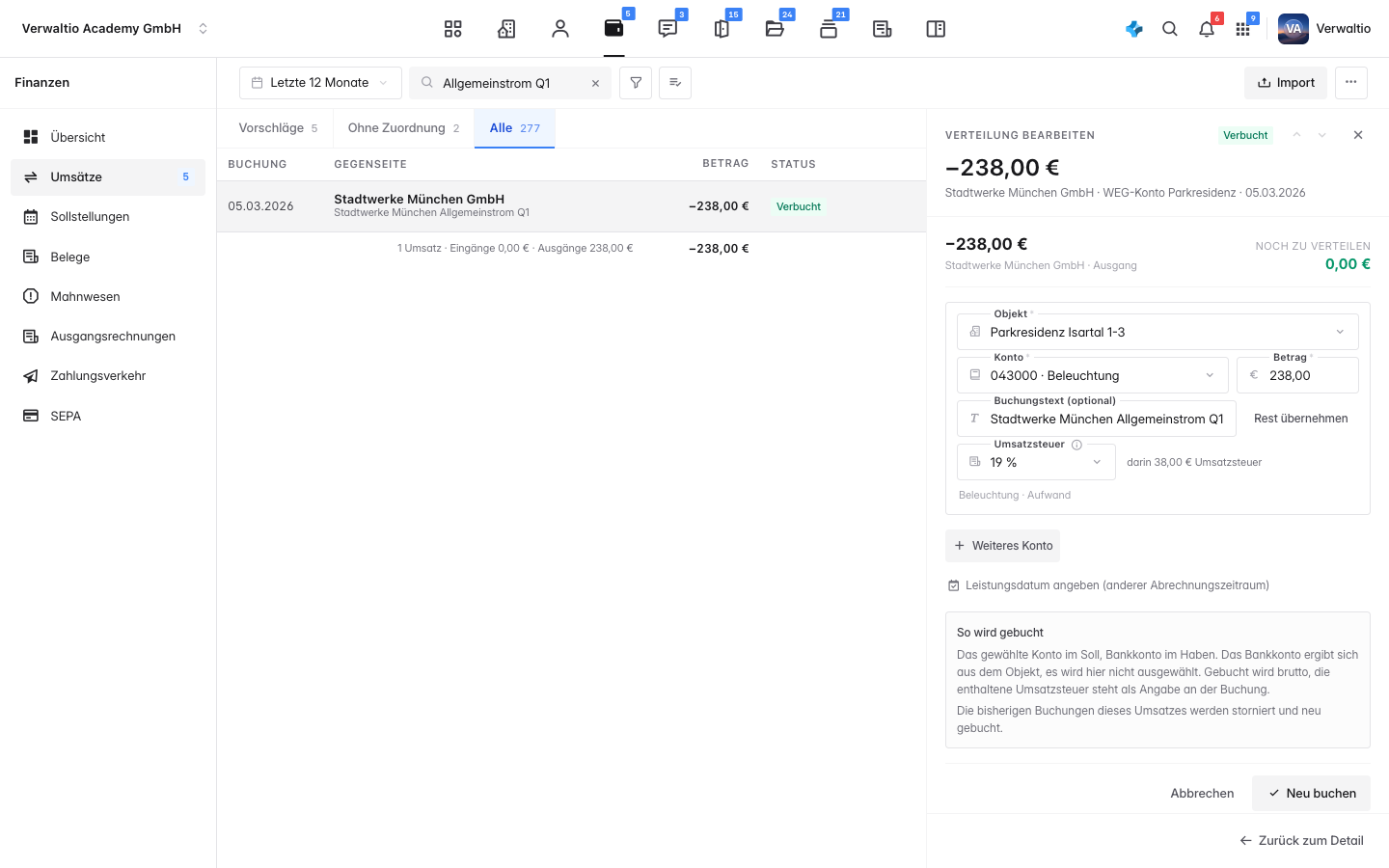
Tilgung, Rücklagen und Durchlaufposten tragen keine Umsatzsteuer, dort fehlt das Feld. Versicherungsbeiträge und die Grundsteuer sind steuerfrei. Die 19 % auf einer Beitragsrechnung sind Versicherungsteuer und keine Vorsteuer.
Ist ein Umsatz schon auf Konten verteilt, öffnet Verteilung bearbeiten in der Detailansicht dieselbe Maske mit der bisherigen Verteilung. So trägst du einen vergessenen Steuersatz nach oder änderst Konto und Betrag. Neu buchen storniert die bisherigen Buchungen und bucht neu, die Stornos bleiben im Journal stehen.
Zahlt jemand zwei Monatsmieten in einem Betrag, wählst du die älteste offene Sollstellung. Den Überschuss verteilt die Buchhaltung selbst auf die nächste offene Forderung desselben Mieters, denn ausgeglichen wird immer die älteste zuerst. Zahlt jemand zu wenig, bleibt der Rest als offener Posten stehen.
Eine Zuordnung lösen
War eine Zuordnung falsch, öffnest du das Menü der Zeile, per Rechtsklick oder über ⋮ am Zeilenende, und wählst Zuordnung lösen. Mehrere markierte Umsätze löst du gemeinsam über die Auswahlleiste. Die Buchungen dazu werden storniert, nicht gelöscht, und die Sollstellung ist danach wieder so offen wie vorher.
Ein gelöster Umsatz steht anschließend unter Ohne Zuordnung, und dort bleibt er: Die automatische Zuordnung fasst ihn nicht noch einmal an. Vorschläge siehst du weiter, zuordnen tust du ihn selbst.
Stornierst du die Buchung eines Umsatzes stattdessen im Journal, kommt es auf dasselbe hinaus. Sobald keine Buchung des Umsatzes mehr aktiv ist, ist er wieder offen. Hängen mehrere Buchungen an ihm, etwa Miete und Guthaben aus einer Überzahlung, bleibt er zugeordnet, bis die letzte storniert ist.
Eine Rechnung, zwei Überweisungen
Handwerker vereinbaren oft eine Anzahlung, und manche Rechnung wird in zwei Raten bezahlt. Dann stehen zwei Umsätze im Kontoauszug, und beide gehören zu demselben Beleg.
Das ordnest du genauso zu wie eine einzelne Zahlung: erst den einen Umsatz über Beleg auf die Rechnung, später den zweiten auf dieselbe Rechnung. Nach der ersten Zahlung bleibt der Beleg in der Auswahl stehen, und zwar mit seinem offenen Rest statt mit dem Rechnungsbetrag. Passt der zweite Umsatz genau auf diesen Rest, steht „passt genau" daneben.
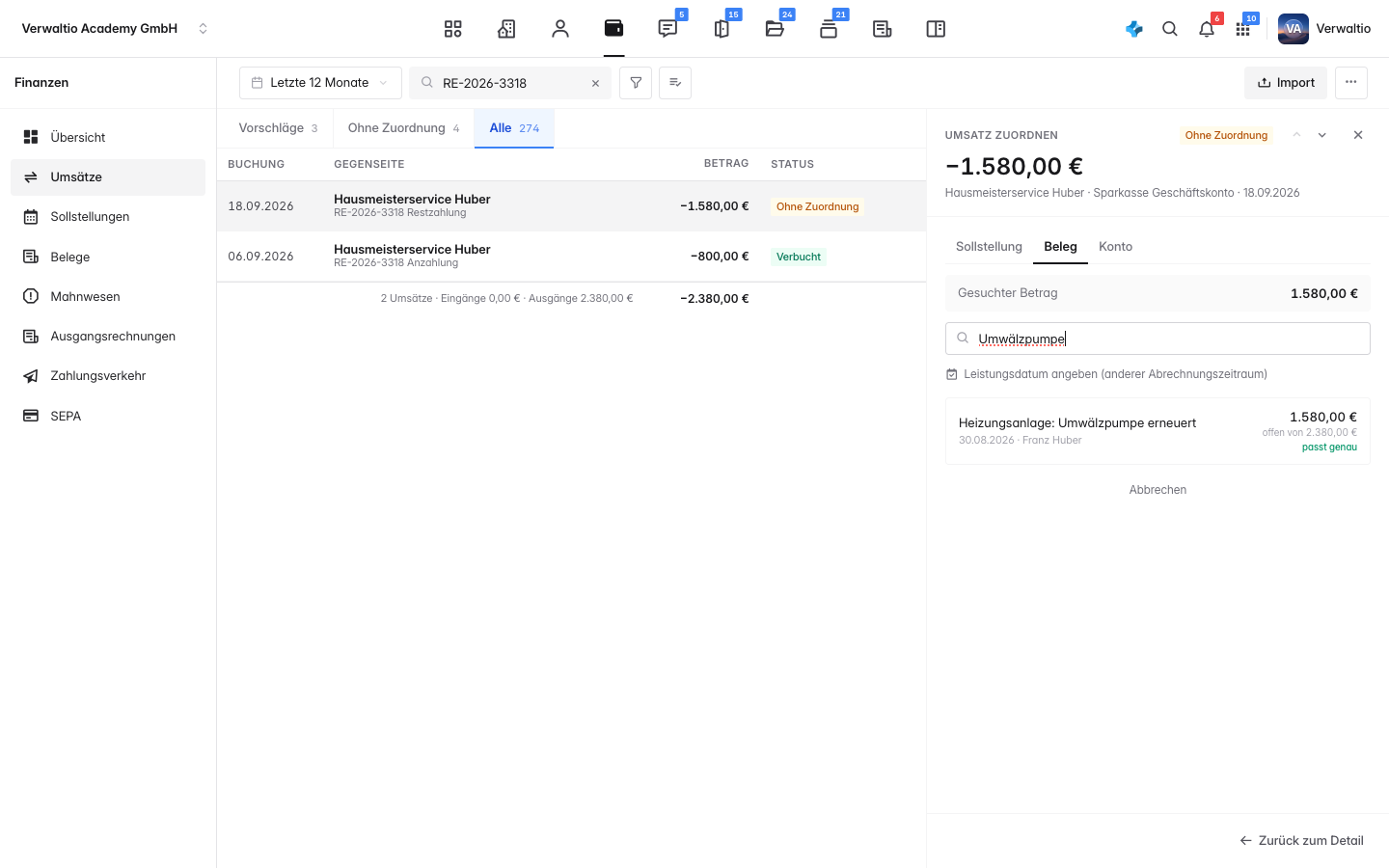
Im Bild ist die Rechnung über 2.380 € mit einer Anzahlung von 800 € beglichen. Der Umsatz über 1.580 €, der jetzt zugeordnet wird, trifft den Rest auf den Cent. Links stehen beide Überweisungen derselben Rechnung untereinander.
Verwaltio merkt sich zu jeder Überweisung ihren Teilbetrag, und das Zahldatum steht erst dann am Beleg, wenn nichts mehr offen ist. Bei Rechnungen mit hinterlegtem Kreditor entsteht dabei je Überweisung eine eigene Zahlungsbuchung, sein offener Posten schrumpft also schrittweise. Das gilt für jede Art von Rechnung, auch in der WEG-Verwaltung.
Verwaltio lässt nur zu, was rechnerisch aufgeht. Ist die Rechnung bezahlt, wird ein weiterer Umsatz abgelehnt. Ist der Umsatz größer als der offene Rest, ebenfalls: dann steckt mehr darin als diese eine Rechnung, und er gehört über Konto auf mehrere Ziele verteilt.
Umgekehrt genauso: löst du die Zuordnung einer der beiden Überweisungen, wird nur deren Zahlung storniert. Die andere bleibt stehen, und der offene Rest wächst um genau diesen Betrag.
Der Weg von der Rechnung aus
Dasselbe geht auch andersherum, und oft ist das der kürzere Weg: Du hast die Rechnung vor dir und suchst die Überweisungen dazu.
Öffne Finanzen → Belege, klicke die Rechnung mit der rechten Maustaste an und wähle Transaktion zuordnen. Dieselbe Aktion steht auch in der Detailspalte, wenn du die Zeile anklickst.
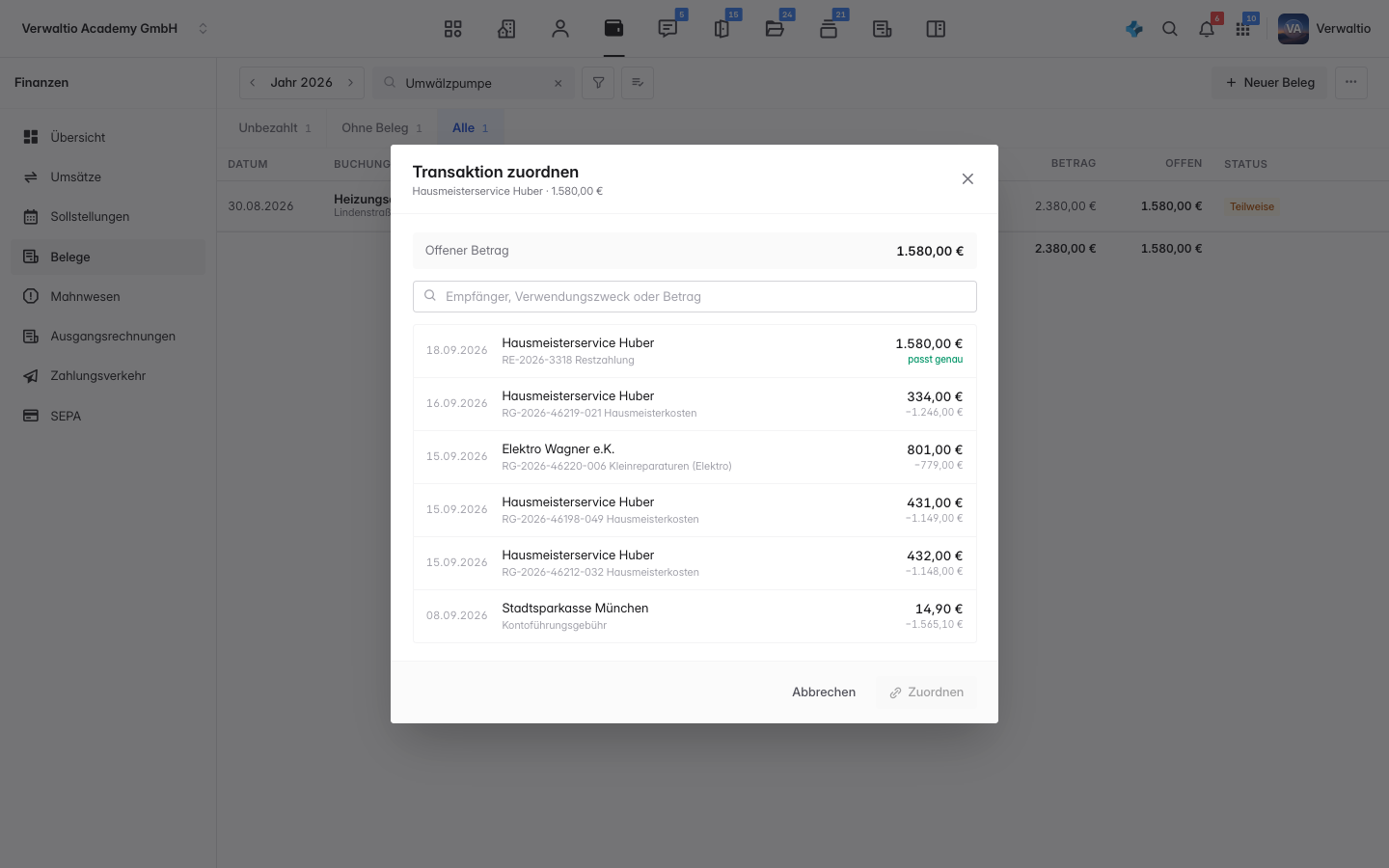
Oben steht der offene Betrag der Rechnung, darunter die Bankumsätze, die am besten dazu passen. Das Suchfeld nimmt Empfänger, Verwendungszweck oder Betrag. Eine Überweisung auswählen, Zuordnen klicken, fertig.
Für die zweite Überweisung denselben Weg noch einmal. Jetzt steht oben nur noch der Rest, und die passende Überweisung trägt den Hinweis „passt genau".
Im Zweifel lieber liegen lassen. Ein Umsatz ohne Zuordnung wartet geduldig, bis du ihn dir in Ruhe ansiehst. Eine falsche Zuordnung fällt oft erst Wochen später auf, und bis dahin rechnen Mahnwesen und Abrechnung mit ihr.
Wie es weitergeht
- Wenn die Zuordnung nicht eindeutig ist erklärt, warum manches liegen bleibt.
- Vorkontierungs-Regeln nehmen dir die wiederkehrenden Umsätze ab.
- Ein Bankkonto verbinden, falls noch keine Umsätze ankommen.