
Zwei-Faktor-Anmeldung einrichten
In diesem Artikel erfährst du, wie du dein Konto mit einer Zwei-Faktor-Anmeldung über eine Authenticator-App oder per E-Mail zusätzlich absicherst.
Die Zwei-Faktor-Anmeldung schützt dein Konto auch dann, wenn jemand dein Passwort kennt. Bei jeder Anmeldung wird zusätzlich ein sechsstelliger Code abgefragt, den nur du erzeugen kannst. Gerade für ein Konto mit echten Mieter-, Eigentümer- und Bankdaten ist das eine der wirksamsten und schnellsten Sicherheitsmaßnahmen.
Wo du startest
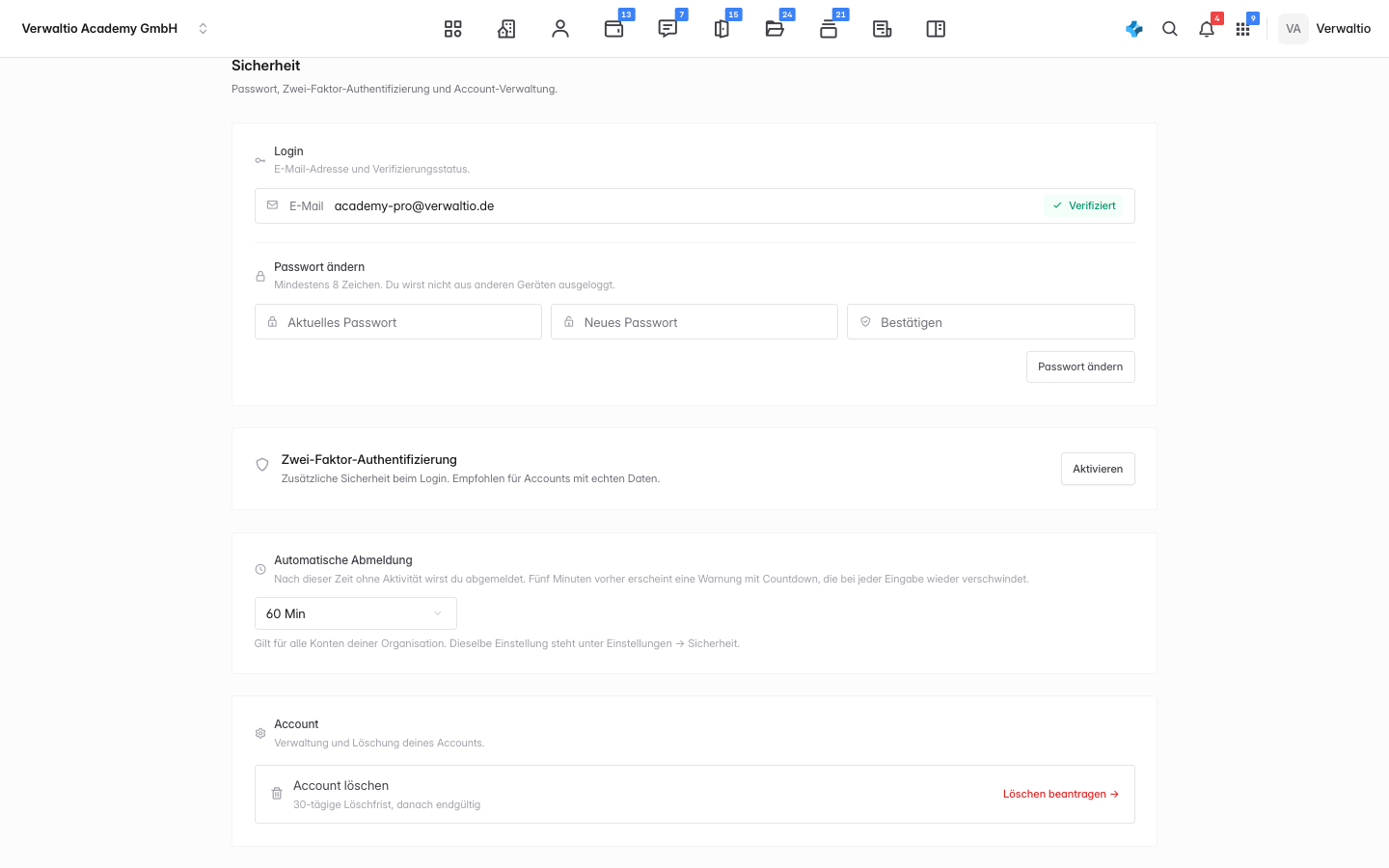
Öffne über das Konto-Menü oben rechts den Punkt Mein Account und wechsle auf den Reiter Sicherheit. Dort findest du neben dem Passwort den Abschnitt Zwei-Faktor-Authentifizierung. Solange sie noch nicht aktiv ist, steht dort die Schaltfläche Aktivieren.
Schritt 1: Methode wählen
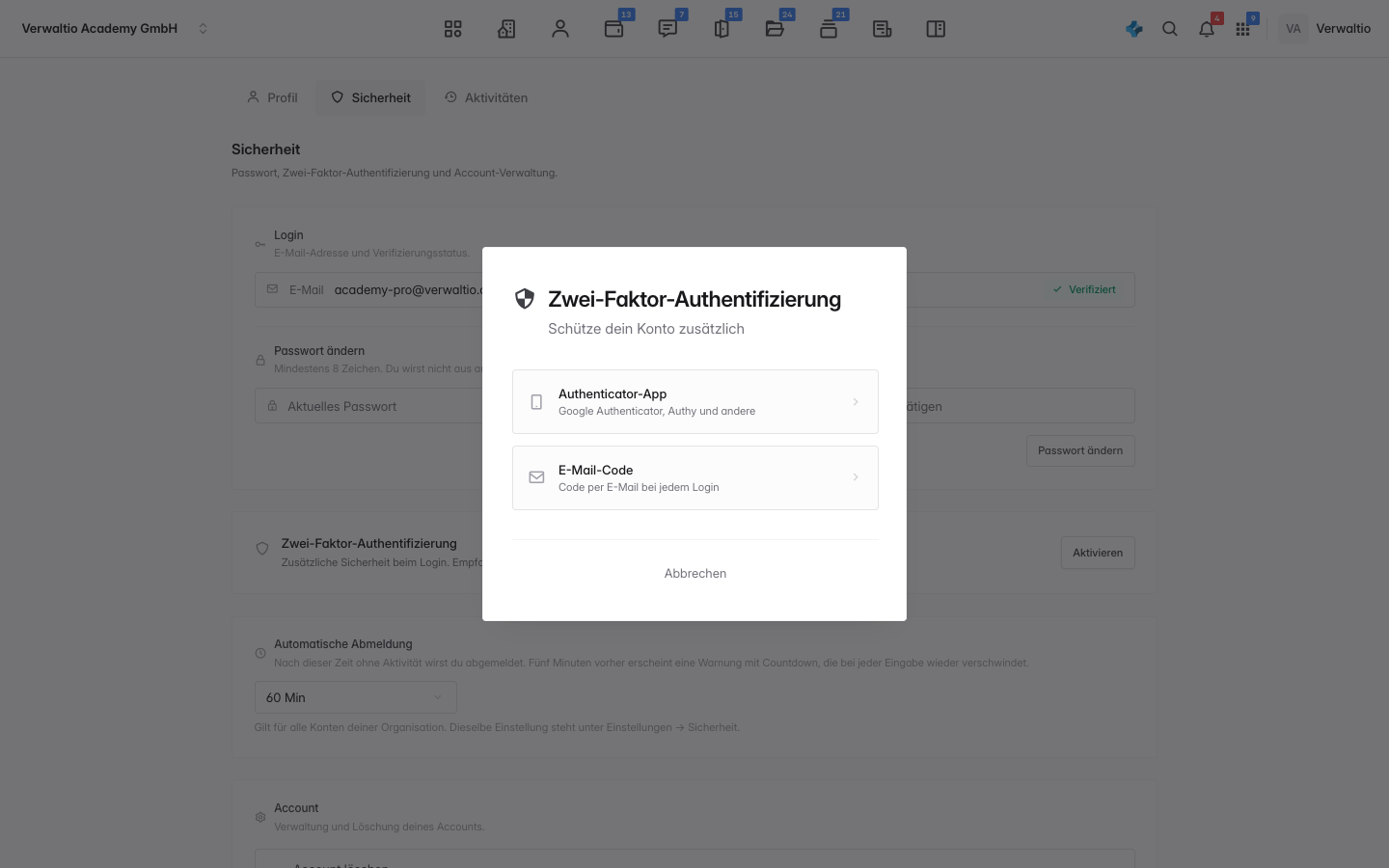
Mit Aktivieren öffnet sich die Auswahl der Methode. Du hast zwei Möglichkeiten:
- Authenticator-App. Eine App auf deinem Smartphone erzeugt den Code, auch ohne Internet. Das ist die empfohlene und sicherste Variante. Geeignet sind gängige Apps wie Google Authenticator oder Authy.
- E-Mail-Code. Der Code wird dir bei jedem Login an deine hinterlegte E-Mail-Adresse geschickt. Praktisch, wenn du keine zusätzliche App nutzen möchtest.
Schritt 2: Authenticator App verbinden
Wählst du die Authenticator-App, zeigt Verwaltio einen QR-Code und darunter den Schlüssel als Text. Öffne deine Authenticator-App, füge einen neuen Eintrag hinzu und scanne den QR-Code. Falls deine Kamera den Code nicht erfasst, gibst du stattdessen den angezeigten Schlüssel von Hand ein. Die App führt Verwaltio danach als neuen Eintrag und erzeugt im Sekundentakt einen sechsstelligen Code.
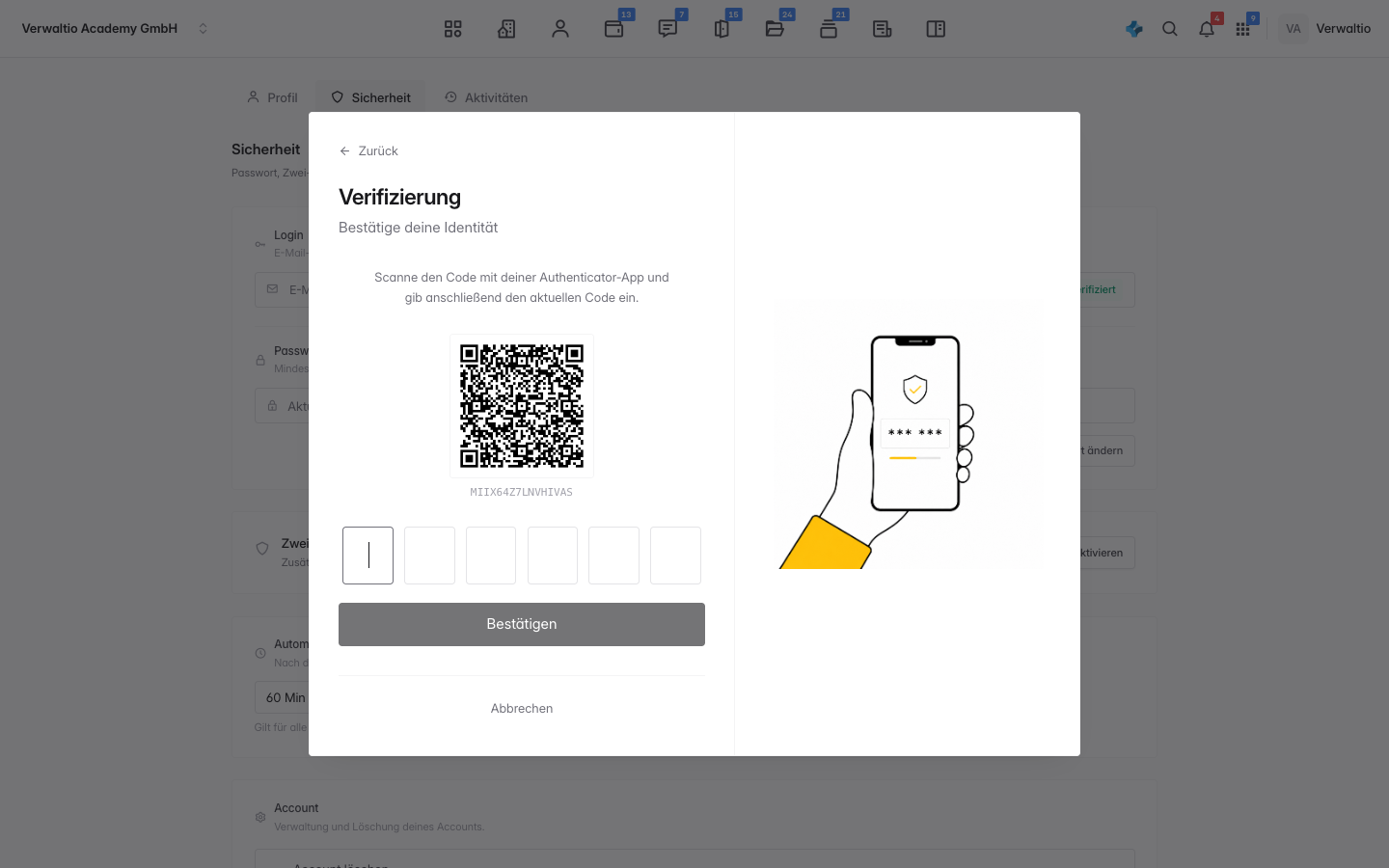
Bewahre den angezeigten Schlüssel an einem sicheren Ort auf, getrennt von deinem Telefon. Mit ihm richtest du die Anmeldung auf einem neuen Gerät wieder ein, falls dein altes verloren geht.
Schritt 3: Code bestätigen
Trage den aktuellen sechsstelligen Code aus deiner App in das Feld ein und bestätige. Damit ist die Zwei-Faktor-Anmeldung aktiv. Bei der E-Mail-Methode läuft es genauso, nur dass der Code per E-Mail kommt, den du dann zur Bestätigung einträgst.
Was sich beim Login ändert
Ab jetzt gibst du bei jeder Anmeldung nach E-Mail und Passwort zusätzlich den aktuellen Code ein. Der Sicherheit-Bereich zeigt dann, dass die Zwei-Faktor-Anmeldung aktiv ist und über welche Methode. Möchtest du sie wieder ausschalten, deaktivierst du sie an derselben Stelle. Zur Bestätigung wird dein Passwort abgefragt.
Wie es weitergeht
- Sicherheit & Zwei-Faktor erzwingen macht die Anmeldung für dein ganzes Team verpflichtend.
- Team-Mitglieder einladen zeigt, wie Kolleginnen und Kollegen dazukommen.
Wenn in deinem Team die Zwei-Faktor-Anmeldung verpflichtend gemacht wurde, führt dich Verwaltio nach dem Login automatisch durch genau diese Einrichtung.