
Aufbau & Navigation
In diesem Artikel lernst du den Aufbau von Verwaltio kennen: die Leiste am oberen Rand, die Bereiche, die Suche, das Werkzeug-Raster und die Tab-Leiste.
Verwaltio bündelt deine gesamte Hausverwaltung an einer Stelle: Objekte, Kontakte, Finanzen, Kommunikation und Dokumente. Damit du dich vom ersten Klick an zurechtfindest, zeigt dir dieser Artikel den Aufbau der Oberfläche. Eine schmale Leiste oben bringt dich überall hin, die Startseite gibt dir den Überblick, und über die Suche und das Werkzeug-Raster erreichst du jede Funktion in Sekunden.
Die Startseite
Nach der Anmeldung landest du auf dem Dashboard, deiner Startseite. Oben steht eine kurze Zusammenfassung: was heute ansteht, und darunter dein Portfolio mit der Zahl der Objekte, Einheiten und aktiven Mietverhältnisse. Jede Zahl darin ist ein Link und bringt dich direkt an die Stelle, an der du sie bearbeitest.
Darunter liegen die Kacheln: Schnellaktionen, Auslastung, Kommunikation, Aufgaben, Mieterbewegung, Zahlungen, Mieteinnahmen und weitere. Auch sie sind anklickbar. Die Schnellaktionen links sammeln die vier häufigsten Anlagen: neue Immobilie, neuer Kontakt, neue Nachricht, neues Ticket.
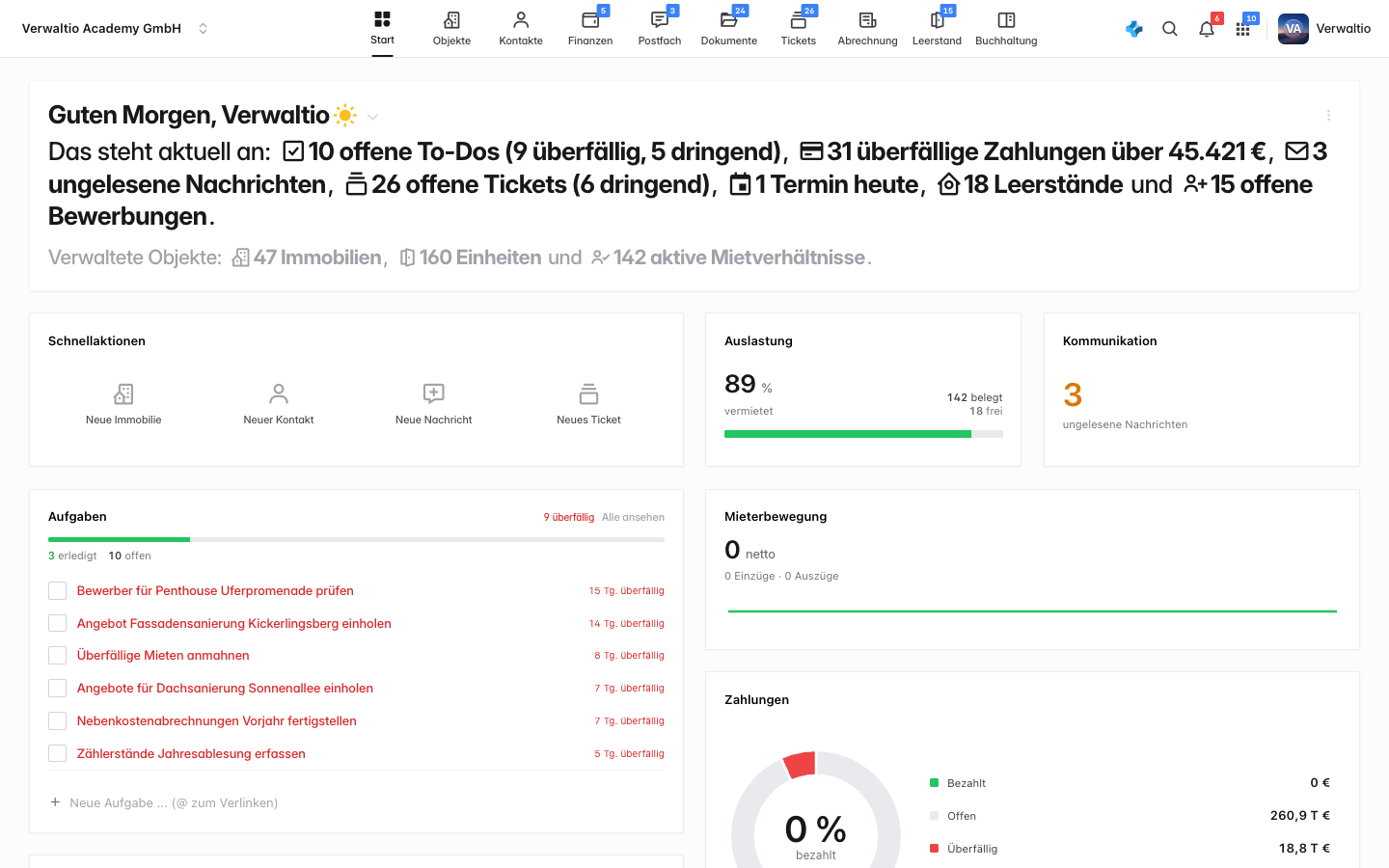
Über die drei Punkte rechts oben in der Begrüßung öffnest du Dashboard anpassen. Dort blendest du Kacheln ein und aus und ziehst sie an die Stelle, an der du sie brauchst. So siehst du immer zuerst das, was für dich zählt.
Die Leiste am oberen Rand
Die Leiste begleitet dich auf jeder Seite und besteht aus drei Zonen. Links steht dein Arbeitsbereich mit dem Namen deines Unternehmens. In der Mitte liegen die Bereiche, jeweils ein Symbol mit einem kurzen Wort darunter. Rechts findest du die Werkzeuge und dein Konto.
Die Bereiche
Die Symbole in der Mitte sind deine Hauptbereiche. Unter jedem steht ein kurzes Wort, damit du nicht raten musst. Ist das Fenster schmal, bleiben aus Platzgründen nur die Symbole stehen; der Name erscheint dann, sobald du mit der Maus darüberfährst. Von links nach rechts erreichst du:
- Start deine Startseite, das Dashboard mit allen Kennzahlen.
- Objekte deine Immobilien mit Einheiten, Stammdaten und Verwaltung.
- Kontakte alle Personen und Unternehmen: Mieter, Eigentümer, Kreditoren und Dienstleister.
- Finanzen Umsätze, Sollstellungen, Belege, Mahnwesen, Ausgangsrechnungen und Zahlungsverkehr.
- Postfach die Kommunikation: Posteingang, Entwürfe, Gesendetes und Vorlagen.
- Dokumente die Ablage, den Eingang und die Vorlagen.
- Tickets Mängel, Aufträge und Mieteranfragen.
- Abrechnung die Betriebskostenabrechnung und die WEG-Jahresabrechnung.
- Leerstand das Leerstandsmanagement: freie Einheiten, Exposés, Bewerbungen und Besichtigungen.
- Buchhaltung Journal, offene Posten, Summen und Salden.
Der gerade aktive Bereich ist hervorgehoben, sodass du immer weißt, wo du dich befindest. Kleine Zähler an den Symbolen zeigen, wo Arbeit liegt: ungelesene Nachrichten, offene Tickets, Belege im Eingang. Welche Bereiche du siehst, hängt von deinem Plan und deinen Rechten ab, und du kannst sie selbst ein- und ausblenden. Wer die Symbole kennt, schaltet die Wörter unter Personalisierung ab.
Rechts: Werkzeuge und Konto
Ganz rechts liegen fünf feste Punkte: der KI-Assistent, die Suche, die Mitteilungen mit Erwähnungen und Fristen, das Werkzeug-Raster und dein Profil.
Die Suche
Das Lupensymbol öffnet die Suche, deinen schnellsten Weg durch Verwaltio. Sie durchsucht drei Dinge gleichzeitig und zeigt sie nebeneinander: links deine Objekte und Kontakte, in der Mitte die Funktionen der App, rechts ausführbare Aktionen. Tippe einen Namen, eine Adresse oder ein Stichwort, und springe per Klick oder mit den Pfeiltasten direkt zum Treffer. Häufig genutzte Ziele heftest du mit dem Stern an, damit sie oben bleiben.
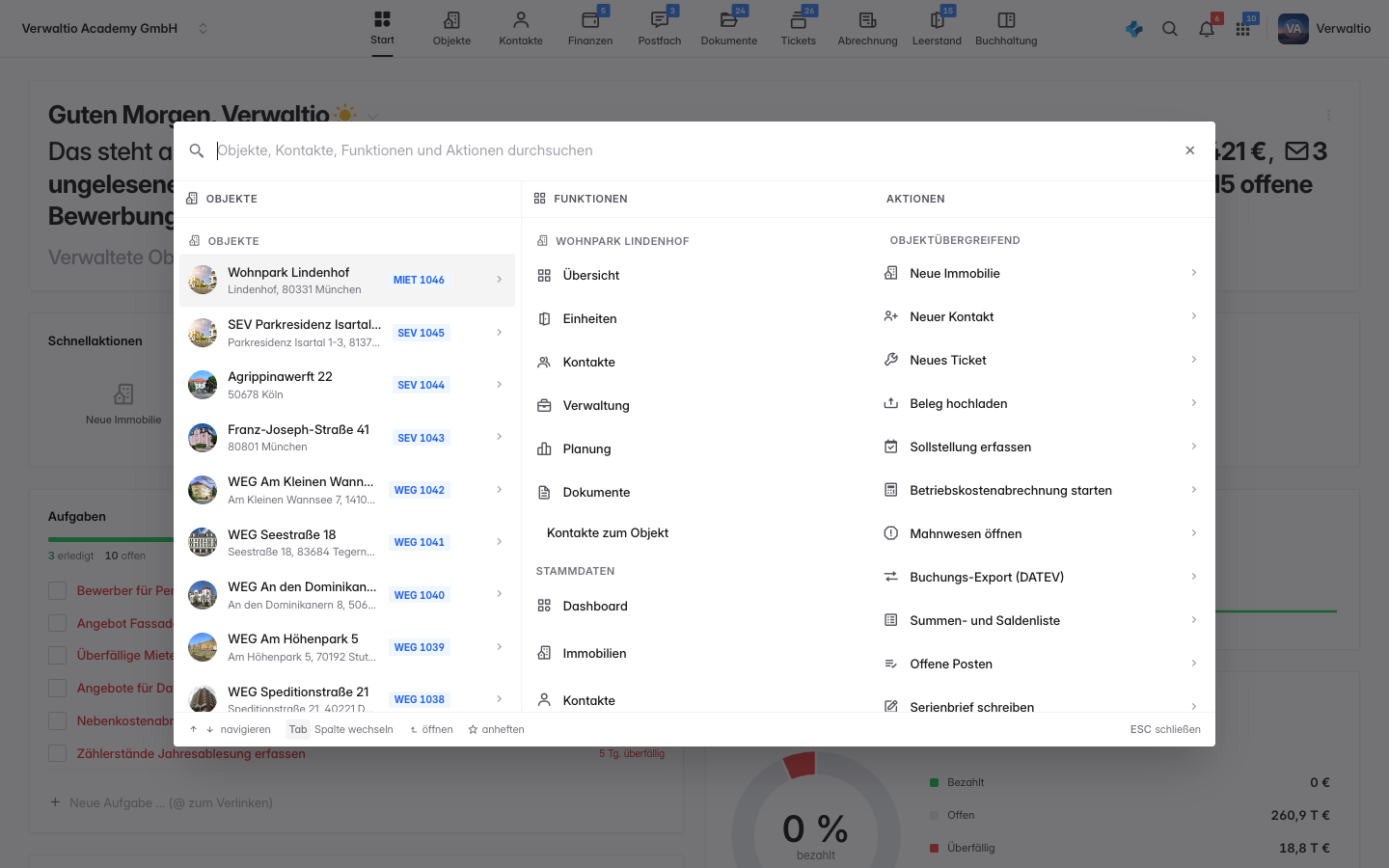
Die Suche ist auch der schnellste Weg zu Aktionen. Statt dich durch Menüs zu klicken, tippst du etwa „Beleg hochladen" oder „Sollstellung erfassen" und startest die Aktion direkt aus dem Treffer.
Das Werkzeug-Raster
Das Rastersymbol öffnet die Werkzeuge. Hier liegen die Funktionen, die du quer durch die App brauchst: Kalender, Aufgaben, Telefonie, Automationen, Team-Chat, Reports, Flurkarte, Einstellungen und dein interner Arbeitsbereich. Ein kleiner Zähler am Symbol weist dich auf offene Punkte hin, ohne dass du das Raster öffnen musst.
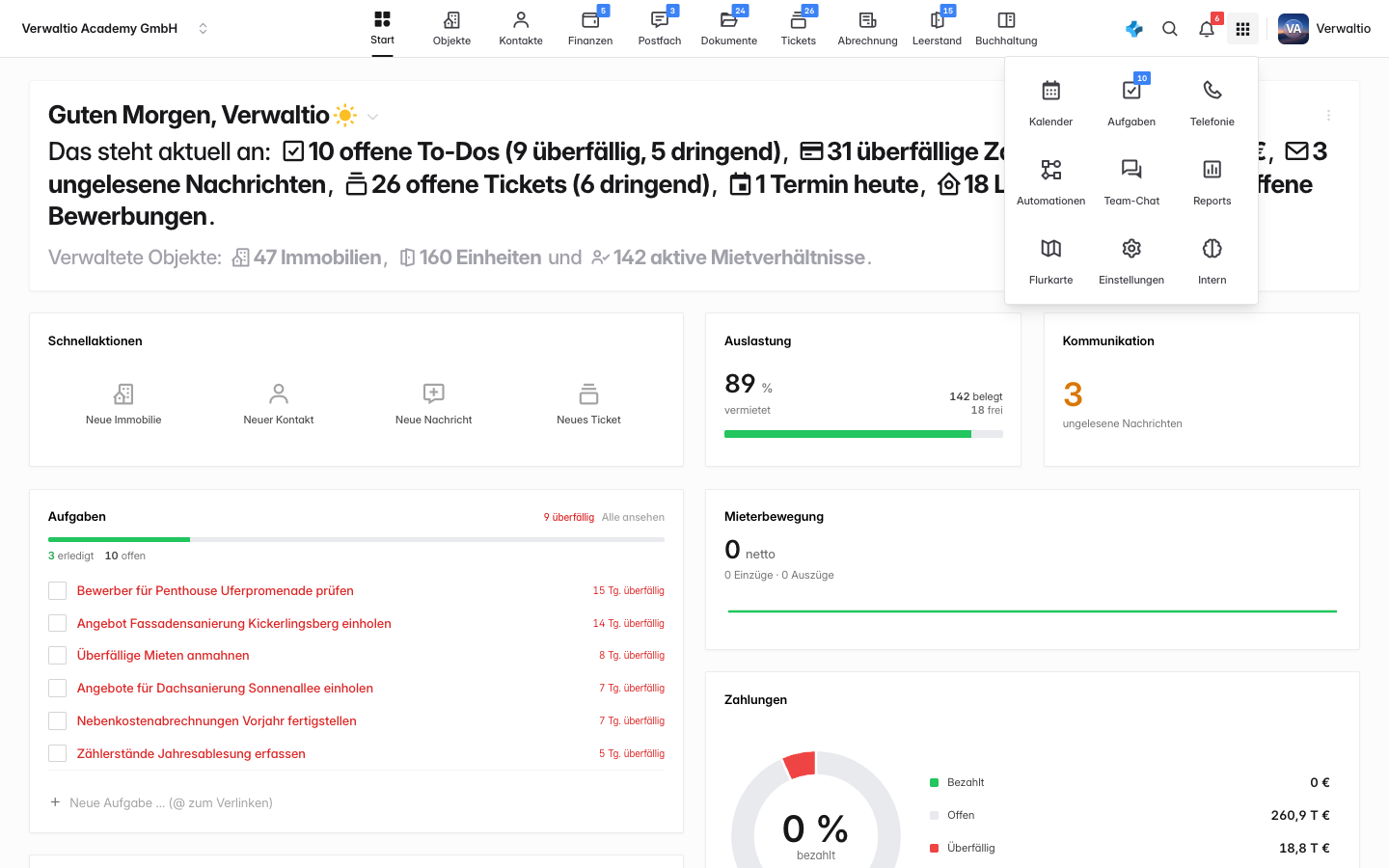
Welche Werkzeuge im Raster liegen und welche als eigenes Symbol in der Leiste angeheftet sind, entscheidest du selbst. Das stellst du in den Einstellungen unter Personalisierung ein.
Das Konto-Menü
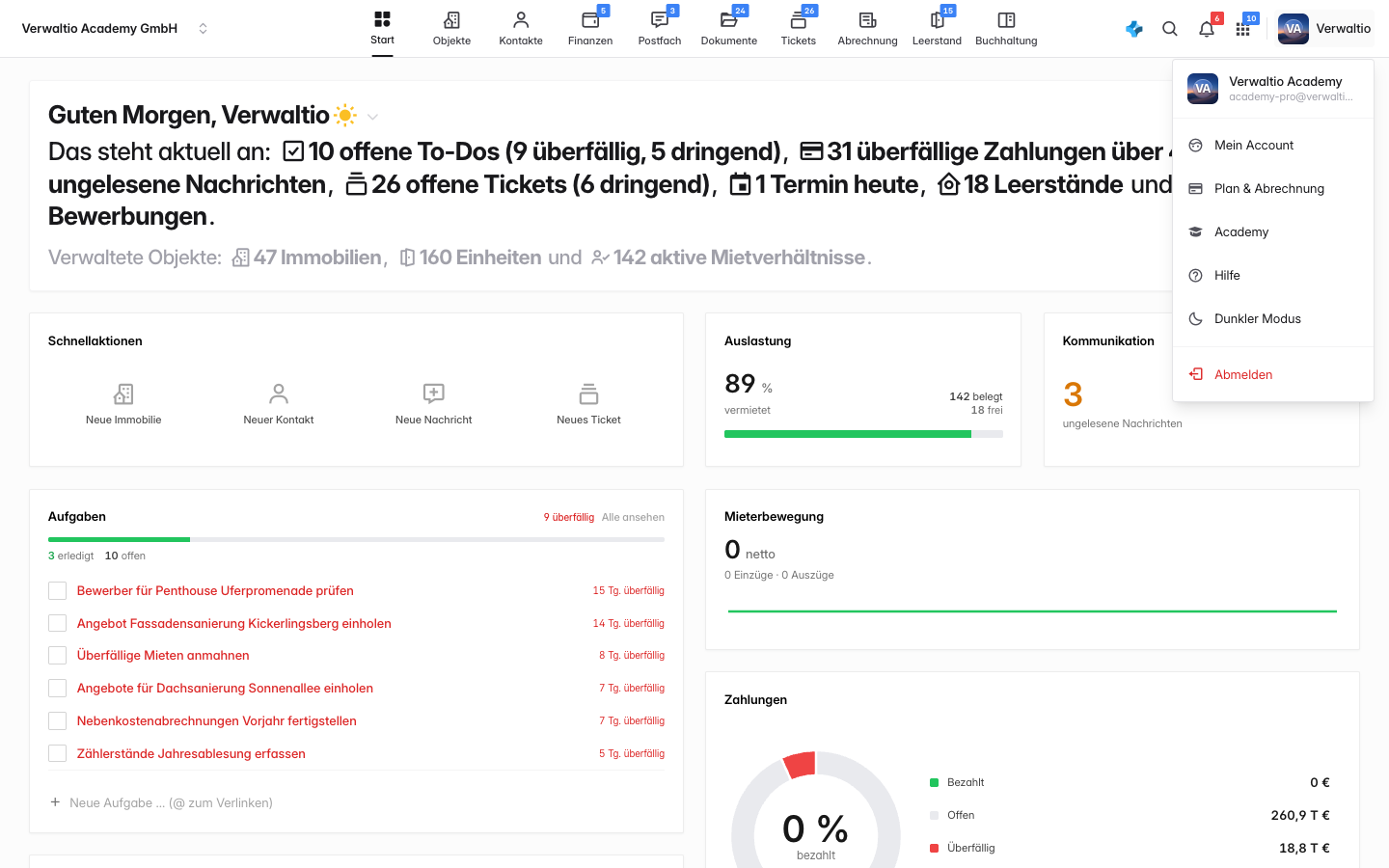
Ganz rechts findest du dein Profil mit deinem Namen und Bild. Ein Klick öffnet das Konto-Menü mit Mein Account für deine persönlichen Daten und die Unternehmensstammdaten, Plan & Abrechnung für dein Abo und deine Rechnungen, der Academy mit diesen Anleitungen, der Hilfe und dem Umschalter für den dunklen Modus. Über Abmelden verlässt du deinen Account.
Die Tab-Leiste
Sobald du eine Detailansicht öffnest, etwa eine Immobilie oder einen Kontakt, legt Verwaltio dafür einen Tab am unteren Rand an, ganz ähnlich wie die Tabs im Browser. So springst du zwischen mehreren offenen Objekten hin und her, ohne den Faden zu verlieren. Jeder Tab merkt sich die zuletzt geöffnete Unterseite. Über das Kreuz schließt du einen einzelnen Tab, über das Menü rechts schließt du mehrere auf einmal.
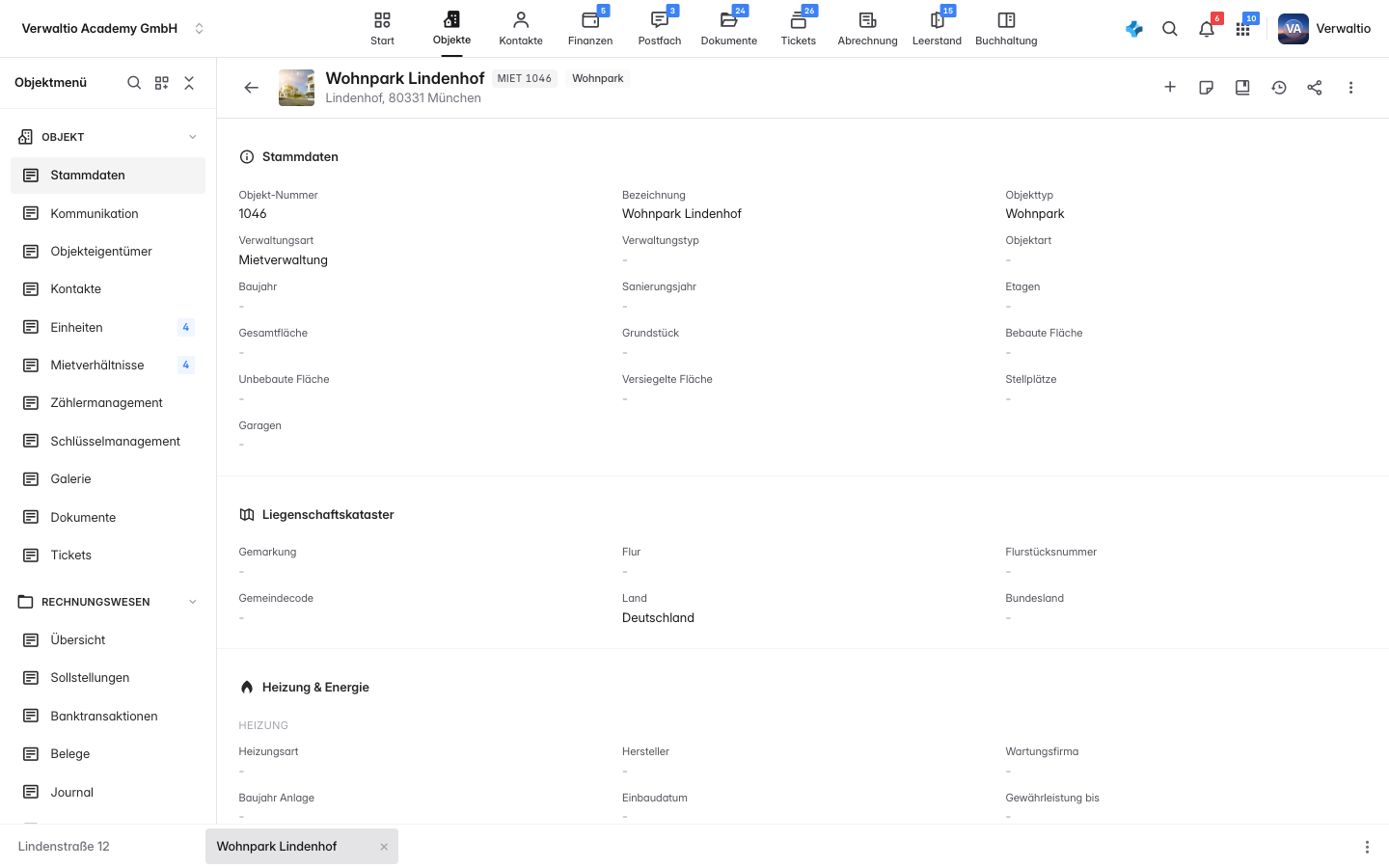
Die Leiste erscheint erst, wenn mehr als eine Ansicht offen ist. Bei einem einzigen Tab, der ohnehin die Seite vor dir ist, bleibt sie weg. Brauchst du sie gar nicht, schaltest du sie in den Einstellungen unter Personalisierung ab.
Wie es weitergeht
- Konto & Unternehmensdaten zeigt, wo dein Briefkopf, deine Steuernummer und deine Bankverbindung hingehören.
- Darstellung & Farbthema passt die Oberfläche an deinen Geschmack an.
- Zwei-Faktor-Anmeldung einrichten sichert deinen Zugang ab.
Du musst dir keine Wege merken. Fast jedes Ziel erreichst du auf drei Arten: über die Bereiche oben, über die Suche und über die anklickbaren Kacheln auf dem Dashboard. Nimm den Weg, der dir gerade am nächsten liegt.