
Konto & Unternehmensdaten
In diesem Artikel erfährst du, wie du die Stammdaten deines Unternehmens hinterlegst: Firmenname, Logo, Anschrift, Bankverbindung und Steuerdaten.
Die Stammdaten deines Unternehmens sind die Grundlage für alles, was Verwaltio in deinem Namen erzeugt. Firmenname, Logo, Anschrift und Bankverbindung erscheinen als Absender auf Briefen, Rechnungen, Betriebskostenabrechnungen und Mahnungen. Du hinterlegst sie einmal, danach setzt Verwaltio sie überall automatisch ein. Plane für diesen Schritt ein paar Minuten ein, er zahlt sich bei jedem späteren Dokument aus.
Wo du startest
Öffne die Einstellungen über das Werkzeug-Raster oben rechts oder die Suche. In der Gruppe Unternehmen findest du den Eintrag Stammdaten. Dort liegen alle Angaben zu deiner Firma an einer Stelle.
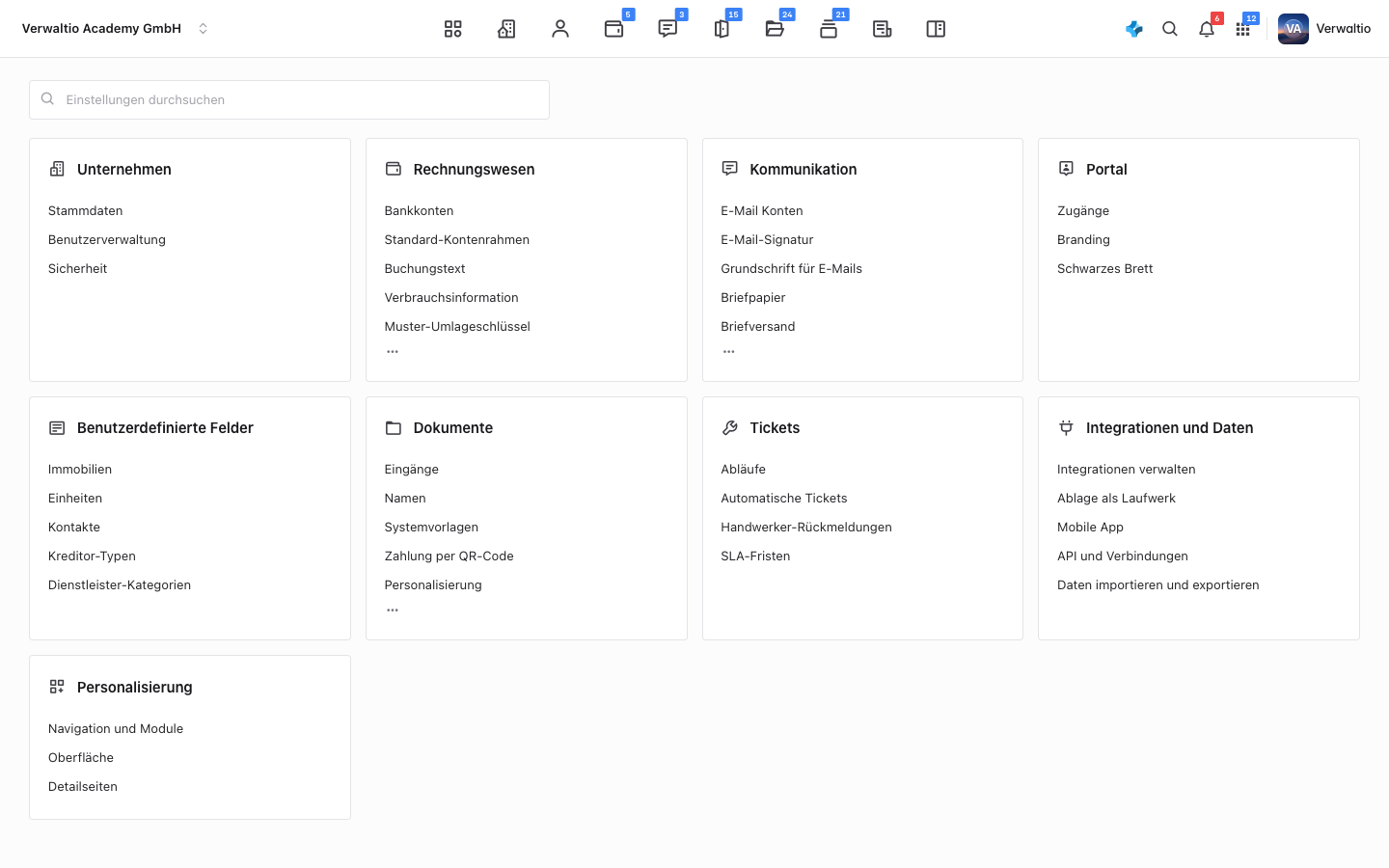
Verwechsle die Stammdaten nicht mit Mein Account. Mein Account betrifft deine persönlichen Daten als angemeldeter Benutzer, etwa Name und Anmeldung. Die Stammdaten hier betreffen das Unternehmen als Ganzes. Ändern darf sie nur der Eigentümer des Accounts. Team-Mitglieder sehen die Werte ausgegraut.
Schritt 1: Firmenname
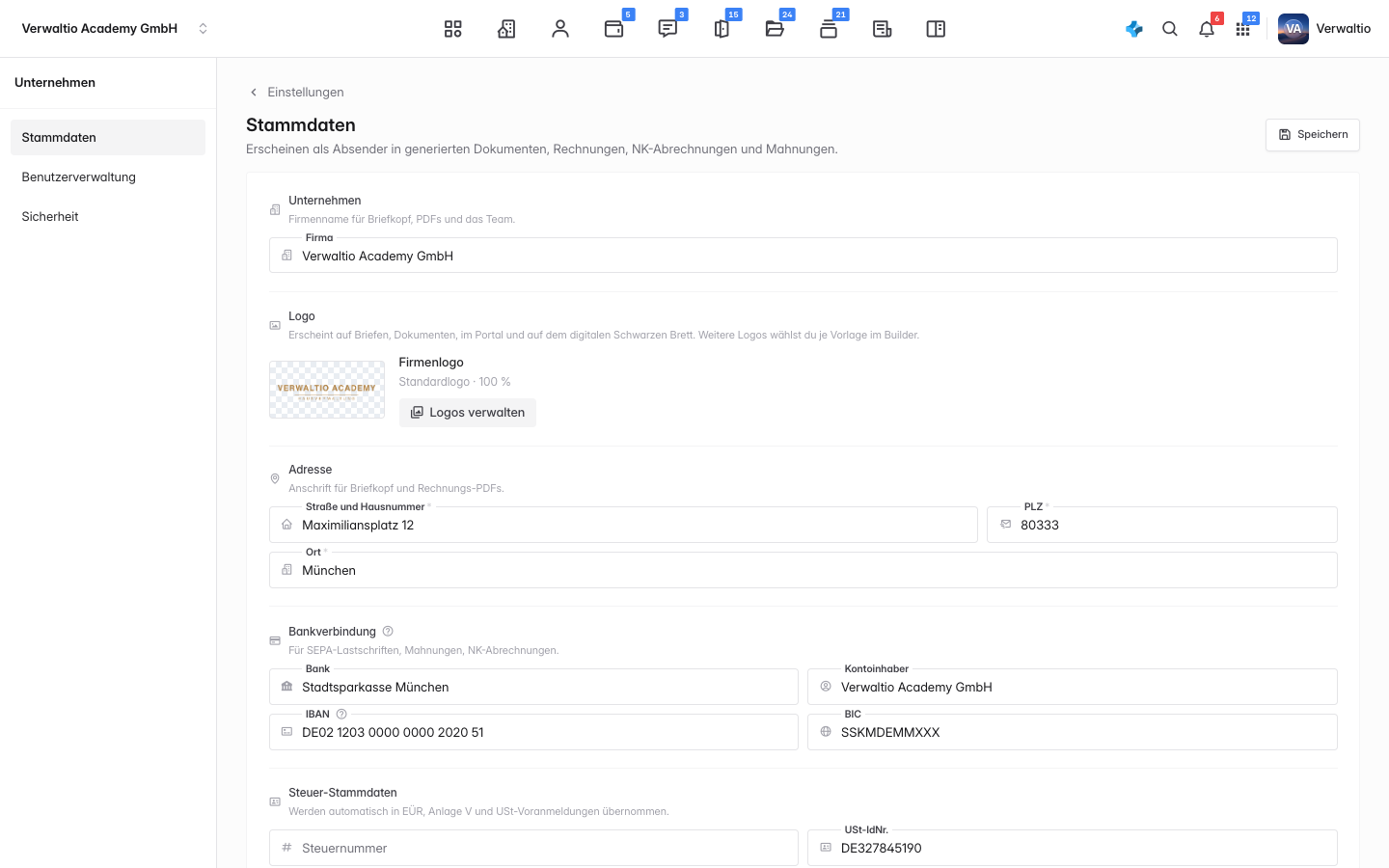
Im Abschnitt Unternehmen trägst du den Namen deiner Firma ein. Er bildet den Briefkopf, erscheint in allen erzeugten PDFs und kennzeichnet euren Bereich für das Team. Schreibe ihn so, wie er auch auf deinem offiziellen Briefpapier steht, inklusive Rechtsform.
Schritt 2: Logo
Im Abschnitt Logo siehst du dein Standardlogo. Hast du noch keines, öffnet Logo hochladen den Dialog Logos, sonst heißt der Knopf Logos verwalten. Dort lädst du über Logo hinzufügen dein Firmenlogo hoch. Erlaubt sind PNG, JPG oder SVG bis zwei Megabyte. Am besten wählst du ein PNG mit transparentem Hintergrund, dann fügt sich das Logo sauber in den Briefkopf ein.
Das Standardlogo erscheint auf Briefen, in generierten Dokumenten, im Portal für Mieter und Eigentümer und auf dem digitalen Schwarzen Brett. Du kannst weitere Logos hinterlegen, eines davon als Standard, und mit dem Regler Größe im Briefkopf einstellen, wie groß das Logo auf dem Brief steht. Wie das im Einzelnen geht, steht in Briefpapier und Logo einrichten.
Die Logos pflegst du genau hier, und Verwaltio zieht das Standardlogo automatisch auf Briefpapier, Portal und Aushänge. Eine Vorlage kann im Builder ein anderes deiner Logos wählen, hochgeladen wird es trotzdem nur an dieser einen Stelle.
Schritt 3: Adresse
Im Abschnitt Adresse hinterlegst du Straße und Hausnummer, Postleitzahl und Ort. Diese Anschrift bildet den Absender im Briefkopf und auf Rechnungs-PDFs. Die drei Felder gehören zusammen: Sobald du eines ausfüllst, erwartet Verwaltio auch die beiden anderen, damit die Anschrift vollständig ist.
Schritt 4: Bankverbindung
Unter Bankverbindung trägst du Bank, Kontoinhaber, IBAN und BIC ein. Diese Angaben nutzt Verwaltio für SEPA-Lastschriften, für die Zahlungsangaben auf Mahnungen und für Betriebskostenabrechnungen. Den Kontoinhaber gibst du an, falls er vom Firmennamen abweicht. Die IBAN wird beim Tippen automatisch formatiert.
Schritt 5: Steuer-Stammdaten
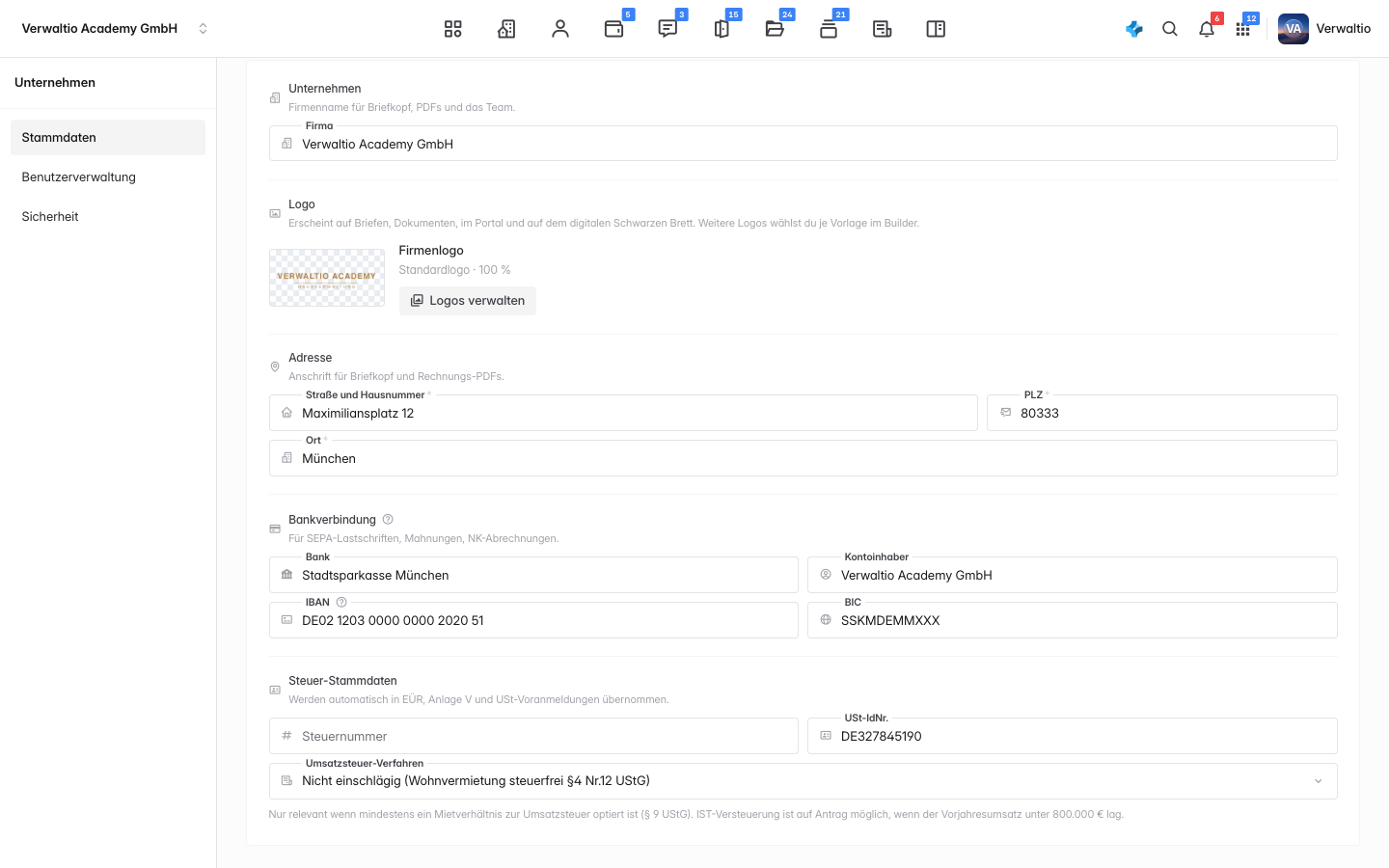
Im letzten Abschnitt hinterlegst du deine Steuernummer und die Umsatzsteuer-Identifikationsnummer. Diese Werte übernimmt Verwaltio automatisch in steuerliche Auswertungen wie die EÜR, die Anlage V und die Umsatzsteuer-Voranmeldung.
Das Umsatzsteuer-Verfahren ist nur dann relevant, wenn mindestens ein Mietverhältnis zur Umsatzsteuer optiert ist. Für die normale Wohnungsvermietung bleibt die Voreinstellung Nicht einschlägig richtig. Andernfalls wählst du zwischen IST-Versteuerung nach Zahlungseingang und SOLL-Versteuerung nach Vereinbarung.
Was nach dem Speichern passiert
Mit Speichern oben rechts sicherst du alle Abschnitte auf einmal. Ab sofort greift Verwaltio überall auf diese Daten zu: Der Briefkopf trägt dein Logo und deine Anschrift, Rechnungen und Abrechnungen zeigen deine Bankverbindung, und die Steuerauswertungen sind korrekt vorbelegt. Änderst du später etwas, wirkt es automatisch auf alle künftigen Dokumente.
Wie es weitergeht
- Briefpapier und Logo einrichten bestimmt, wie Kopf und Fuß deiner Briefe aussehen.
- Zwei-Faktor-Anmeldung einrichten sichert den Zugang zu diesen Daten ab.
- Team-Mitglieder einladen holt deine Kolleginnen und Kollegen dazu.
Je vollständiger deine Stammdaten sind, desto weniger tippst du später. Ein einmal gepflegter Firmensatz mit Logo, Anschrift und Bankverbindung füllt jeden Brief, jede Rechnung und jede Abrechnung von selbst, ohne dass du die Angaben erneut eingeben musst.