
Detailseiten einrichten
In diesem Artikel bestimmst du, welche Kacheln eine Objekt-, Einheiten- oder Kontaktseite zeigt und in welcher Reihenfolge.
Eine Objektseite zeigt zwanzig Kacheln, und jedes Haus braucht davon andere. Wer täglich auf die Bankkonten schaut und nie auf die Flurstücksdaten, sollte sie in dieser Reihenfolge sehen.
Wo es liegt
Öffne Einstellungen → Personalisierung → Detailseiten.
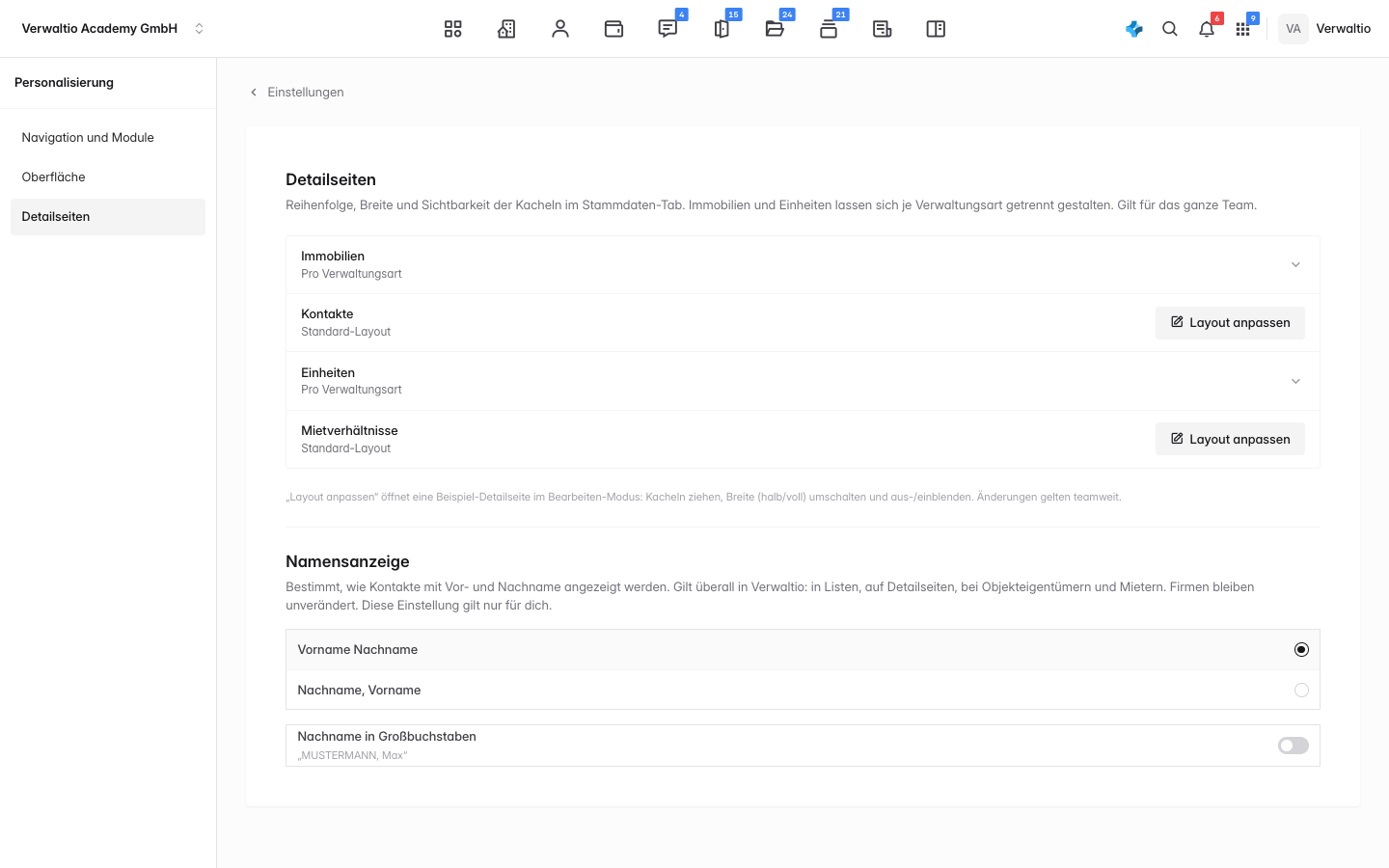
Die vier Datenarten
- Immobilien, je Verwaltungsart getrennt: Miet, WEG und SEV zeigen andere Kacheln.
- Kontakte mit einem Standard-Layout.
- Einheiten, ebenfalls je Verwaltungsart.
- Mietverhältnisse mit einem Standard-Layout.
Layout anpassen
Der Knopf öffnet eine Beispiel-Detailseite im Bearbeiten-Modus. Dort ziehst du Kacheln an die gewünschte Stelle, schaltest ihre Breite zwischen halb und voll um und blendest sie ein oder aus.
Änderungen gelten teamweit, nicht nur für dich. Das steht ausdrücklich dabei, und es ist der wichtigste Unterschied zur Navigation, die jeder für sich einstellt.
Die Namensanzeige
Darunter steht, wie Kontakte mit Vor- und Nachnamen erscheinen: Vorname Nachname oder Nachname, Vorname, wahlweise mit dem Nachnamen in Großbuchstaben. Das gilt überall in Verwaltio, in Listen wie auf Detailseiten. Firmen bleiben unverändert.
Diese Einstellung gilt nur für dich. Wer aus der Verwaltung kommt, bevorzugt meist „Nachname, Vorname", weil Listen danach sortiert sind.
Pass zuerst die WEG-Objektseite an, nicht die Mietobjektseite. Bei der WEG stehen Kacheln oben, die man im Alltag selten braucht, während Hausgeld und Rücklage weiter unten liegen. Der Gewinn ist dort am größten.
Wie es weitergeht
- Navigation und Module anpassen für die Leiste.
- Ein eigenes Feld anlegen für zusätzliche Angaben.
- Objekt-Stammdaten pflegen für die Inhalte.