
Darstellung & Farbthema
In diesem Artikel erfährst du, wie du das Erscheinungsbild anpasst: hell oder dunkel, ein dezenter Farbton und die Leisten der Oberfläche.
Verwaltio passt sich deinem Geschmack an. Du entscheidest, ob die Oberfläche hell oder dunkel erscheint, gibst ihr auf Wunsch einen dezenten Farbton und blendest einzelne Leisten ein oder aus. Die Einstellungen gelten für dein Konto und wirken sofort, ganz ohne Neuladen.
Helles oder dunkles Erscheinungsbild
Den Wechsel zwischen hell und dunkel erreichst du über dein Profil ganz rechts in der Leiste. Im Konto-Menü steht Dunkler Modus; bist du schon im Dunkeln, heißt der Eintrag Heller Modus. Das Erscheinungsbild merkt sich Verwaltio für deine nächsten Sitzungen.
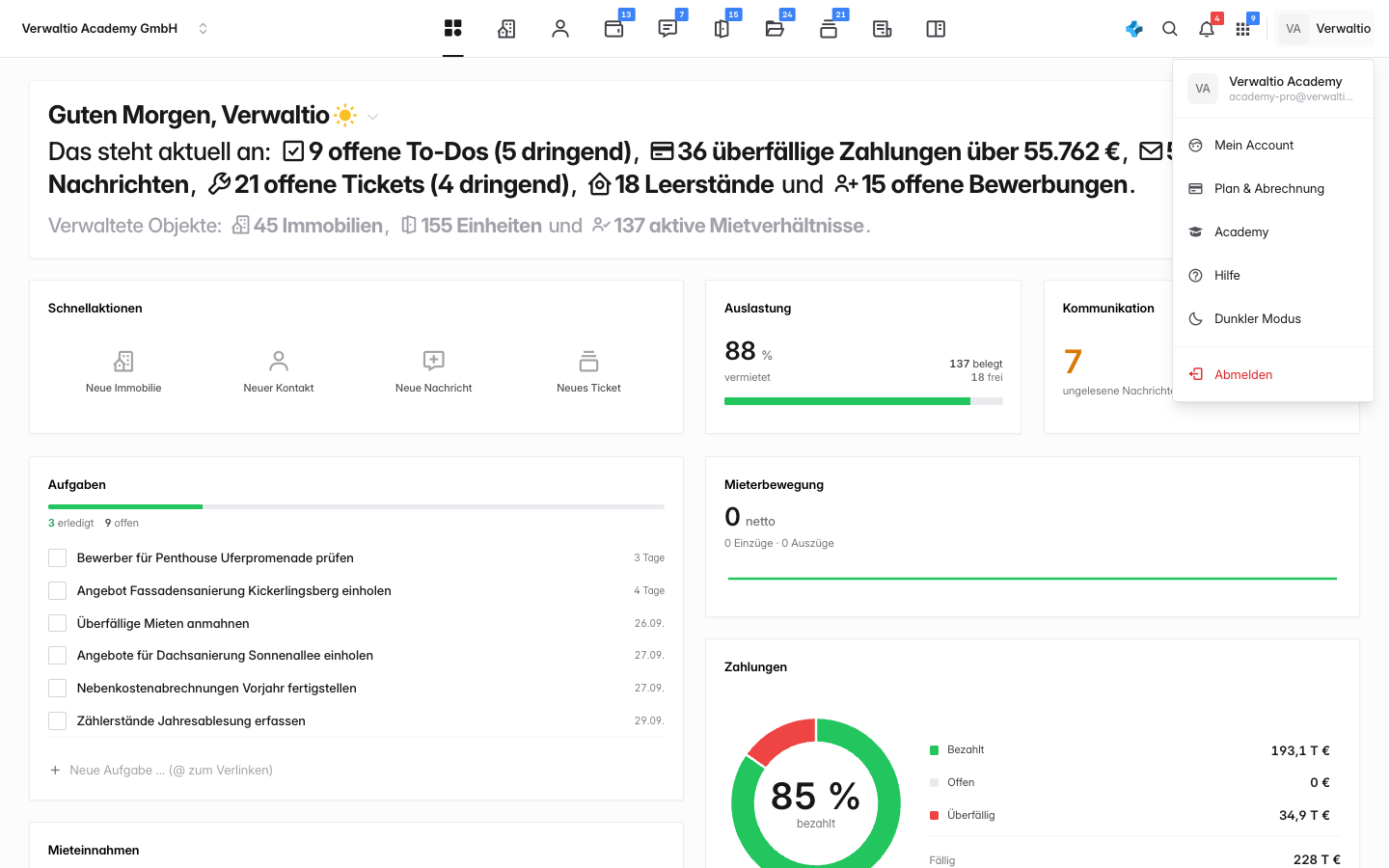
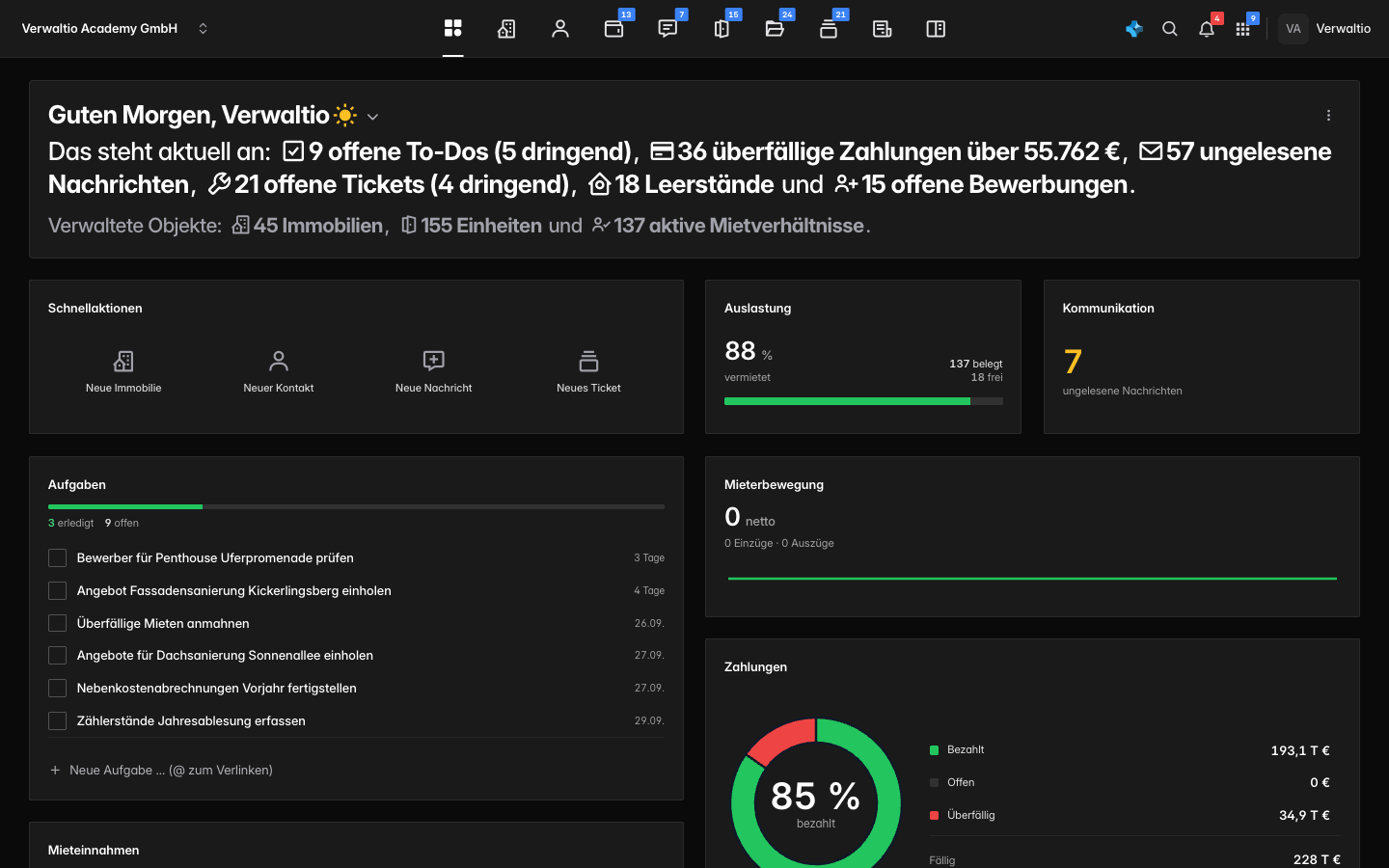
Im Dunkelmodus erscheint die gesamte Anwendung in ruhigen, dunklen Tönen. Das schont die Augen bei wenig Umgebungslicht und am späten Abend.
Wo du den Farbton einstellst
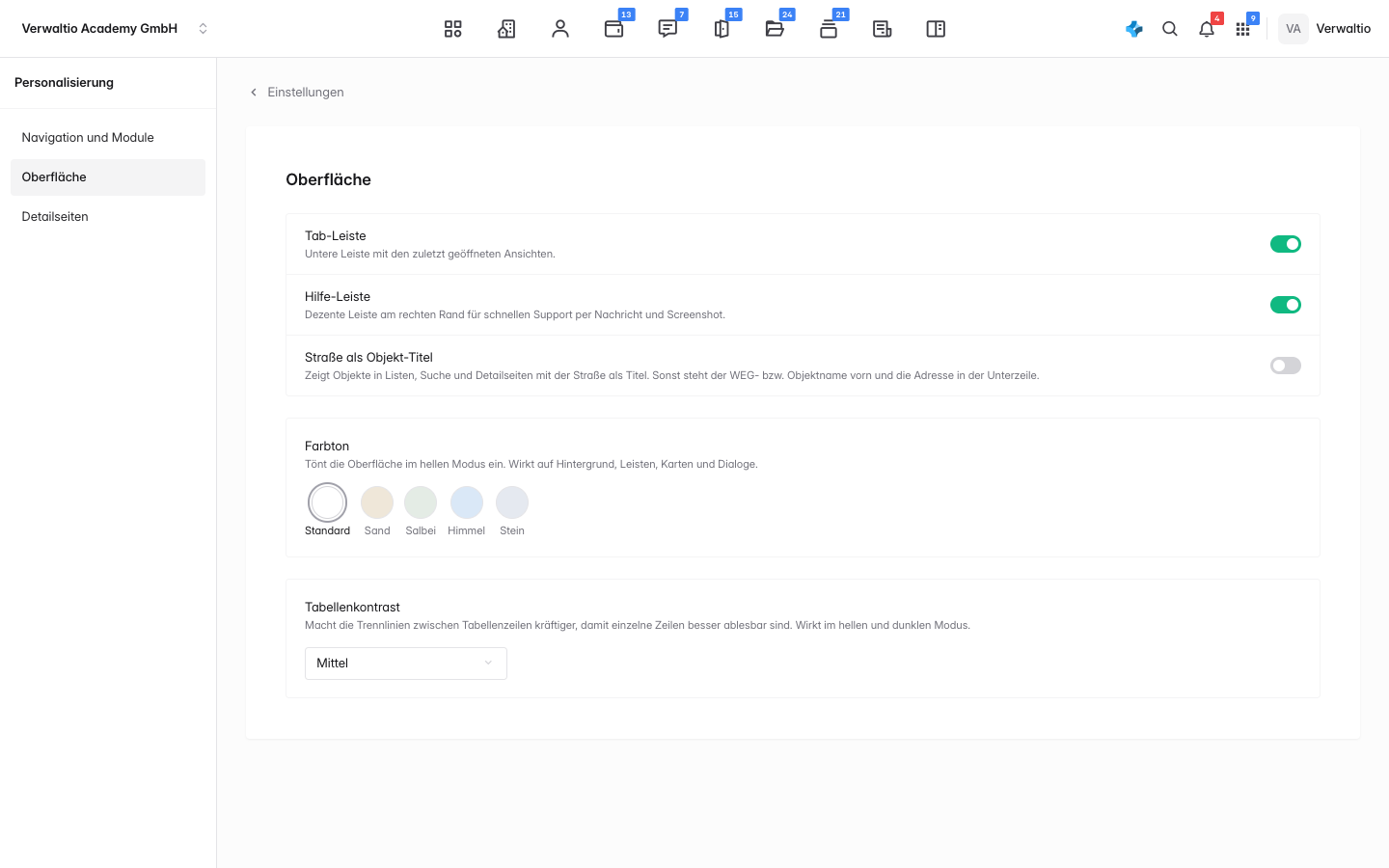
Die feinere Anpassung liegt in den Einstellungen unter Personalisierung, im Bereich Oberfläche. Dort steuerst du den Farbton und zwei Leisten der Anwendung.
Der Farbton
Mit dem Farbton legst du eine sehr dezente Tönung über die helle Oberfläche. Zur Wahl stehen Standard ohne Tönung sowie die warmen und kühlen Töne Sand, Salbei, Himmel und Stein. Der gewählte Ton wirkt auf Hintergrund, Leisten, Karten und Dialoge und bleibt bewusst zurückhaltend, sodass Inhalte und Lesbarkeit im Vordergrund bleiben.
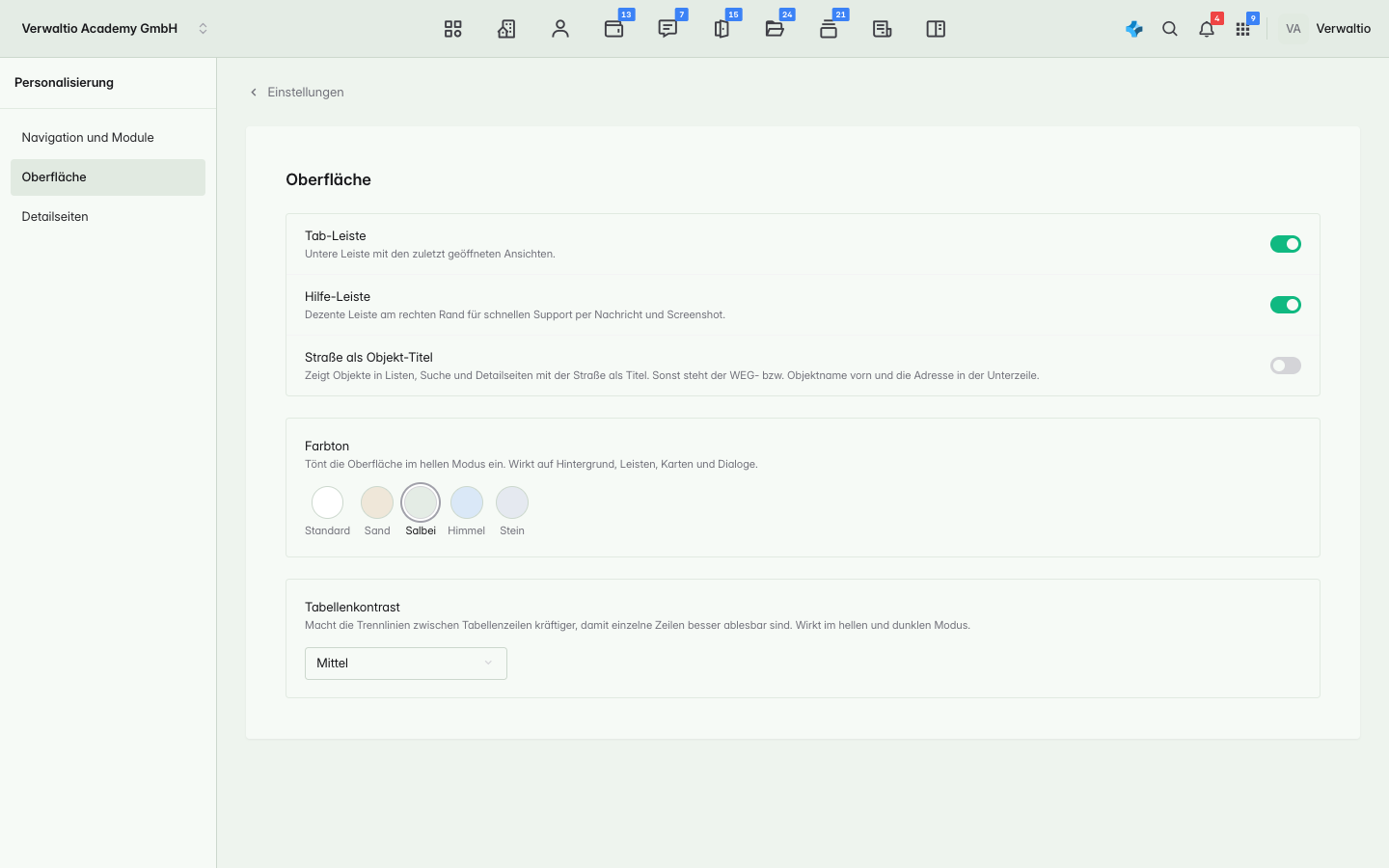
Der Farbton wirkt nur im hellen Erscheinungsbild. Im Dunkelmodus bleibt die Oberfläche unverändert dunkel, deine Farbton-Wahl geht dabei aber nicht verloren und greift wieder, sobald du zurück auf Hell wechselst.
Die übrigen Schalter
Im selben Bereich liegen vier weitere Einstellungen:
- Tab-Leiste. Die untere Leiste, die deine zuletzt geöffneten Ansichten als Tabs sammelt, ganz ähnlich wie im Browser. Brauchst du sie nicht, schaltest du sie hier ab.
- Hilfe-Leiste. Die dezente Leiste am rechten Rand für schnellen Support per Nachricht und Bildschirmfoto. Auch sie lässt sich ausblenden.
- Straße als Objekt-Titel. Zeigt deine Objekte in Listen, in der Suche und auf Detailseiten mit der Straße als Titel. Ohne den Schalter steht der WEG- oder Objektname vorn und die Adresse in der Unterzeile.
- Tabellenkontrast. Macht die Trennlinien zwischen Tabellenzeilen kräftiger. Das hilft bei langen Listen, etwa im Journal oder in den Sollstellungen, und wirkt im hellen wie im dunklen Modus.
Alle Schalter wirken sofort. Ein Klick genügt, ein separates Speichern ist nicht nötig.
Wie es weitergeht
- Aufbau & Navigation erklärt die Leisten, die du hier ein- und ausschaltest.
- Benachrichtigungen einstellen regelt, worüber Verwaltio dich informiert.