
Team-Mitglieder einladen
In diesem Artikel erfährst du, wie du Mitarbeiter in deinen Bereich einlädst, ihnen eine Rolle gibst und ihren Zugriff auf bestimmte Objekte begrenzt.
Du musst nicht allein arbeiten. Lade Kollegen in deinen Bereich ein und steuere für jeden einzeln, welche Module er nutzen darf und auf welche Objekte er Zugriff hat. So sieht der Buchhalter die Finanzen, die Vermietung kümmert sich um Bewerbungen, und der Steuerberater bekommt einen reinen Lesezugang. Deine eigenen Daten bleiben dabei immer geschützt.
Wo du startest
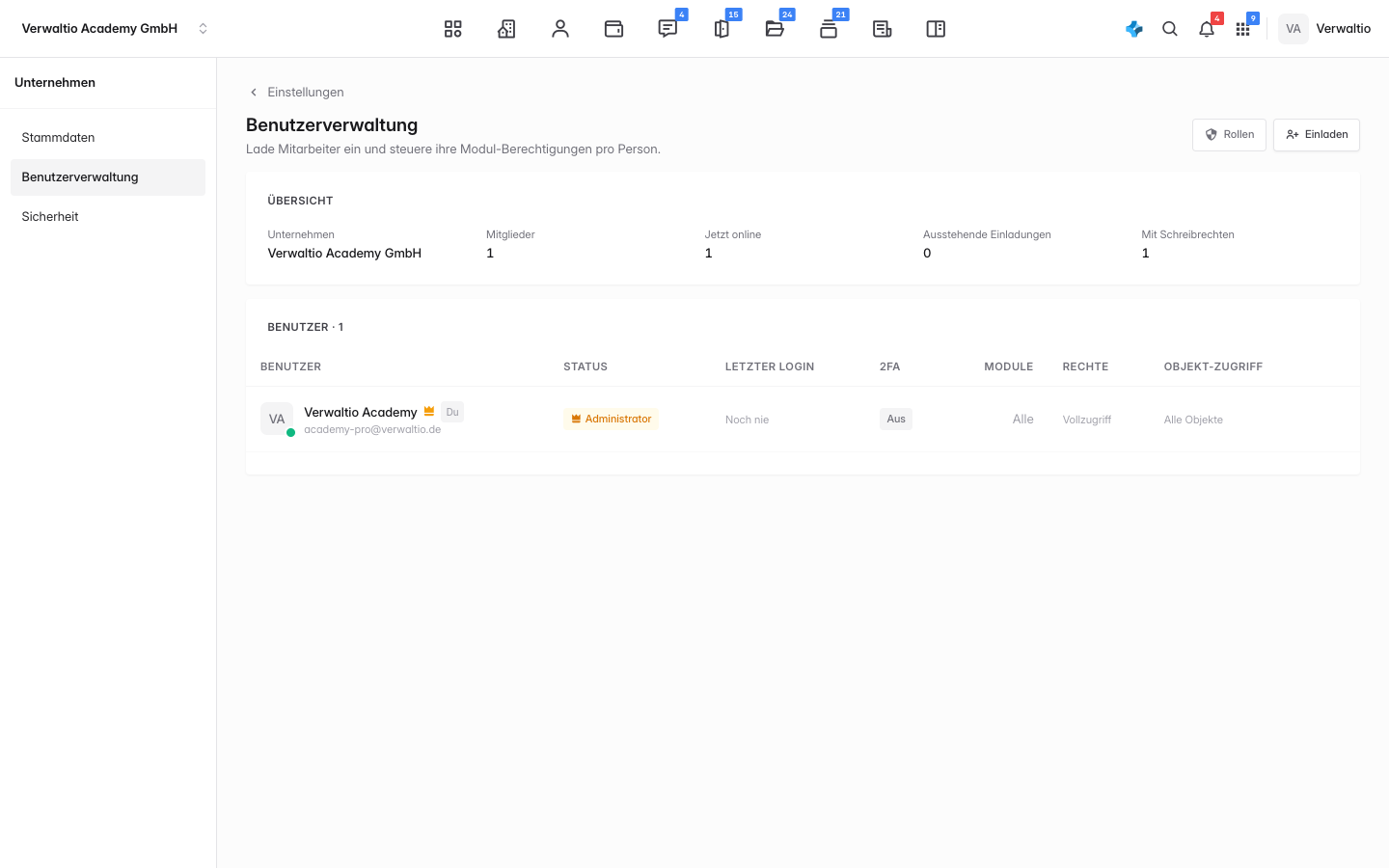
Öffne die Einstellungen und wähle in der Gruppe Unternehmen den Punkt Benutzerverwaltung. Diese Seite ist deine zentrale Stelle für das gesamte Team. Einladen und Berechtigungen ändern kann nur der Eigentümer des Bereichs.
Die Übersicht
Oben siehst du auf einen Blick, wie viele Mitglieder aktiv sind, wie viele Einladungen noch ausstehen und wie viele Personen Schreibrechte haben. Darunter listet die Tabelle jedes Mitglied mit seinem Status, seinen Modulen, seinen Rechten und seinem Objekt-Zugriff. Über die Schaltflächen oben rechts erreichst du die Rollen und das Einladen.
Schritt 1: E-Mail-Adresse eingeben
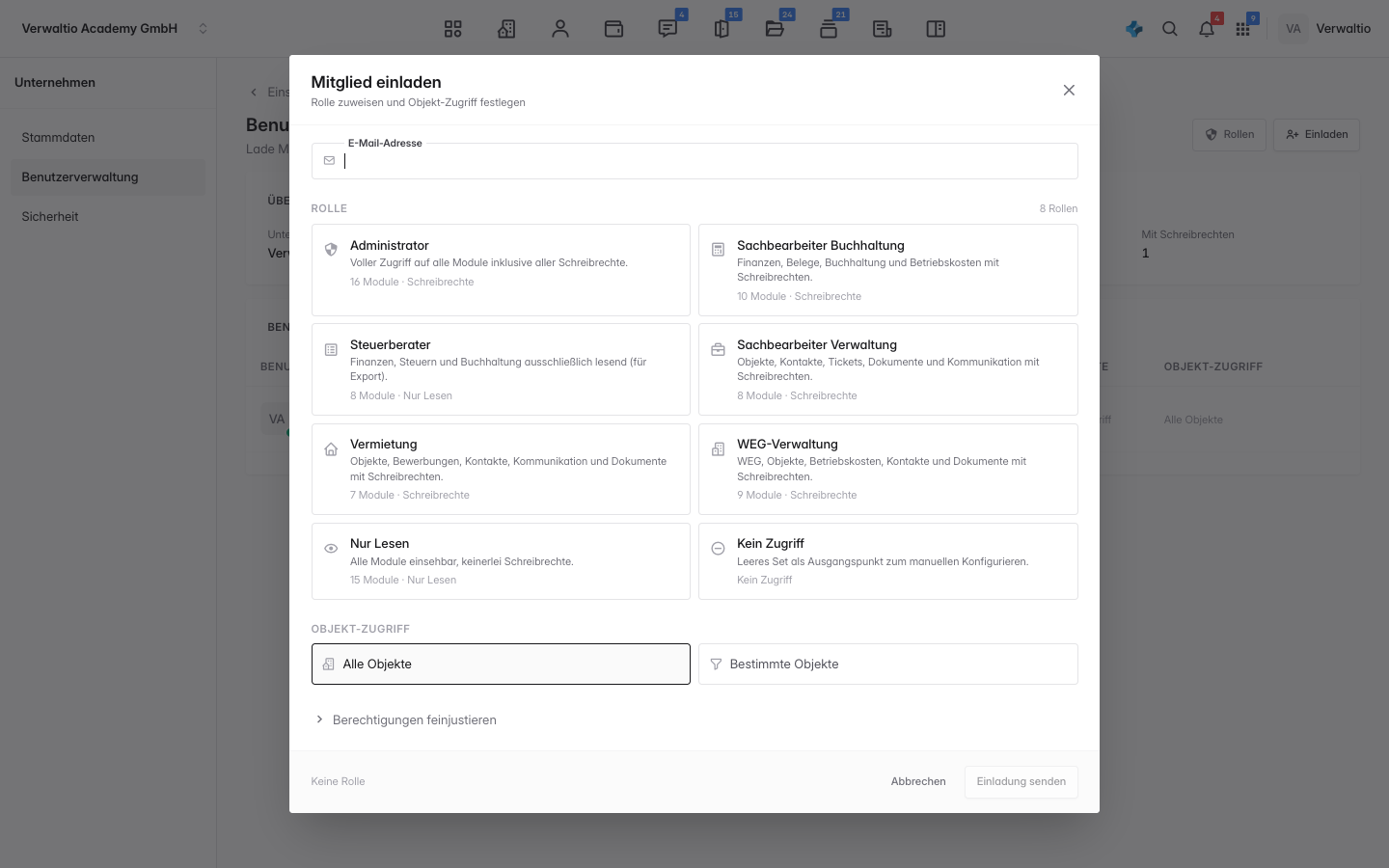
Mit Einladen öffnet sich die Einladen-Ansicht. Ganz oben trägst du die E-Mail-Adresse der Person ein, die du in dein Team holen möchtest. An diese Adresse geht später die Einladung.
Schritt 2: Rolle zuweisen
Darunter wählst du eine Rolle. Sie bündelt die Modul- und Schreibrechte des Mitglieds. Verwaltio bringt fertige Rollen mit, vom Administrator mit vollem Zugriff über Sachbearbeiter und Vermietung bis zum reinen Lesezugang für den Steuerberater. Jede Rolle zeigt kurz, welche Module sie umfasst und ob sie Schreibrechte enthält. Brauchst du eine Feinabstimmung, passt du die Rechte über Berechtigungen feinjustieren individuell an. Wie du eigene Rollen anlegst, liest du im Artikel zu Rollen und Rechten.
Schritt 3: Objekt-Zugriff festlegen
Unabhängig von der Rolle bestimmst du, auf welche Objekte das Mitglied Zugriff hat. Mit Alle Objekte sieht es das gesamte Portfolio. Mit Bestimmte Objekte schränkst du den Zugriff auf einzelne Immobilien ein, die du in der Liste auswählst. Das eignet sich, wenn ein Mitarbeiter nur für bestimmte Häuser zuständig ist.
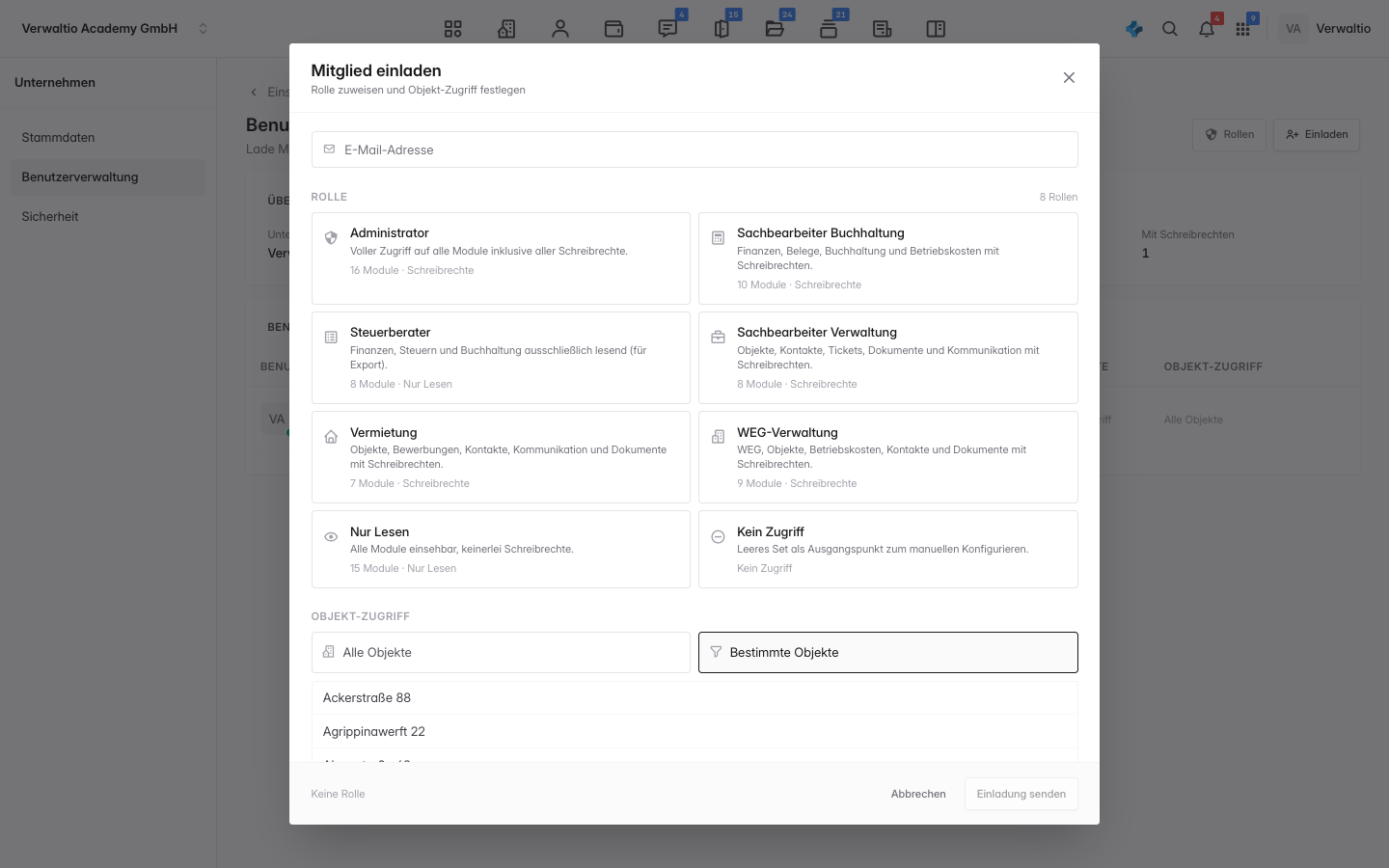
Rolle und Objekt-Zugriff wirken zusammen. Die Rolle entscheidet, was jemand tun darf, der Objekt-Zugriff entscheidet, bei welchen Häusern. So gibst du etwa der Vermietung Schreibrechte, aber nur für die zwei Objekte, die sie betreut.
Was nach dem Senden passiert
Mit Einladung senden verschickt Verwaltio eine E-Mail mit einem persönlichen Einladungslink. Bis die Person annimmt, erscheint sie in der Tabelle als ausstehende Einladung, die du bei Bedarf wieder zurückziehst. Nach der Annahme legt das neue Mitglied sein Passwort fest und arbeitet sofort mit genau den Rechten und Objekten, die du vergeben hast. Status, Module, Rechte und Objekt-Zugriff kannst du später jederzeit in der Tabelle anpassen.