
Rollen & Rechte
In diesem Artikel erfährst du, wie Rollen die Rechte deines Teams bündeln und wie du neben den fertigen Rollen eine eigene anlegst.
Eine Rolle bündelt, was ein Teammitglied darf. Sie legt fest, welche Module sichtbar sind und ob darin nur gelesen oder auch geschrieben werden darf. Verwaltio bringt fertige Rollen für die häufigsten Aufgaben mit. Brauchst du etwas Eigenes, legst du in wenigen Minuten eine passgenaue Rolle an und weist sie deinen Mitarbeitern zu.
Wo du startest
Öffne die Einstellungen, dann unter Unternehmen die Benutzerverwaltung. Oben rechts führt die Schaltfläche Rollen zur Rollen-Verwaltung. Dort liegen alle Rollen an einer Stelle.
Die vordefinierten Rollen
Verwaltio liefert acht fertige Rollen mit, jeweils mit der Kennzeichnung System. Sie decken die typischen Aufgaben einer Hausverwaltung ab, vom Administrator mit vollem Zugriff über Sachbearbeiter, Vermietung und WEG-Verwaltung bis zum Steuerberater mit reinem Lesezugriff. Jede Zeile zeigt, wie viele Module die Rolle umfasst, ob sie Schreibrechte enthält und wie viele Mitglieder sie nutzen. Die System-Rollen lassen sich ansehen, aber nicht verändern.
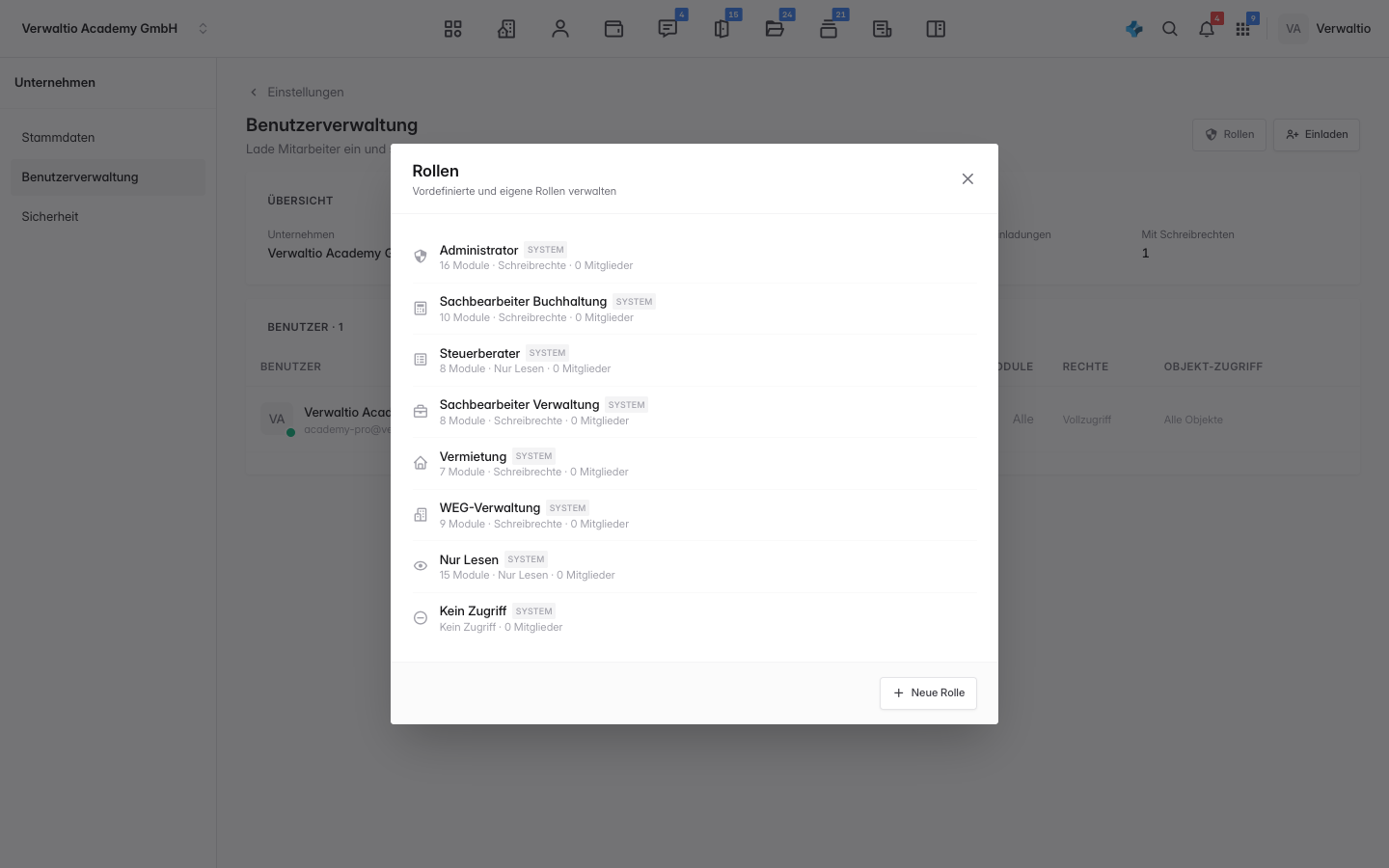
Prüfe zuerst, ob eine der fertigen Rollen passt. Für die meisten Teams reichen die vordefinierten Rollen aus. Eine eigene Rolle lohnt sich erst, wenn du eine Kombination brauchst, die es noch nicht gibt.
Eine eigene Rolle anlegen
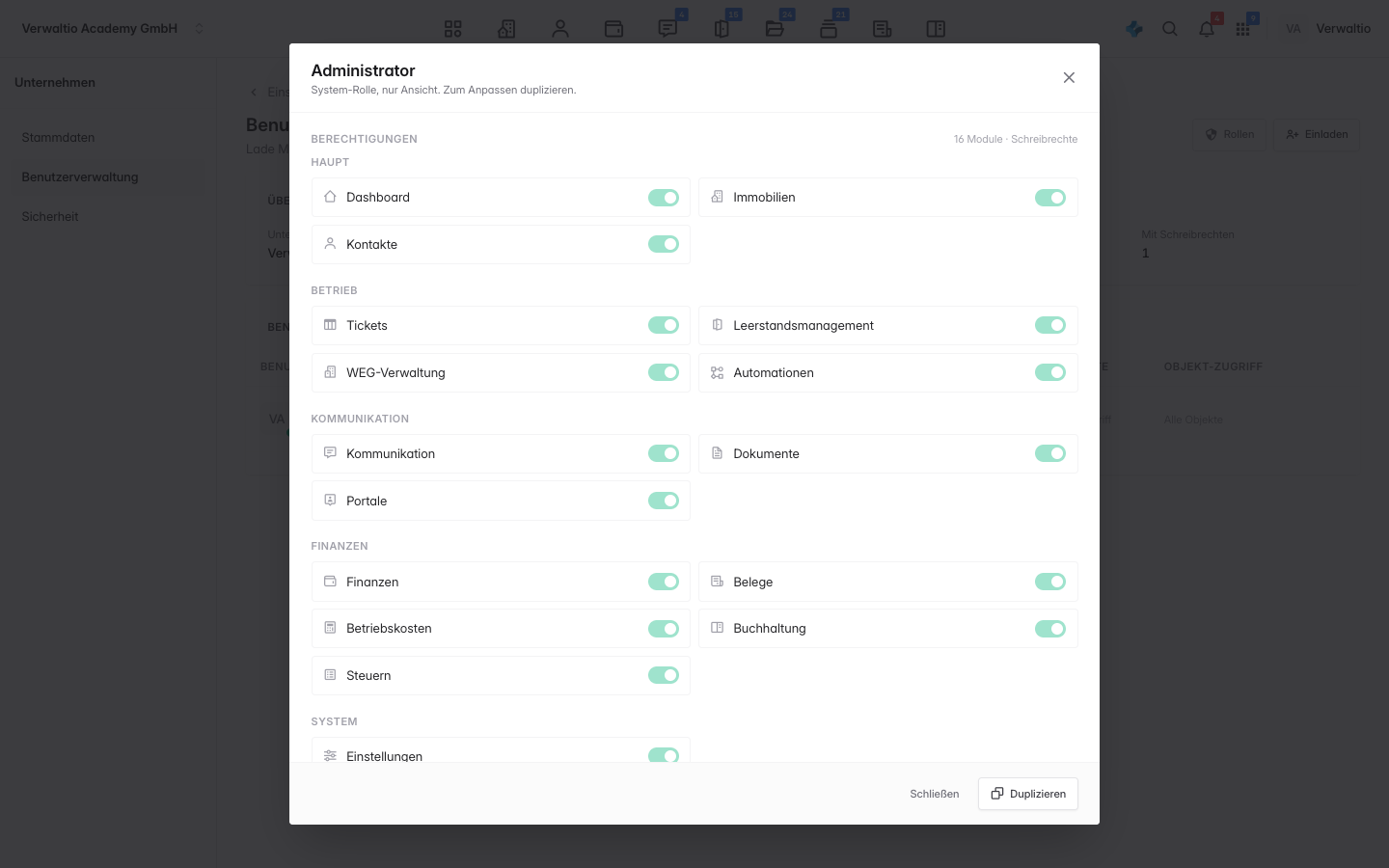
Mit Neue Rolle öffnet sich der Editor. Oben vergibst du einen Namen und eine kurze Beschreibung und wählst ein Symbol, an dem du die Rolle später wiedererkennst. Darunter steuerst du die Berechtigungen.
Module und Schreibrechte
Die Berechtigungen sind in zwei Ebenen aufgeteilt. Zuerst schaltest du die einzelnen Module frei, gruppiert nach Haupt, Betrieb, Kommunikation, Finanzen und System. Nur freigeschaltete Module sieht das Mitglied überhaupt.
Darunter legen die Schreibrechte fest, was in diesen Modulen erlaubt ist: Anlegen für neue Einträge, Bearbeiten für Änderungen und Löschen für das Entfernen. Lässt du die Schreibrechte aus, kann das Mitglied die Module nur ansehen. So baust du etwa einen reinen Lesezugang oder eine Rolle, die anlegen und bearbeiten, aber nicht löschen darf.
Speichern und zuweisen
Mit Speichern legst du die Rolle an. Sie erscheint danach in der Liste mit der Kennzeichnung Eigen und steht beim Einladen neuer Mitglieder sowie beim Bearbeiten bestehender zur Auswahl. Passt du eine Rolle später an, wirken die Änderungen auf alle Mitglieder, die diese Rolle tragen. Der persönliche Objekt-Zugriff bleibt davon unberührt, denn er wird je Mitglied separat festgelegt.
Vergibst du eine Rolle an ein Mitglied und änderst danach nur für diese eine Person ein einzelnes Recht, gilt sie als angepasst. Die Rolle selbst bleibt unverändert, und alle anderen Mitglieder mit dieser Rolle behalten ihre Rechte.