
Die App fürs Handy
In diesem Artikel installierst du die Companion-App und findest den Link jederzeit wieder.
Die Arbeit fällt selten am Schreibtisch an, sondern im Keller vor der Heizungsanlage, in einer leeren Wohnung, im Treppenhaus. Die Companion-App bringt Verwaltio dorthin: Zählerstände ablesen, Belege abfotografieren, eine Übergabe protokollieren, ohne alles hinterher abzutippen.
Wo du den Link findest
Öffne Einstellungen → Mobile App. Dort stehen ein QR-Code und die Verweise auf den App Store und Google Play. Der QR-Code ist der schnellste Weg: mit der Kamera des Telefons darauf halten, dem Hinweis folgen, fertig.
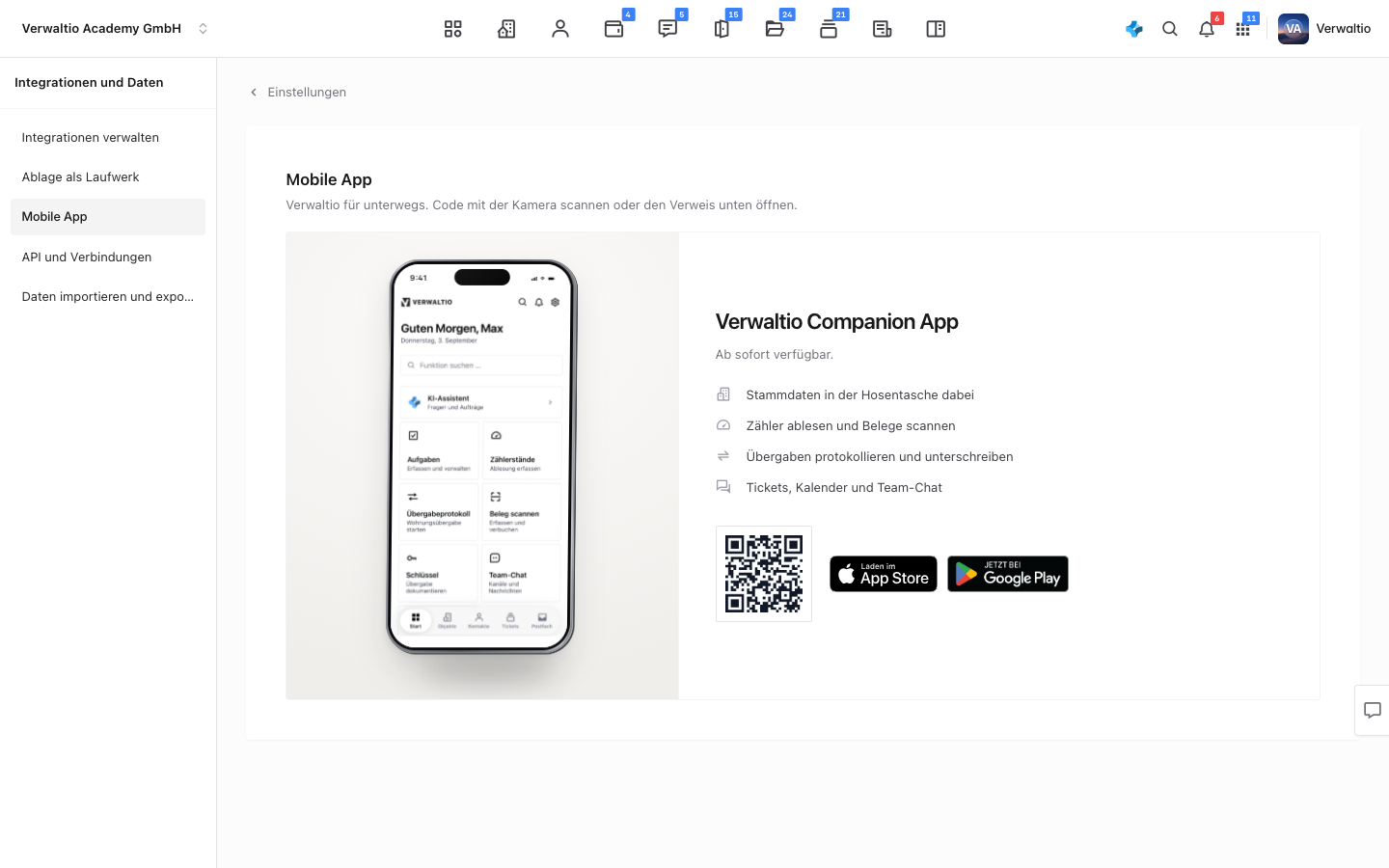
Diese Seite bleibt dauerhaft dort. Nach dem Anmelden erscheint der Hinweis auf die App zwar einmal von selbst, aber nur einmal: Wer ihn wegklickt oder gerade keine Zeit hat, findet den QR-Code hier jederzeit wieder.
Anmelden
In der App meldest du dich mit denselben Zugangsdaten an wie hier. Es gibt kein zweites Konto und keine zweite Registrierung. Auch die Zwei-Faktor-Anmeldung funktioniert genauso; auf dem Telefon kommt zusätzlich Face ID oder der Fingerabdruck dazu, damit du nicht bei jedem Start das Passwort tippen musst. Wer sein Passwort vergessen hat, fordert den Link zum Zurücksetzen direkt im Anmeldebildschirm an.
Sind neue Nutzungsbedingungen zu bestätigen oder hat deine Verwaltung die Zwei-Faktor-Anmeldung für das Team vorgeschrieben, erledigst du das in der App gleich nach der Anmeldung, bevor es weitergeht.
Erscheint eine neue Version im App Store oder bei Google Play, fordert die App beim nächsten Öffnen zum Update auf; weiterarbeiten lässt sie sich erst danach. Der Knopf im Hinweis führt direkt in den Store. Was auf dem Gerät noch auf die Übertragung wartet, bleibt dabei erhalten.
Deine Daten sind dieselben. Was du unterwegs erfasst, steht Sekunden später hier im Browser, und umgekehrt.
Wofür die App gedacht ist
- Zählerstände: Zähler nach Objekt und Einheit, mit Verlauf und einem Hinweis, wenn die Eichung abgelaufen ist.
- Belege scannen: Rechnung abfotografieren, Betrag, Datum und Lieferant werden ausgelesen.
- Übergabeprotokoll: Räume, Zustände, Zählerstände und Schlüssel aufnehmen, unterschreiben lassen, als PDF ablegen. Fertige Protokolle stehen danach in der Übergabe-Liste unter Abgeschlossen und öffnen ihr PDF.
- Dokument erstellen: jede aktive Vorlage aus der Dokumentenwerkstatt ausfüllen, auch selbst gebaute, mit Fotos und Unterschrift vor Ort. Das Handy legt die Unterschrift quer, damit sie in voller Breite im PDF steht.
- Tickets und Aufgaben: erfassen, zuweisen, Fotos anhängen, Status ändern.
- Objekte, Einheiten, Kontakte, Kalender und Postfach zum Nachschlagen und Beantworten.
Die App läuft auch auf dem iPad, hoch wie quer: Listen und Formulare stehen dort in einer gut lesbaren Spalte, Tickets und Aufgaben zeigen mehrere Spalten nebeneinander.
Was in der App bewusst fehlt, sind die großen Rechenarbeiten: Betriebskostenabrechnungen, Wirtschaftspläne und der Jahresabschluss bleiben am Schreibtisch, wo ein großer Bildschirm hilft.
Ohne Netz im Keller
Alles, was du in der App neu erfasst, funktioniert auch dort, wo das Telefon kein Netz hat: Übergabeprotokolle, Dokumente aus der Dokumentenwerkstatt, Zählerablesungen, Tickets, Aufgaben, Schlüsselübergaben mit Unterschrift, Belege für den Dokumenteneingang, Kontakte und Termine, jeweils mit Fotos und Anhängen. Es bleibt auf dem Gerät gesichert und geht von selbst an Verwaltio, sobald wieder Verbindung besteht und die App geöffnet ist. Doppelt angelegt wird dabei nichts, auch wenn die Verbindung mitten im Speichern abreißt.
Solange ein Eintrag wartet, steht er in seiner Liste unter Wartet auf Übertragung: die Ablesung beim Zähler, das Ticket in der Ticketliste, die Übergabe bei den Schlüsseln. Ein Foto, das noch wartet, trägt ein kleines Wolkensymbol; oben zeigt eine schmale Leiste, dass du offline bist und wie viel noch aussteht. Ein Tipp auf die Leiste erklärt, was ohne Netz geht und was eine Verbindung braucht. Lehnt Verwaltio einen Eintrag ab, etwa eine Ablesung, die kleiner ist als der letzte Stand, siehst du den Grund und entscheidest: erneut versuchen, trotzdem übernehmen oder verwerfen.
Auch das Abschließen eines Protokolls geht ohne Netz: es wird vorgemerkt und erzeugt, sobald die Verbindung zurück ist. Bis dahin lässt sich der Abschluss wieder zurücknehmen. Hat in der Zwischenzeit jemand im Web am selben Protokoll oder Dokument gearbeitet, überschreibt die App das nicht still, sondern fragt, welche Fassung gelten soll. Bestehendes ändern (etwa ein Ticket bearbeiten) braucht eine Verbindung, ebenso das Postfach und die Suche. Objekte, Einheiten, Mieter, Zähler und Schlüssel, die du zuletzt mit Netz gesehen hast, stehen auch offline zur Auswahl.
Unter Einstellungen → Fotos und Offline siehst du, was gerade noch auf die Übertragung wartet; wurde etwas nicht übernommen, weist auch die Startseite darauf hin. Dort legst du auch fest, ob Zählerfotos, die du in der App aufnimmst (bei der Ablesung und im Übergabeprotokoll), zusätzlich in der Mediathek des Telefons landen; ab Werk ist das eingeschaltet. Andere Aufnahmen wie Raumfotos, Belege oder Fotos im Chat bleiben bewusst nur in Verwaltio.
Wer sich abmeldet, solange noch etwas auf die Übertragung wartet, verliert diesen Stand. Die App fragt deshalb vorher nach und nennt, was noch offen ist.
Wer sie nutzen kann
Die App steht Konten mit Hausverwalter-Plan offen. Wenn dein Konto als Selbstverwalter angelegt ist, findest du unter Einstellungen → Mobile App einen entsprechenden Hinweis statt der Verweise; alle Funktionen bleiben dann hier im Browser vollständig nutzbar. Team-Mitglieder einer Hausverwaltung kommen mit hinein, mit denselben Rechten und Objektzuschnitten wie hier.
Schalte die Push-Mitteilungen ein: über den Hinweis oben in den Mitteilungen der App oder unter Einstellungen → Push-Mitteilungen. Erst dann fragt das Telefon um Erlaubnis. Ohne sie erfährst du von einer neuen Nachricht im Postfach, einem zugewiesenen Ticket oder einer fälligen Frist erst, wenn du die App von dir aus öffnest. Unter Einstellungen → Push-Mitteilungen legst du auch je Bereich fest, wofür sich das Telefon meldet, samt Nachtruhe.
Wie es weitergeht
- Zähler und Stände, der häufigste Weg unterwegs.
- Belege per KI erfassen, auch mit der Kamera des Telefons.
- Team einladen, damit Kollegen die App ebenfalls nutzen.