
Integrationen verbinden
In diesem Artikel findest du alle Integrationen im Überblick, mit dem Weg zur ausführlichen Anleitung für jeden Dienst.
Verwaltio arbeitet mit den Werkzeugen zusammen, die du ohnehin nutzt. Du verbindest deinen Kalender, damit Termine abgeglichen werden, bindest einen Cloud-Speicher an, damit Dokumente an der gewohnten Stelle liegen, oder spiegelst Tickets nach Asana. Jede Integration richtest du einmal ein, danach läuft der Austausch im Hintergrund.
Wo du startest
Öffne die Einstellungen und wähle in der Gruppe Integrationen und Daten den Punkt Integrationen verwalten. Dort liegen alle Dienste als Kacheln, sortiert nach Bereichen. Rechts auf jeder Kachel steht der Stand: Verbunden, Nicht verbunden, Bald verfügbar für Dienste, die gerade vorbereitet werden, oder Über Apple-Geräte bei iCloud Drive, das sich nicht verbinden lässt. Ein Klick auf eine Kachel öffnet ihren Dialog.
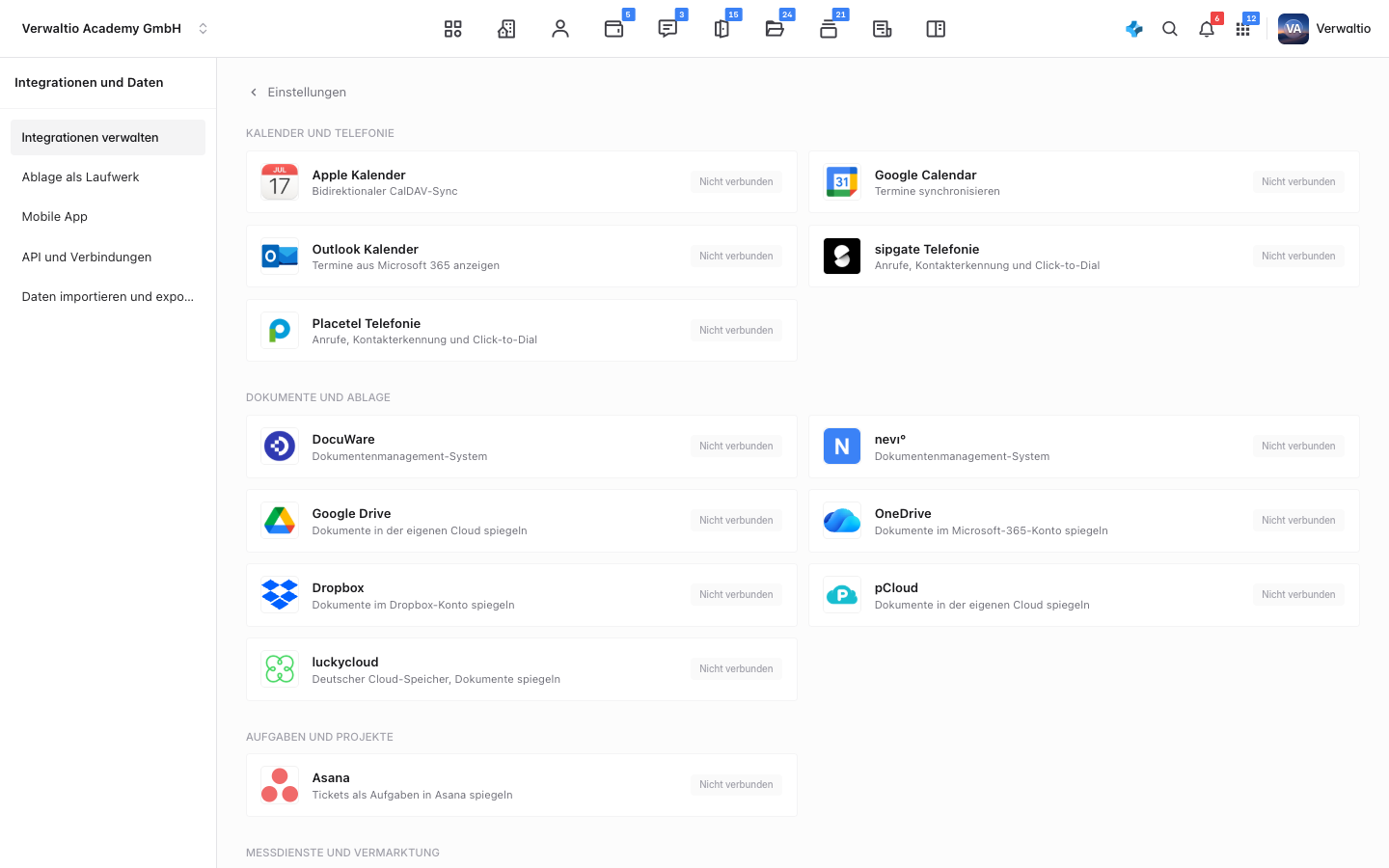
Die Dienste für Dokumente, Ablage und Aufgaben verbinden Inhaber und Admins. Die Verbindung gilt dann für das ganze Konto.
Dokumente und Ablage
Für jeden Dienst gibt es eine eigene Schritt-für-Schritt-Anleitung:
- Google Drive verbinden: Dokumente in einem Ordner in „Meine Ablage“ spiegeln.
- OneDrive verbinden: Ablage im persönlichen OneDrive aus Microsoft 365.
- Dropbox verbinden: Ablage in Dropbox, auch in Teamordnern mit dem Geschäftskonto.
- pCloud verbinden: Ablage in pCloud, mit jährlich erneuertem Zugriff.
- luckycloud verbinden: deutscher Cloud-Speicher, Anmeldung mit Tarif und Zugangsdaten.
- DocuWare verbinden: Ablage im Archivschrank oder Briefkorb, mit Indexfeldern.
- nevı° verbinden: Dokumente zur Verarbeitung mit KI übergeben.
- iCloud Drive nutzen: Dateien über Mac, iPhone und iPad holen und sichern, ohne Verbindung.
Die fünf Cloud-Speicher arbeiten in beide Richtungen: Verwaltio legt jedes Dokument sortiert nach Objekt und Kontakt ab, und was dein Team direkt in der Cloud ablegt, kommt am richtigen Objekt in Verwaltio an. DocuWare und nevı° nehmen Dokumente automatisch entgegen, zurück holst du einzelne Dokumente gezielt. iCloud Drive lässt sich nicht verbinden, weil Apple dafür keine Schnittstelle anbietet. Dort läuft der Austausch über deine Apple-Geräte.
Aufgaben und Projekte
Arbeitet dein Team mit Asana, legt Verwaltio jedes Ticket als Aufgabe in einem Asana-Projekt deiner Wahl an und hält sie aktuell. Wie das geht und was dabei übertragen wird, steht in Asana verbinden.
Kalender und Telefonie
Beim Apple Kalender richtet Verwaltio einen eigenen CalDAV-Zugang für dich ein, über den sich deine Termine in beide Richtungen abgleichen. Im Dialog siehst du, welche Terminarten dazugehören, von eigenen Terminen über Vertragsenden und Wartungstermine bis zu Versammlungen und Besichtigungen. Mit CalDAV aktivieren schließt du die Einrichtung ab und trägst die angezeigten Zugangsdaten danach in deiner Kalender-App ein.
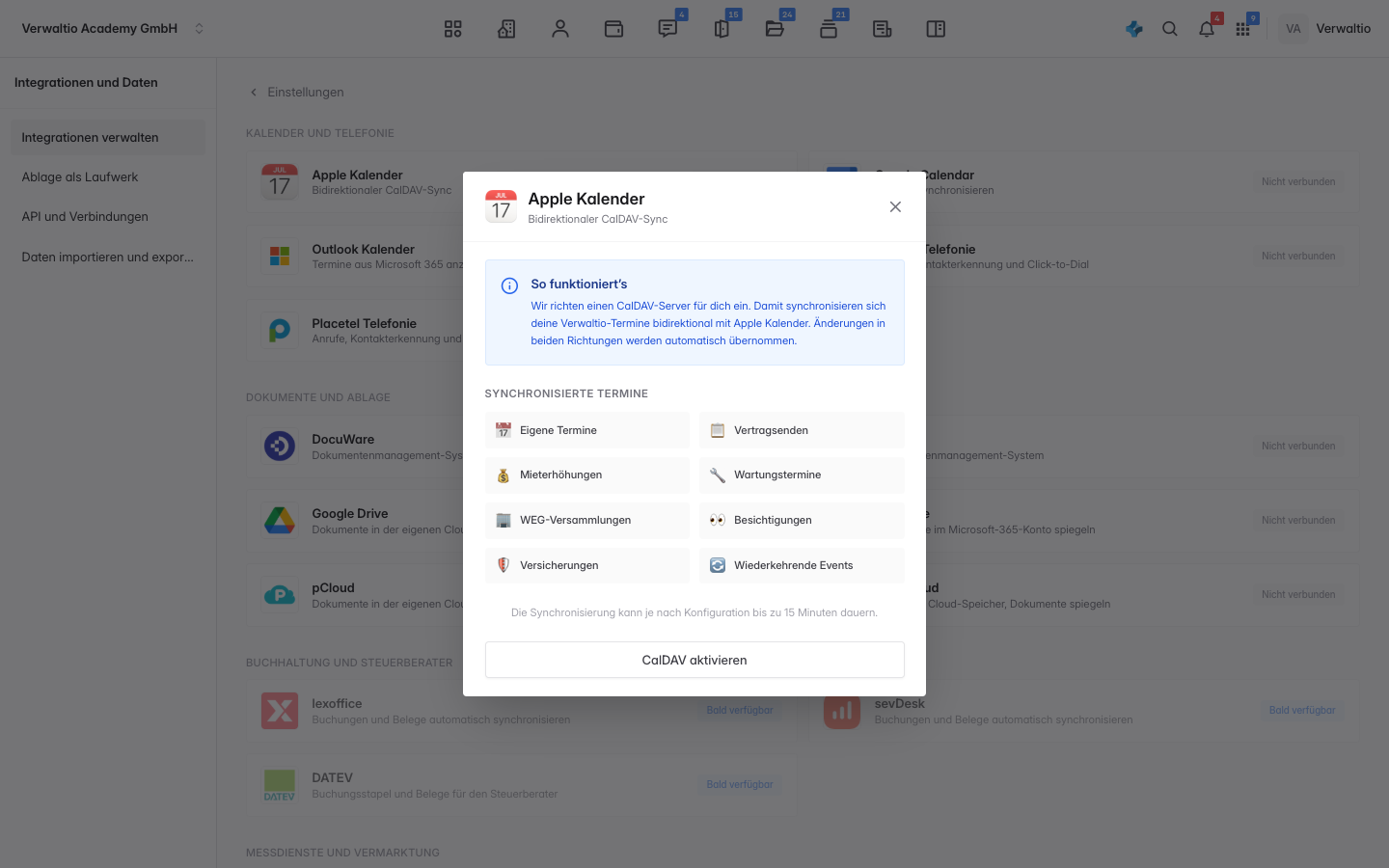
Google Calendar und Outlook Kalender verbindest du über die Anmeldung beim jeweiligen Anbieter. Schritt für Schritt steht das in Kalender verbinden. sipgate und Placetel bringen deine Telefonanlage nach Verwaltio: Anrufe, Kontakterkennung und Wählen per Klick.
Den eigenen Kalender verbindet jede Person im Team für sich, damit ihre persönlichen Termine im Verwaltio-Kalender erscheinen. Wer kein Inhaber oder Admin ist, sieht in den Integrationen nur diesen Bereich.
Status und Trennen
Sobald eine Integration verbunden ist, steht auf ihrer Kachel Verbunden. Im Dialog trennst du die Verbindung jederzeit wieder. Verwaltio tauscht danach nichts mehr aus, bereits übertragene Daten bleiben auf beiden Seiten erhalten.