
Der Vorlagen-Workspace
In diesem Artikel lernst du den Vorlagen-Workspace kennen: wo du ihn findest, wie er gegliedert ist und was der Unterschied zwischen Dokumenten und Schreiben ist.
Jedes Schreiben, das du regelmäßig brauchst, kannst du dir in Verwaltio einmal bauen und danach mit zwei Klicks erzeugen. Der Vorlagen-Workspace ist der Ort dafür: eine Ablage für alles Geschriebene, vom Mietvertrag über die Hausordnung bis zur Zahlungserinnerung. Dieser Artikel zeigt dir, wie der Workspace aufgebaut ist und wie du dich darin zurechtfindest.
Wo du die Vorlagen findest
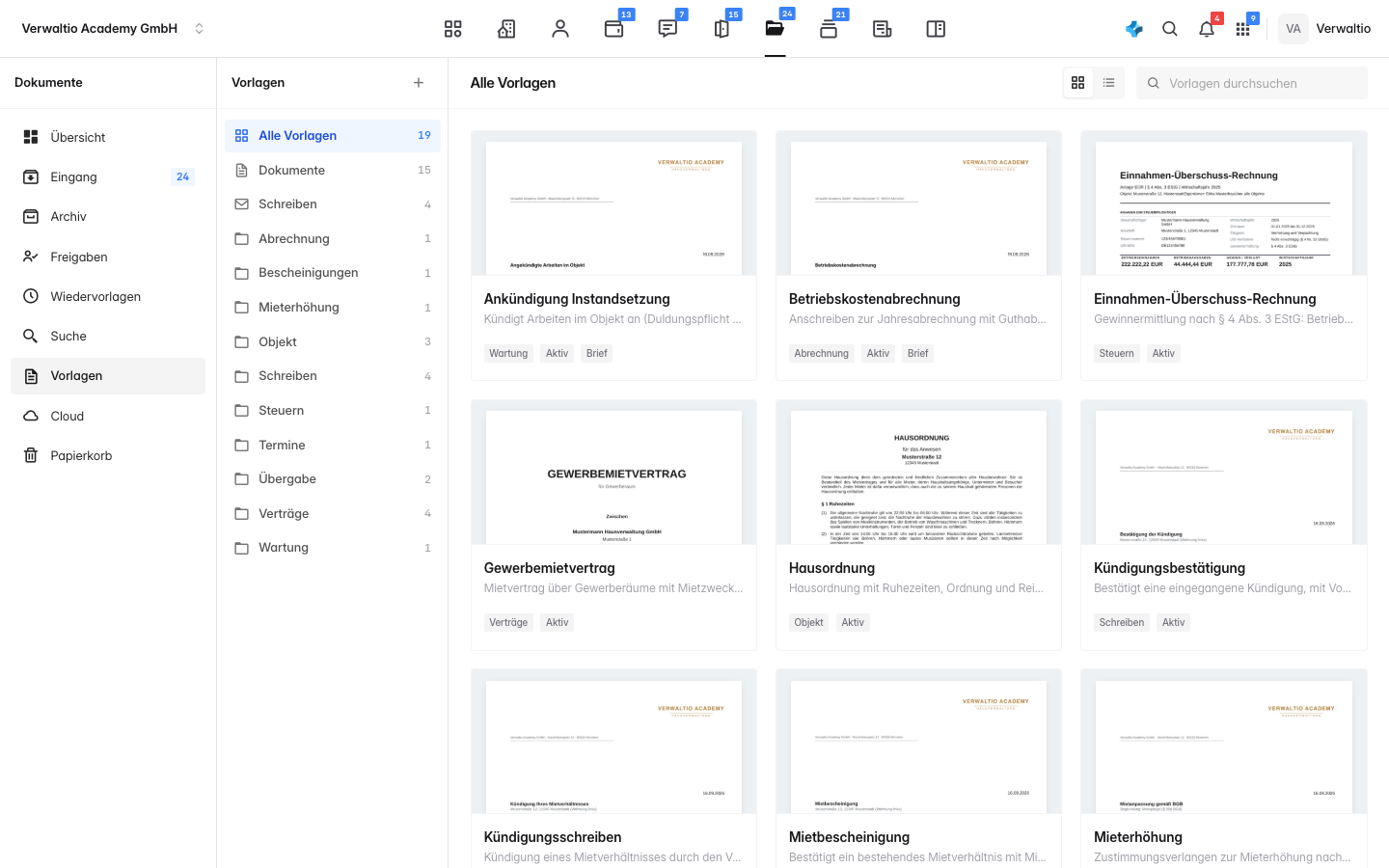
Du erreichst sie an zwei Stellen, und beide führen auf dieselbe Ablage: unter Dokumente in der linken Leiste beim Eintrag Vorlagen, und unter Kommunikation ebenfalls bei Vorlagen. Es gibt sie also nur einmal. Was du an der einen Stelle baust, steht sofort auch an der anderen.
Zwei Arten von Vorlagen
Dokumente. Daraus entsteht ein PDF, das in der Ablage liegt: Verträge, Bescheinigungen, Protokolle, Pläne. Du füllst ein Formular aus, Verwaltio setzt das Blatt und legt es beim Objekt oder beim Kontakt ab.
Schreiben. Das sind Briefe und E-Mails an einen Empfänger: Mahnungen, Ankündigungen, Begrüßungen. Gebaut werden sie hier, ausgewählt und verschickt werden sie beim Schreiben einer Nachricht.
Hat dein Konto beides, stehen oben in der linken Spalte die zwei Einträge Dokumente und Schreiben. Damit siehst du entweder nur die eine oder nur die andere Art.
Die linke Spalte
Darunter stehen die Gruppen. Jede Vorlage trägt eine, zum Beispiel Verträge, Bescheinigungen, Objekt, Mahnwesen oder Abrechnung. Die Gruppe ist frei wählbar; du kannst sie im Designer jederzeit ändern und dir damit deine eigene Ordnung bauen. Ganz unten erscheint Archivierte, sobald du eine Vorlage aus dem Verkehr gezogen hast.
Kacheln oder Liste
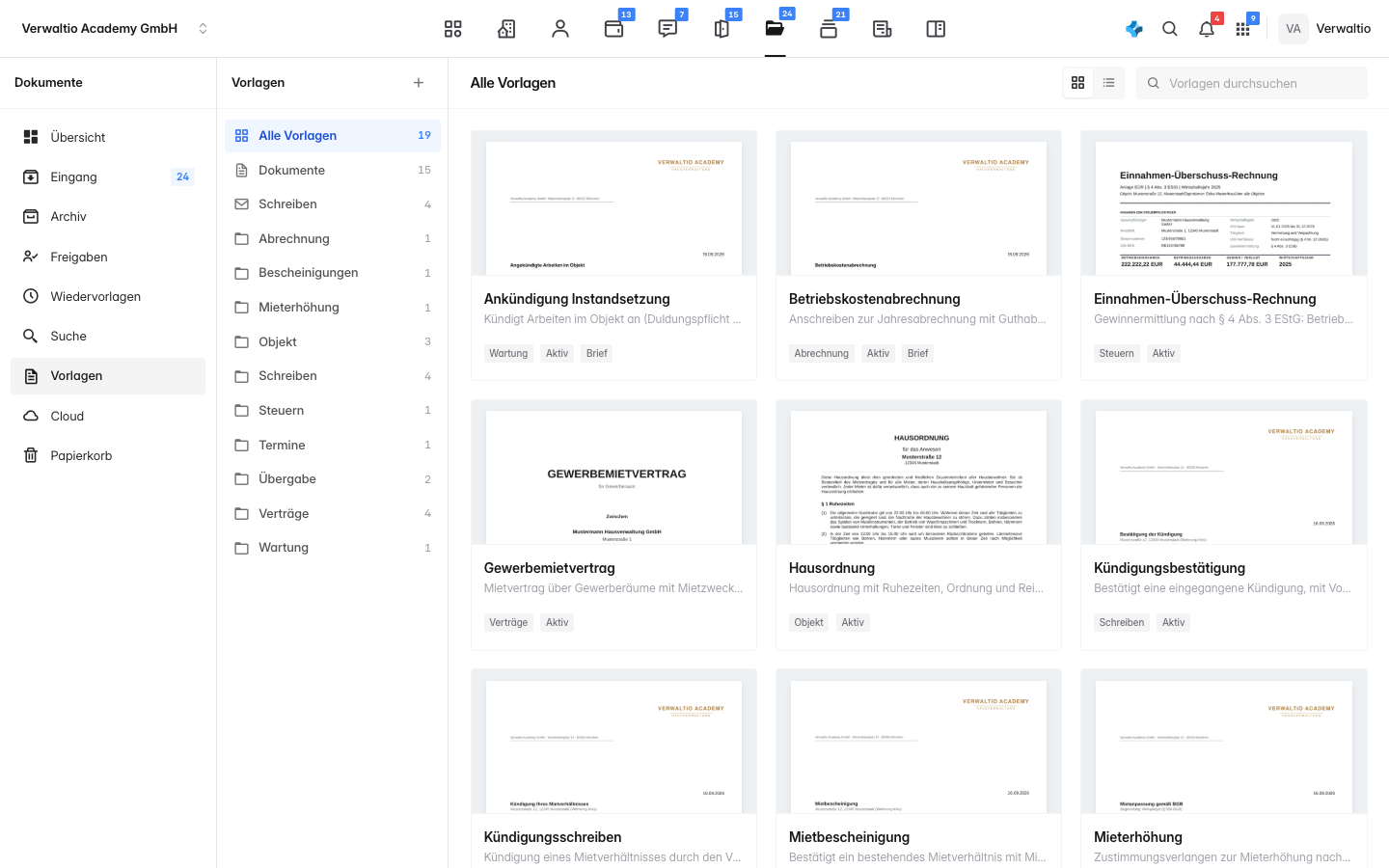
Oben rechts schaltest du die Ansicht um. Die Kacheln zeigen ein echtes Briefbild jeder Vorlage, also das, was am Ende herauskommt. Das ist die schnellste Art, die richtige zu finden, wenn du sie am Aussehen erkennst.
Die Liste zeigt stattdessen Gruppe, Zustand, die Zahl der erzeugten Dokumente und wann die Vorlage zuletzt geändert wurde. Deine Wahl bleibt gespeichert, auch beim nächsten Besuch.
Entwurf, Aktiv, Archiviert
Jede Vorlage hat einen Zustand. Ein Entwurf ist eine Baustelle: du kannst daran bauen, aber es entsteht noch kein Dokument daraus. Aktiv heißt einsatzbereit. Archiviert ist der Ruhestand: die Vorlage verschwindet aus der Liste, bleibt aber erhalten und lässt sich jederzeit zurückholen. Gelöscht wird nichts.
Aktivieren ist Pflicht, bevor du aus einer Vorlage ein Dokument erzeugen kannst. Der Knopf dafür sitzt im Designer oben rechts.
Die mitgelieferten Vorlagen
Beim ersten Öffnen zieht Verwaltio eine Startbibliothek in dein Konto: Mietvertrag, Gewerbemietvertrag, Hausordnung, Müll- und Reinigungsplan, Mieterhöhung, Kündigungsschreiben und -bestätigung, Mietbescheinigung, Wohnungsgeberbescheinigung, Wohnungsgeberbestätigung (der Vordruck der Meldebehörde mit Einzugsdatum in Kästchen), Übergabe- und Schlüsselübergabeprotokoll, Verwaltervertrag und die Einnahmen-Überschuss-Rechnung. Ab diesem Moment gehören sie dir: du kannst sie ändern, umbauen, kopieren oder archivieren. Wer eine davon nicht braucht, archiviert sie, und sie kommt nicht von selbst zurück. Kommt später eine neue Vorlage in die Bibliothek, steht sie beim nächsten Öffnen ebenfalls in deinem Konto.
Wie es weitergeht
Die folgenden Artikel führen dich Schritt für Schritt durch den Aufbau einer eigenen Vorlage:
- Eine Vorlage anlegen zeigt die vier Wege zu einer neuen Vorlage.
- Das Formular bauen erklärt, welche Fragen beim Ausfüllen gestellt werden.
- Datenquellen und Platzhalter zeigt, wie Namen und Beträge von selbst ins Blatt kommen.
- Das Blatt gestalten stellt die Bausteine vor, aus denen das Dokument besteht.
- Bedingungen und Berechnungen macht aus einer starren Vorlage eine, die mitdenkt.
- Ausgabe: Dateiname, Ablage, Versand regelt, was mit dem fertigen Dokument passiert.
- Ein Dokument erstellen beschreibt den Weg vom Formular zum fertigen PDF.
- Einen PDF-Vordruck ausfüllen zeigt, wie du ein fremdes Formular mit deinen Daten füllst.
- Schreiben bauen und versenden erklärt den Weg über den Nachrichten-Editor.