
Einen PDF-Vordruck ausfüllen
In diesem Artikel erfährst du, wie du ein fremdes Formular als Unterlage hochlädst und seine Lücken mit deinen Feldern füllst, auch über mehrere Seiten.
Manche Formulare kannst du nicht nachbauen und willst es auch nicht: einen Amtsvordruck, das Blatt deines Verbandes, die Vollmacht einer Bank. Sie müssen Zeichen für Zeichen bleiben, wie sie sind. Verwaltio legt so ein PDF als Unterlage unter das Blatt, und du setzt deine Felder in seine Lücken.
Der Unterschied zum Nachbauen
Im Menü am Plus stehen zwei Wege mit einem PDF. Aus einem PDF lernen zerlegt das Dokument in Bausteine, die du danach frei ändern kannst. PDF-Vordruck ausfüllen lässt das Dokument unangetastet und füllt nur seine Lücken. Für ein amtliches Formular ist der zweite Weg der richtige.
Den Vordruck hochladen
Nach dem Klick wählst du die PDF-Datei aus. Verwaltio legt in einem Zug alles an, was dazugehört: die Unterlage, eine Vorlage mit dem Namen der Datei in der Gruppe Vordrucke, alle Seitenränder auf null, keinen eigenen Briefkopf und ein erstes Feld auf Seite eins. Danach steht der Designer offen, mit dem Formular im Hintergrund des Blattes.
Felder setzen
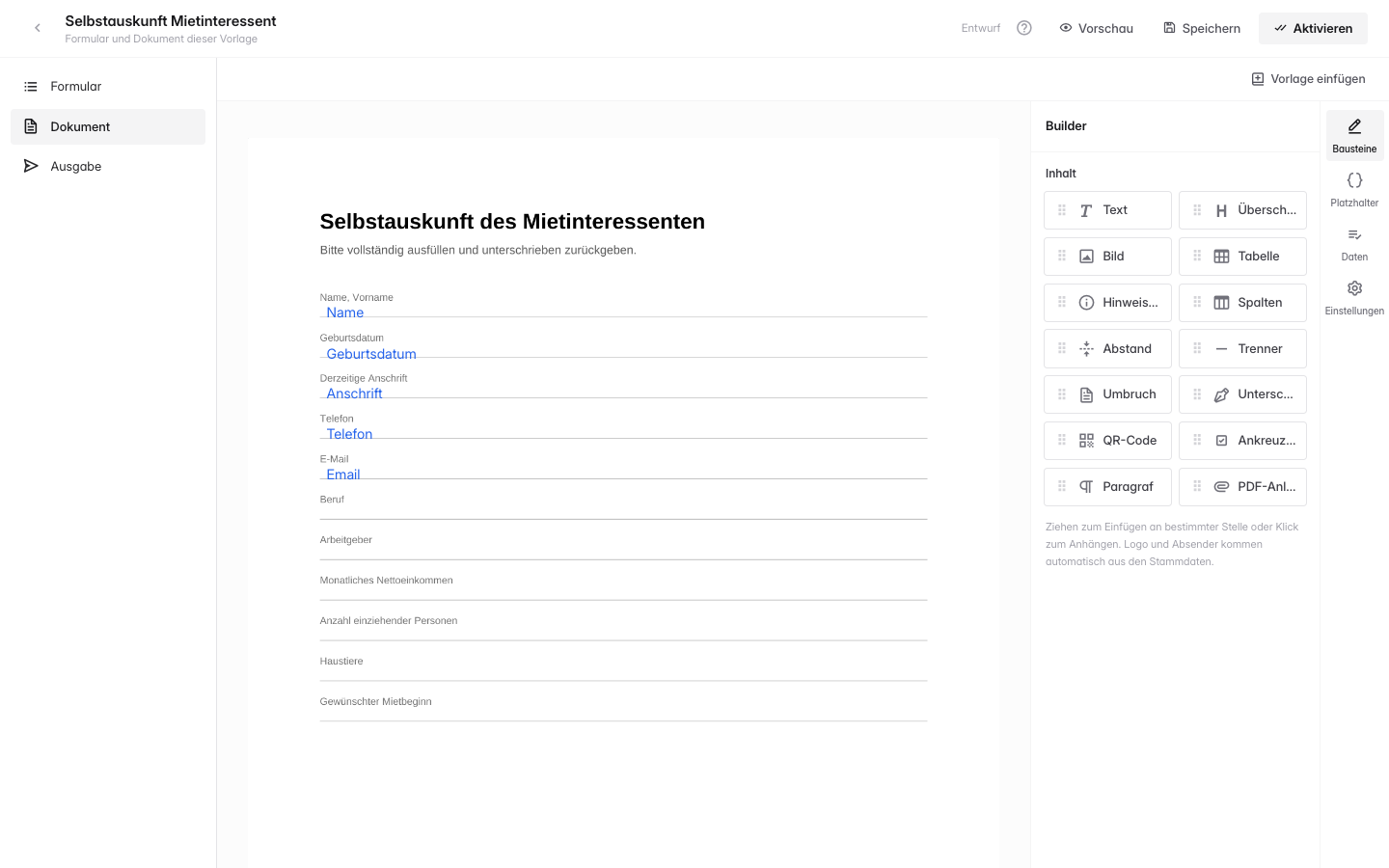
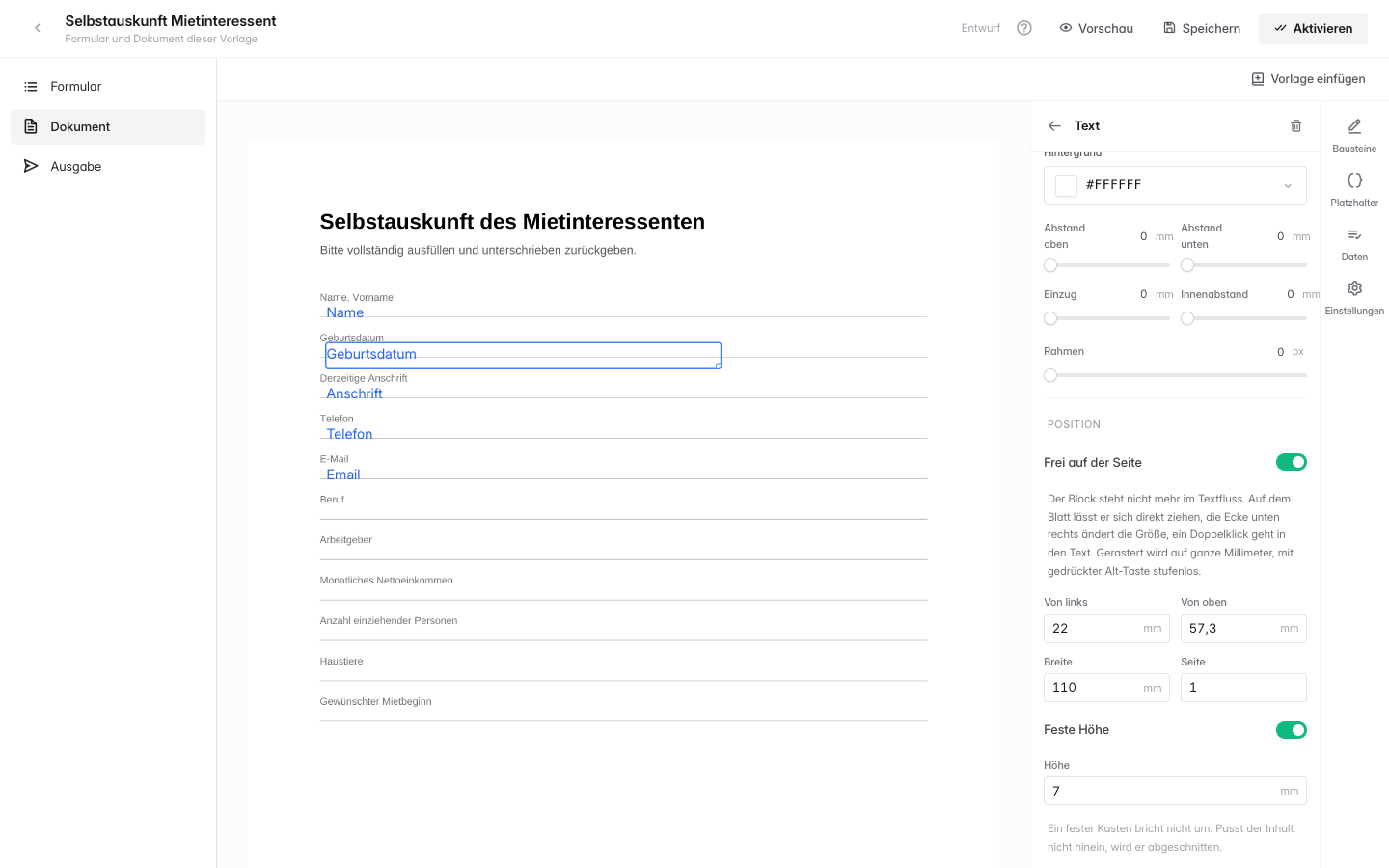
Ein Feld ist ein ganz normaler Textbaustein, der frei auf der Seite steht. Du ziehst ihn an die richtige Stelle, die Ecke unten rechts ändert seine Breite. Gerastert wird auf ganze Millimeter, mit gedrückter Alt-Taste stufenlos. Wer es genau braucht, tippt die Millimeter rechts direkt ein: Von links, Von oben, Breite.
Neue Felder holst du dir aus der Bausteinliste rechts. Zieh einen Baustein auf den Vordruck, und er liegt dort, wo du ihn fallen lässt - eine gestrichelte Marke zeigt die Stelle vorher an. Ein Klick in der Liste legt ihn unter den zuletzt gesetzten Kasten. Im Vordruck landet jeder neue Baustein auf der freien Ebene, denn auf einem fremden Formular gibt es keinen Textfluss, nur Lücken.
In den Baustein schreibst du den Platzhalter des Feldes, zum Beispiel {{name}}. Bequemer geht es mit der rechten Liste Platzhalter: zieh einen Platzhalter mitten in den Kasten, dann sitzt er genau an der Stelle. Weitere Felder legst du im Formular-Tab an und setzt sie genauso. Für jede Lücke des Vordrucks ein Baustein.
Schriftart, Schnitt, Größe und Zeilenabstand stellst du je Kasten rechts unter Darstellung ein - wichtig, wenn der Vordruck enge Zeilen hat und der Wert hineinpassen muss.
Mehrseitige Vordrucke
Hat dein PDF mehrere Seiten, kommen sie alle mit, und zwar seitengenau: Seite zwei des Vordrucks liegt unter Seite zwei des Dokuments. Der Editor zeigt jede Seite mit ihrem eigenen Hintergrund, du setzt also nicht blind.
Auf welcher Seite ein Kasten steht, entscheidest du beim Ziehen: über die untere Blattkante hinaus, und er wandert auf die nächste Seite. Kommst du dabei an den Rand der Fläche, scrollt das Blatt von selbst mit. Wer lieber tippt, trägt die Seitenzahl rechts unter Position ein.
Im Bereich Einstellungen steht dafür der Schalter Alle Seiten der Unterlage. Er sorgt dafür, dass auch Seiten ohne Feld mit herauskommen. Bei einem Vordruck gehört die leere Rückseite schließlich dazu.
Prüfen und erzeugen
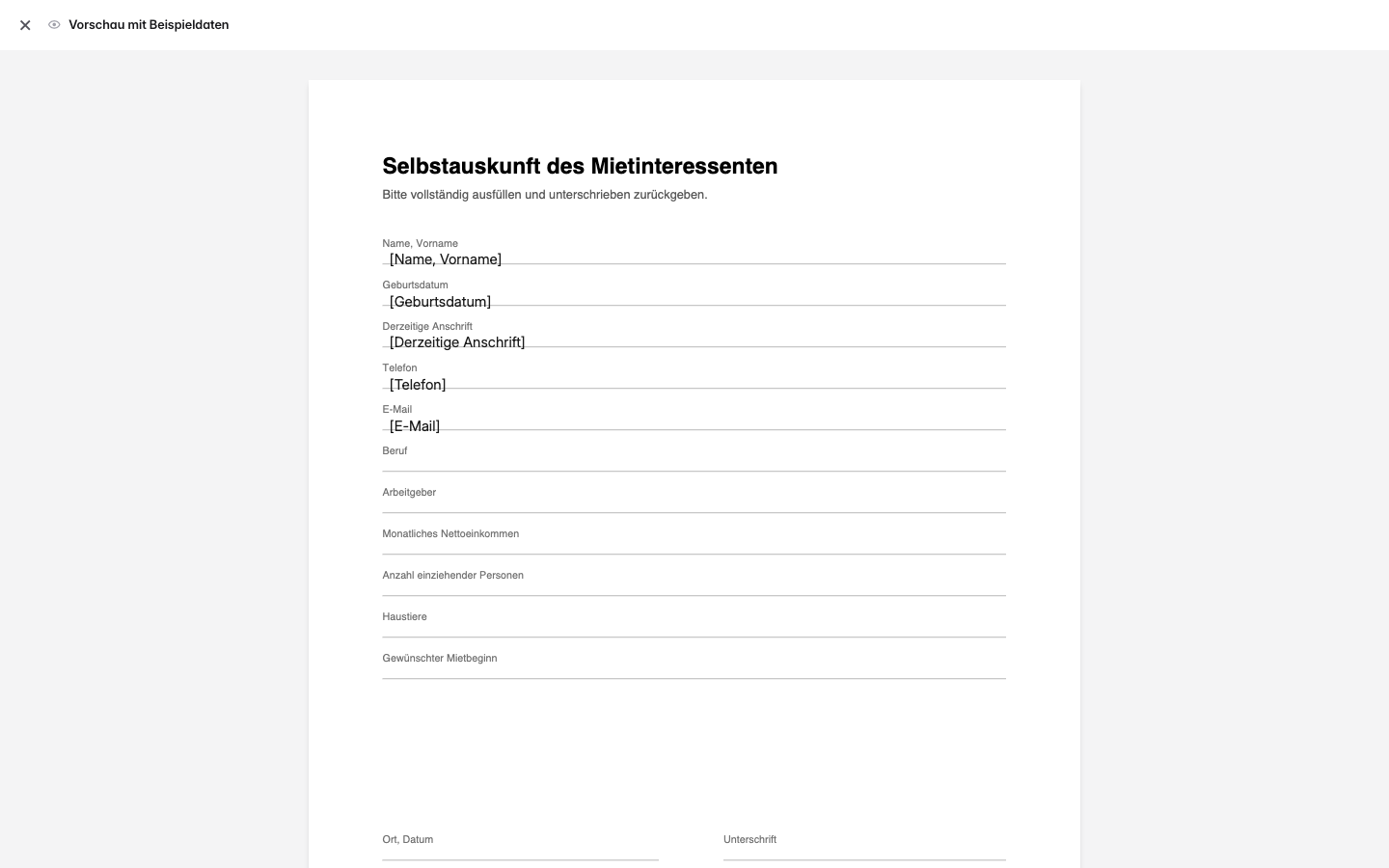
Mit Vorschau siehst du das fertige Blatt mit Beispielwerten und erkennst sofort, ob ein Wert zu hoch oder zu tief sitzt. Danach aktivierst du die Vorlage und erzeugst Dokumente wie aus jeder anderen, siehe Ein Dokument erstellen.
Woran du denken solltest
Der Vordruck bleibt genau so, wie du ihn hochgeladen hast. Ändert die Behörde ihr Formular, lädst du die neue Fassung als Unterlage hoch und schiebst gegebenenfalls die Felder nach.
Für einen Vordruck bleiben Logo, Adressblock, Betreff und Datum ausgeschaltet. Sonst schreibt der eigene Briefkopf über das fremde Formular. Beim Weg über „PDF-Vordruck ausfüllen" ist das bereits so eingestellt.