
Dokument hochladen
In diesem Artikel erfährst du, wie du eine Datei in die Ablage hochlädst, sie dem richtigen Ordner zuordnest und danach in der Vorschau prüfst.
Verträge, Rechnungen, Schreiben oder Fotos legst du als Datei in der Ablage ab. Verwaltio macht den Inhalt durchsuchbar und zeigt dir jedes Dokument in einer Vorschau, ohne dass du es herunterladen musst. Entscheidend ist, das Dokument gleich am richtigen Ort abzulegen, dann findest du es später ohne Suche wieder.
Wo du startest
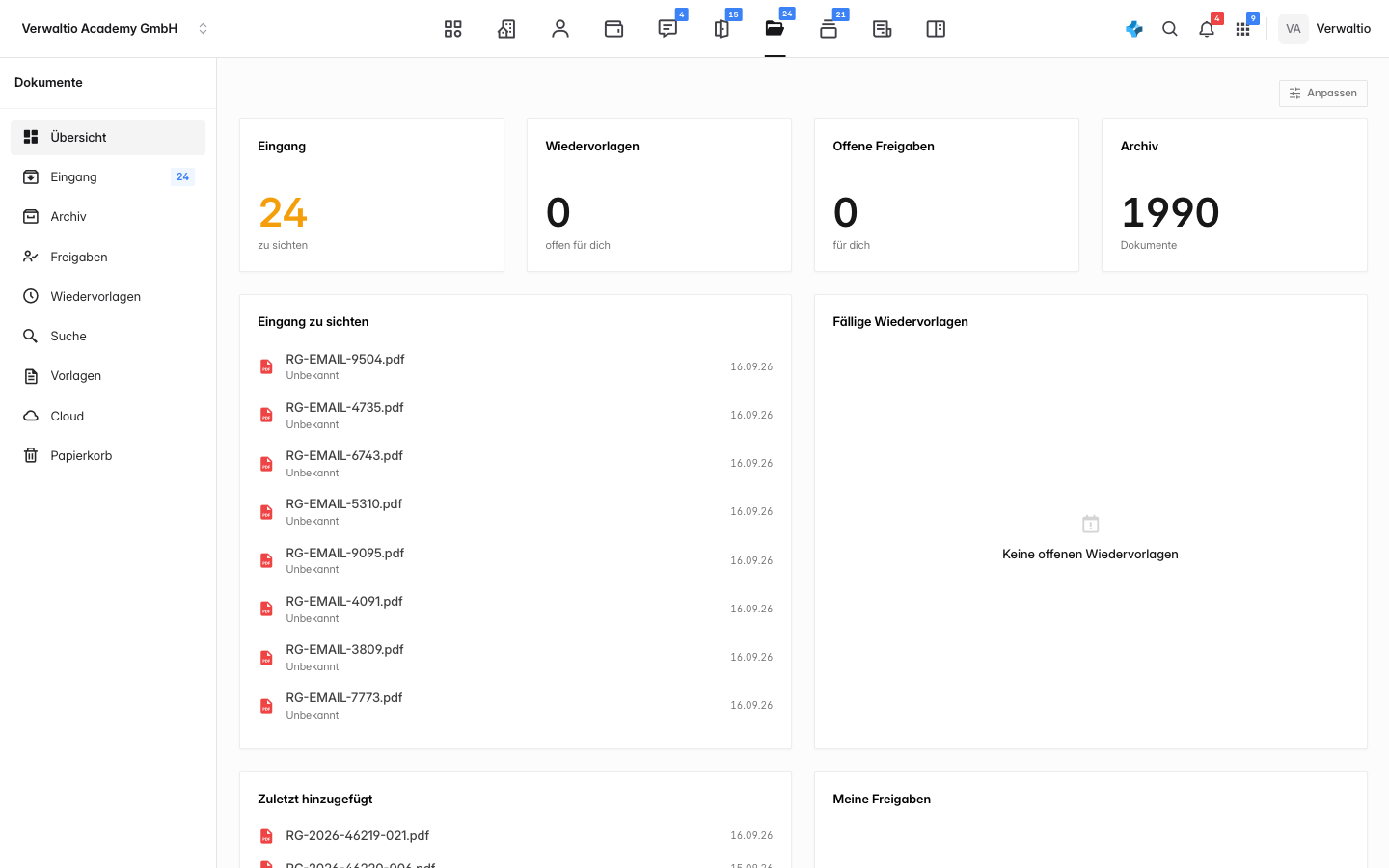
Es gibt zwei Wege. Im Dokumentenbereich gibt es oben den Eingang mit der Schaltfläche Dokument hochladen. Das ist der Sammelplatz für Dateien, die du erst noch zuordnen willst. Wenn du dagegen schon weißt, wohin die Datei gehört, lädst du sie direkt in den passenden Ordner. Dieser Artikel zeigt den direkten Weg in einen Ordner, weil das Dokument so sofort am richtigen Platz liegt.
Schritt 1: Zielordner öffnen
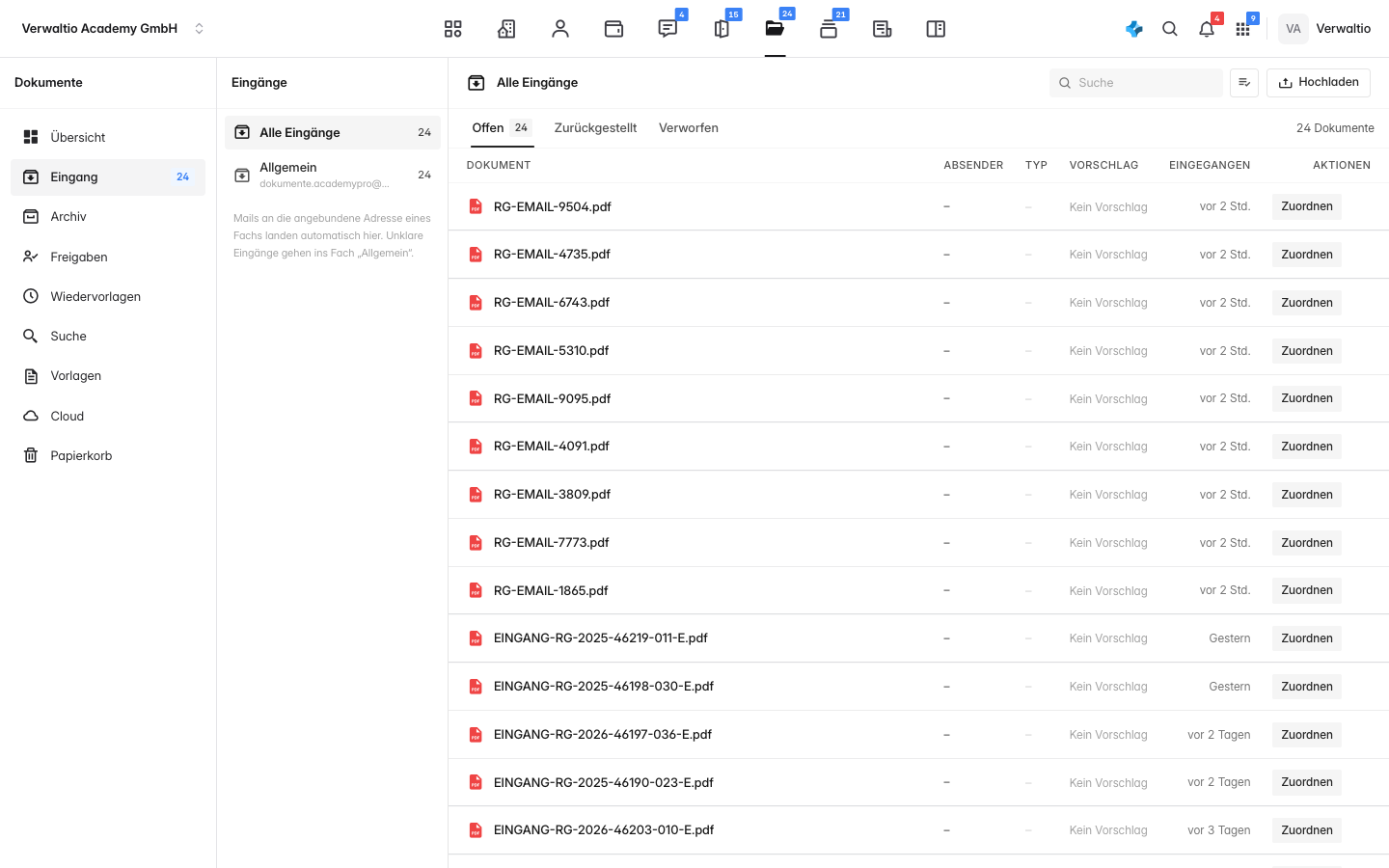
Navigiere in der Ablage zu dem Ordner, in dem das Dokument liegen soll, etwa über Immobilien zum Objekt und dort in den passenden Themenordner. Du ziehst eine Datei per Drag-and-drop direkt hinein oder nutzt oben die Schaltfläche Hochladen. Neben ihr legst du mit Ordner einen weiteren Unterordner an.
Schritt 2: Datei auswählen
Wähle die Datei von deinem Rechner. Verwaltio verarbeitet gängige Formate wie PDF, Bilder und Office-Dokumente. Der Upload startet sofort. Du kannst auch mehrere Dateien auf einmal auswählen oder hineinziehen.
Schritt 3: Ergebnis prüfen
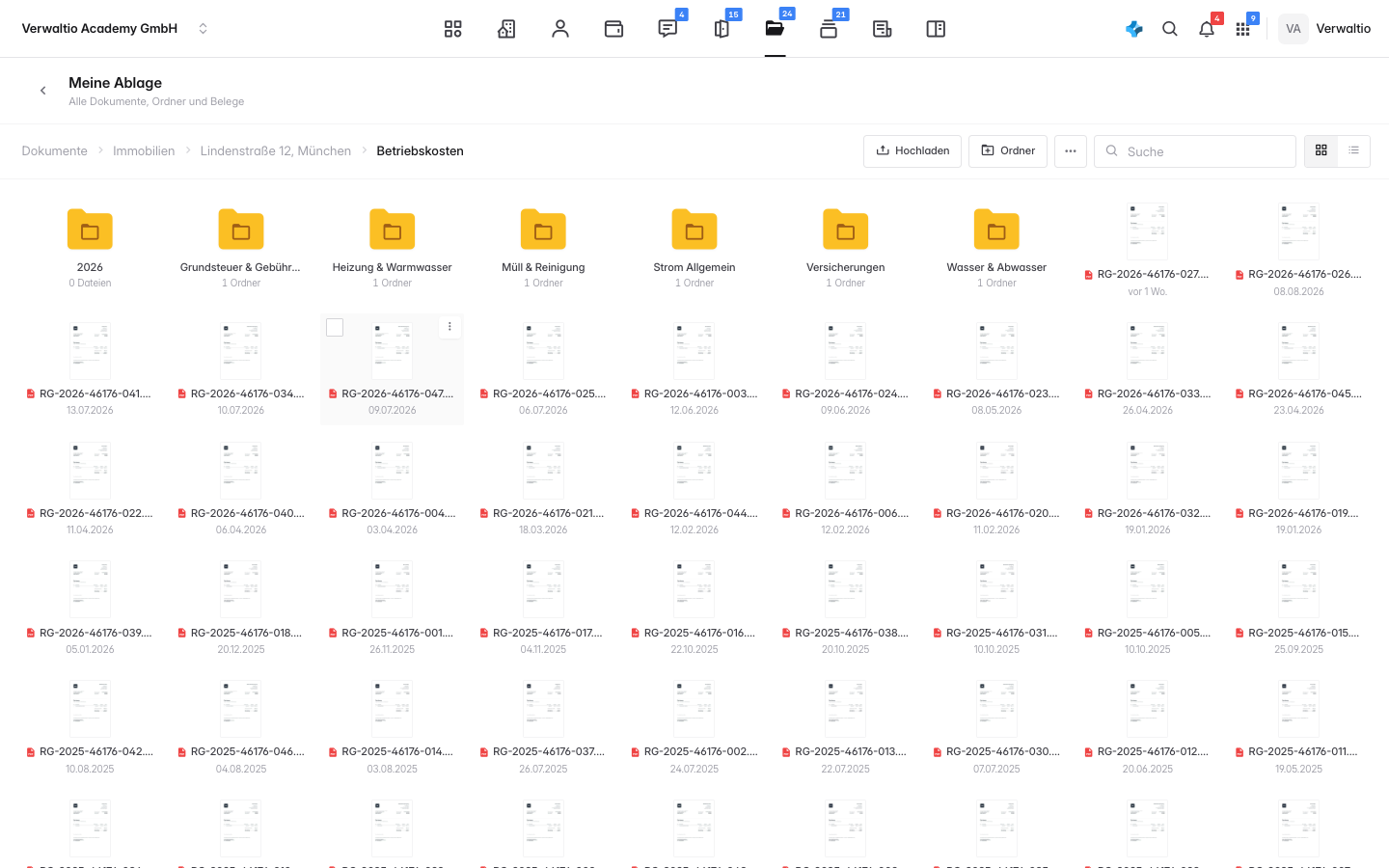
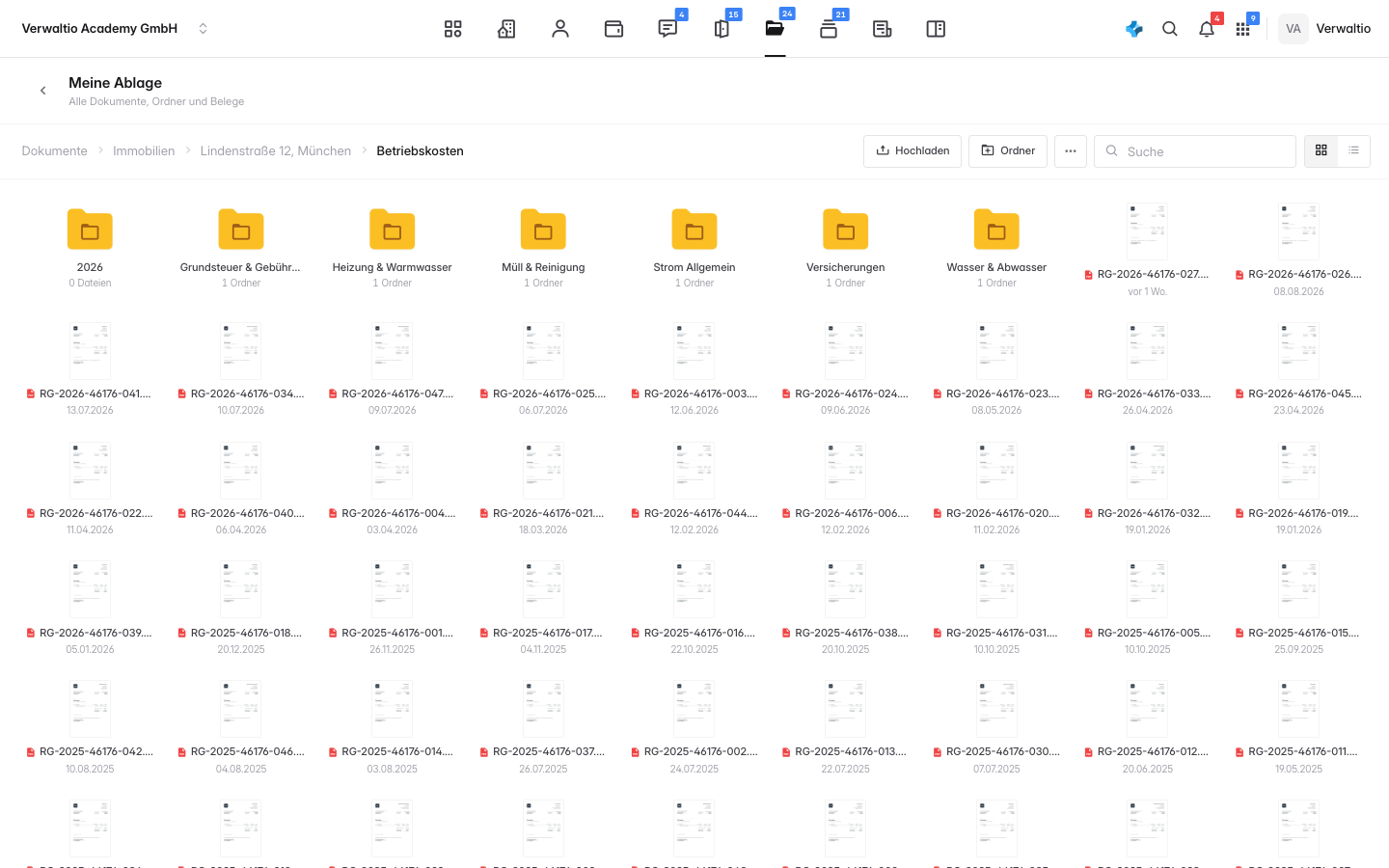
Nach dem Hochladen erscheint die Datei im Ordner, mit Name, Größe und Zeitpunkt. Damit ist sie sicher abgelegt.
Ein Klick auf das Dokument öffnet rechts die Vorschau. Du siehst den Inhalt direkt, ohne die Datei zu öffnen. Über die Aktionen am Kopf der Vorschau lädst du das Dokument herunter, benennst es um, verschiebst es in einen anderen Ordner oder versendest es per Nachricht.
Was im Hintergrund passiert
Verwaltio liest den Text deiner Dokumente aus, sodass du sie später über die Suche in der Ablage auch nach Inhalt findest, nicht nur nach Dateinamen. Lädst du ein Dokument auf der Detailseite einer Immobilie oder eines Kontakts hoch, ist es automatisch mit diesem Datensatz verknüpft und taucht dort wieder auf.
Sammelst du erst einen Stapel und sortierst später, lade alles in den Eingang. Von dort ordnest du jedes Dokument mit wenigen Klicks dem richtigen Objekt und Ordner zu, ohne es erneut hochzuladen.