
Ein Dokument erstellen
In diesem Artikel erfährst du, wie aus einer Vorlage ein fertiges PDF wird: Daten wählen, ausfüllen, direkt im Dokument schreiben, erstellen und wiederfinden.
Steht die Vorlage, ist der Alltag schnell: Vorlage öffnen, Daten wählen, die offenen Felder ausfüllen, Dokument erstellen. Das fertige PDF landet in der Ablage, und der Vorgang bleibt an der Vorlage hängen, damit du ihn wiederfindest.
Den Vorgang starten
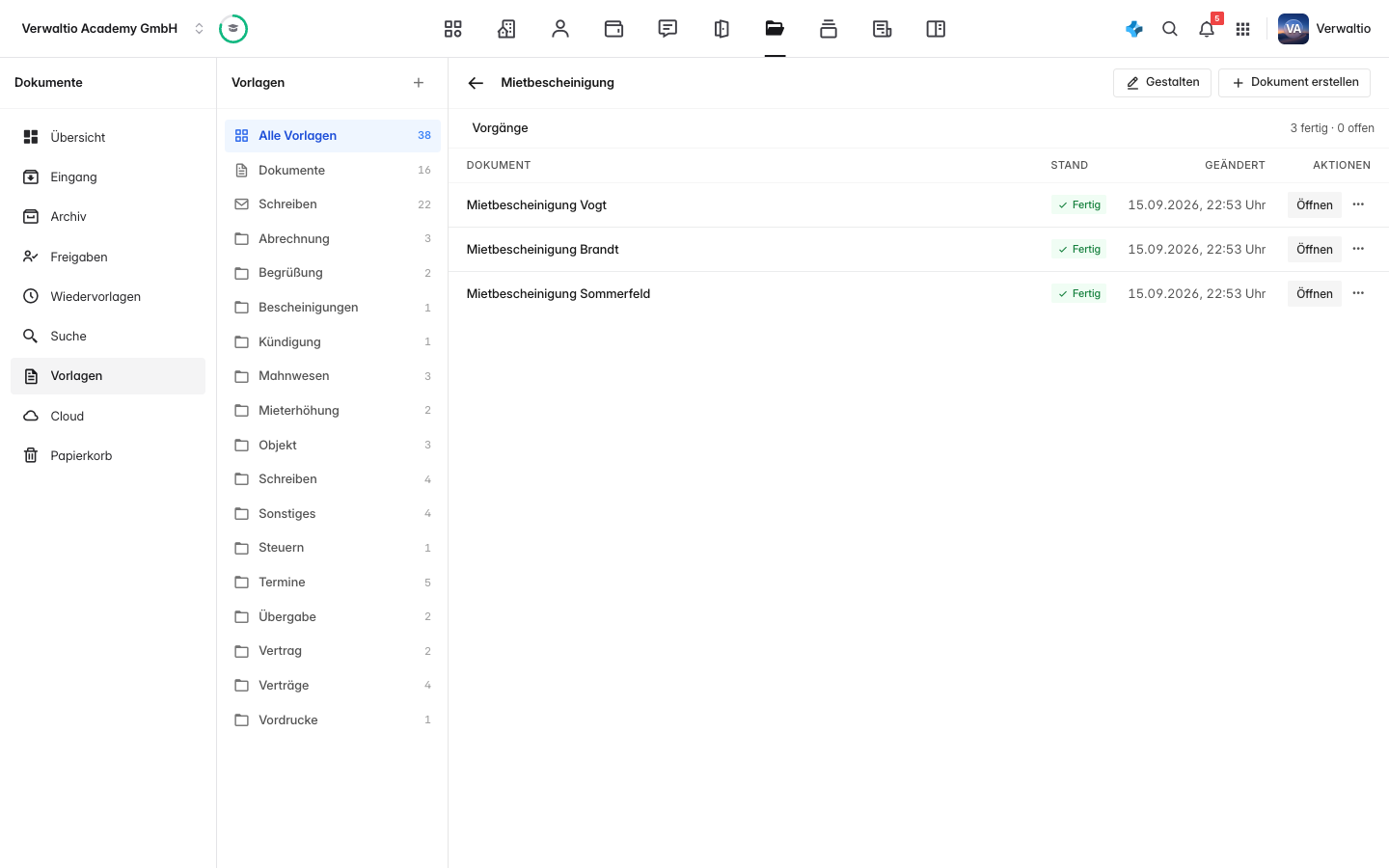
Klick in den Vorlagen auf die gewünschte Vorlage. Du landest auf ihrer Seite mit allen bisherigen Vorgängen. Oben rechts beginnt Dokument erstellen einen neuen.
Ist die Vorlage noch ein Entwurf, ist der Knopf gesperrt. Aktiviere sie zuerst im Designer.
Daten wählen
Im ersten Schritt legst du den Bezug fest: für welches Mietverhältnis, welches Objekt, welche Einheit oder welchen Dienstleister das Dokument gilt. Danach sind alle Felder gefüllt, die aus den Stammdaten kommen. Wie diese Quellen an die Vorlage kommen, steht in Datenquellen und Platzhalter.
Ausfüllen
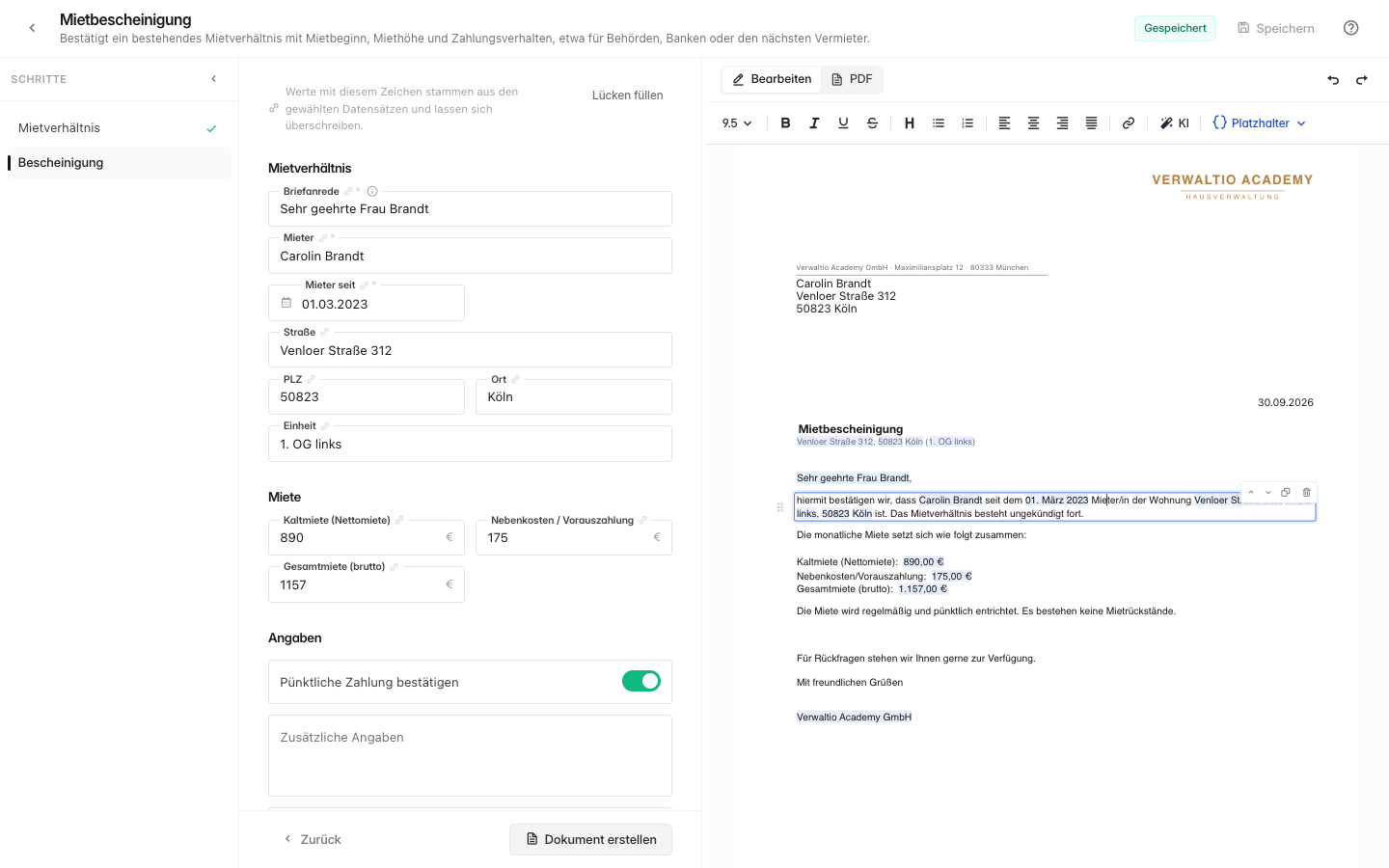
Danach arbeitest du dich durch die Bereiche. Links siehst du die Schritte und woran noch etwas fehlt, in der Mitte stehen die Felder, rechts steht das Dokument selbst. Es zeigt nicht irgendein Muster, sondern dein Dokument mit deinen Werten, Seite für Seite: jede Angabe aus dem Formular steht sofort an ihrer Stelle im Text, zart hinterlegt. Fehlt noch ein Wert, steht dort orange hinterlegt, was hineingehört.
Pflichtfelder werden markiert, sobald du einen Schritt verlassen hast, ohne sie zu beantworten. Zwischenstände werden automatisch gespeichert; du kannst den Vorgang also jederzeit verlassen und später weitermachen.
Direkt im Dokument schreiben
Passt ein Satz im Einzelfall nicht, klickst du einfach in den Text und schreibst, wie in einer Textverarbeitung: über Absätze hinweg, mit neuen Absätzen, Aufzählungen und Rückgängig. Die Leiste über dem Dokument steht fest und bietet Schriftgröße, Fett, Kursiv, Unterstrichen, Listen, die Ausrichtung bis zum Blocksatz, Links, die KI zum Umformulieren und weitere Platzhalter.
Die Angaben aus dem Formular bleiben dabei verbunden. Änderst du links einen Wert, ändert er sich auch im Text; in einen Platzhalter selbst tippst du nicht hinein, der Cursor springt über ihn hinweg. Absätze, die nur unter einer Bedingung ins Dokument kommen, erscheinen und verschwinden mit deinen Angaben.
Was du hier schreibst, gilt nur für dieses eine Dokument; die Vorlage bleibt, wie sie ist. Solange du eine eigene Fassung hast, sagt es eine Zeile über dem Blatt, und Auf Vorlage zurücksetzen holt den Text der Vorlage zurück. Soll ein Satz künftig immer so lauten, gehört er in den Designer.
Mit PDF oben links siehst du das Dokument genau so, wie es erzeugt wird. Bearbeiten führt zurück ins Dokument.
Erstellen und ablegen
Dokument erstellen erzeugt das PDF. Es wird sofort in der Ablage gespeichert, im Ordner aus den Ausgabe-Einstellungen und verknüpft mit Objekt, Einheit oder Person. Ein Mietvertrag hängt zusätzlich an seinem Mietverhältnis und steht dort in den Stammdaten. Von dort kannst du es öffnen, herunterladen, per Nachricht versenden oder zur Unterschrift vorlegen.
Nachträglich ändern
Ein erstelltes Dokument bleibt bearbeitbar. Direkt nach dem Erstellen führt Angaben ändern zurück ins Formular, später geht es über Bearbeiten im Menü des Vorgangs. Erstellst du danach neu, wird dasselbe Dokument in der Ablage ersetzt; eine zweite Fassung entsteht nicht. Solange du nur ansiehst und nichts änderst, bleibt der Vorgang fertig.
Hängt an einem Dokument ein Unterschriften-Vorgang, lässt es sich nicht mehr ersetzen, denn die Unterschrift gilt genau dieser Datei. Für eine geänderte Fassung legst du dann einen neuen Vorgang an.
Die Vorgänge einer Vorlage
Zurück auf der Vorlagenseite steht jeder Vorgang in einer Liste: fertige Dokumente oben, angefangene darunter, dazu Objekt, Einheit, Person und wann zuletzt daran gearbeitet wurde. Ein Klick öffnet das fertige PDF oder führt einen angefangenen Vorgang an der Stelle weiter, an der er unterbrochen wurde.
Über das Menü einer Zeile kannst du das Dokument herunterladen, bearbeiten, versenden, in der Ablage zeigen oder gleich noch eines aus derselben Vorlage erstellen.
Stammdaten schlagen Tippen. Je vollständiger Mietverhältnisse, Adressen und Bankdaten gepflegt sind, desto weniger Felder bleiben im Formular übrig.