
Das Blatt gestalten
In diesem Artikel erfährst du, aus welchen Bausteinen ein Dokument besteht und wie du Briefkopf, Briefpapier und frei gesetzte Kästen einstellst.
Das Blatt ist das, was am Ende herauskommt. Du baust es nicht als durchgehenden Text, sondern aus Bausteinen: Absätze, Überschriften, Tabellen, Hinweise, Unterschriften. Jeder Baustein weiß, wie er im PDF gesetzt wird, und du siehst beim Bauen schon das fertige Briefbild.
Der Aufbau des Designers
Links wechselst du zwischen Formular, Dokument und Ausgabe. In der Mitte liegt das Blatt in Originalgröße. Rechts steht die Werkzeugspalte mit vier Karten: Bausteine zum Einfügen, Platzhalter für die Werte, Daten für Listen aus der Buchhaltung und Einstellungen für Briefkopf, Briefpapier und Ränder.
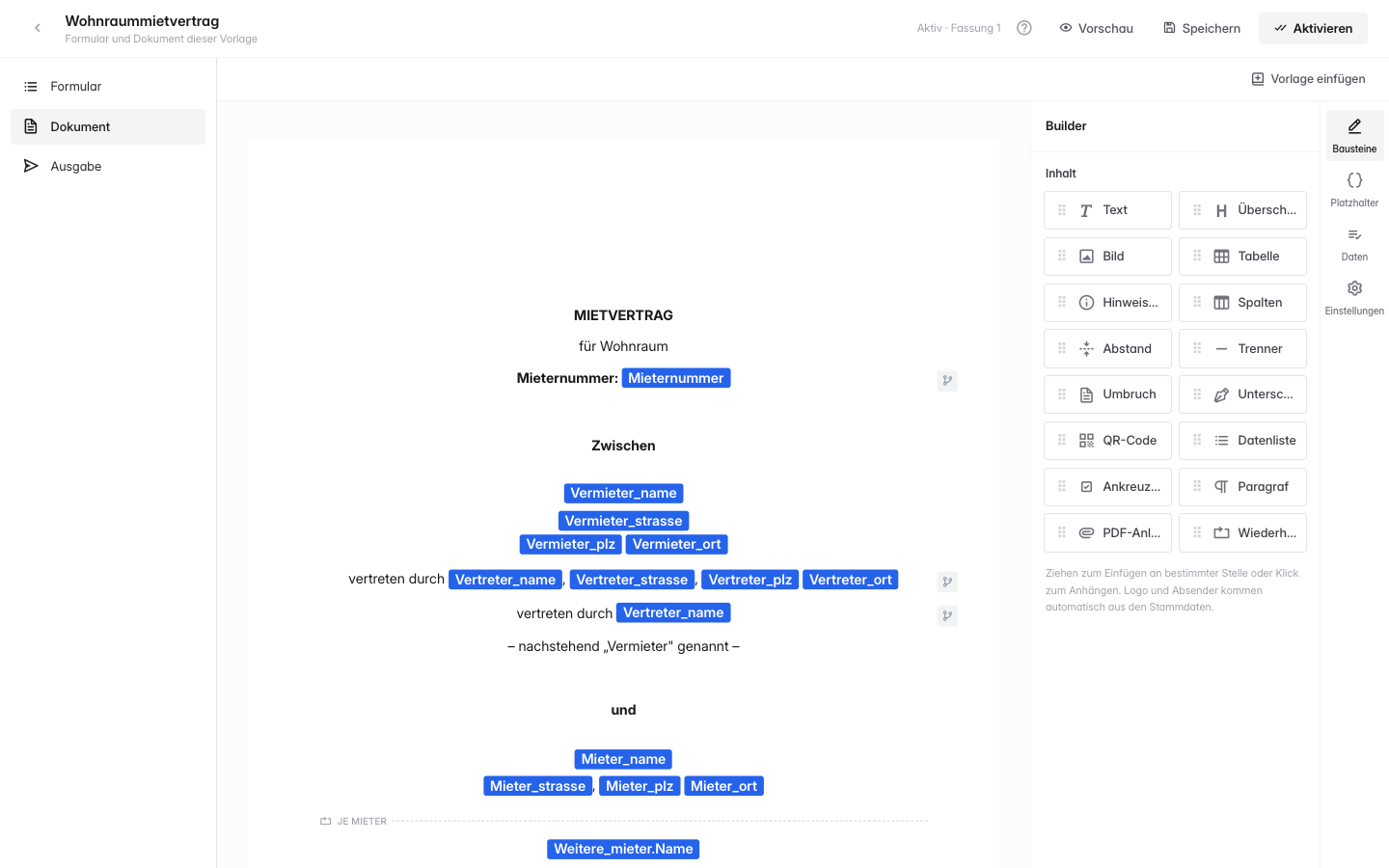
Einen Baustein einsetzen
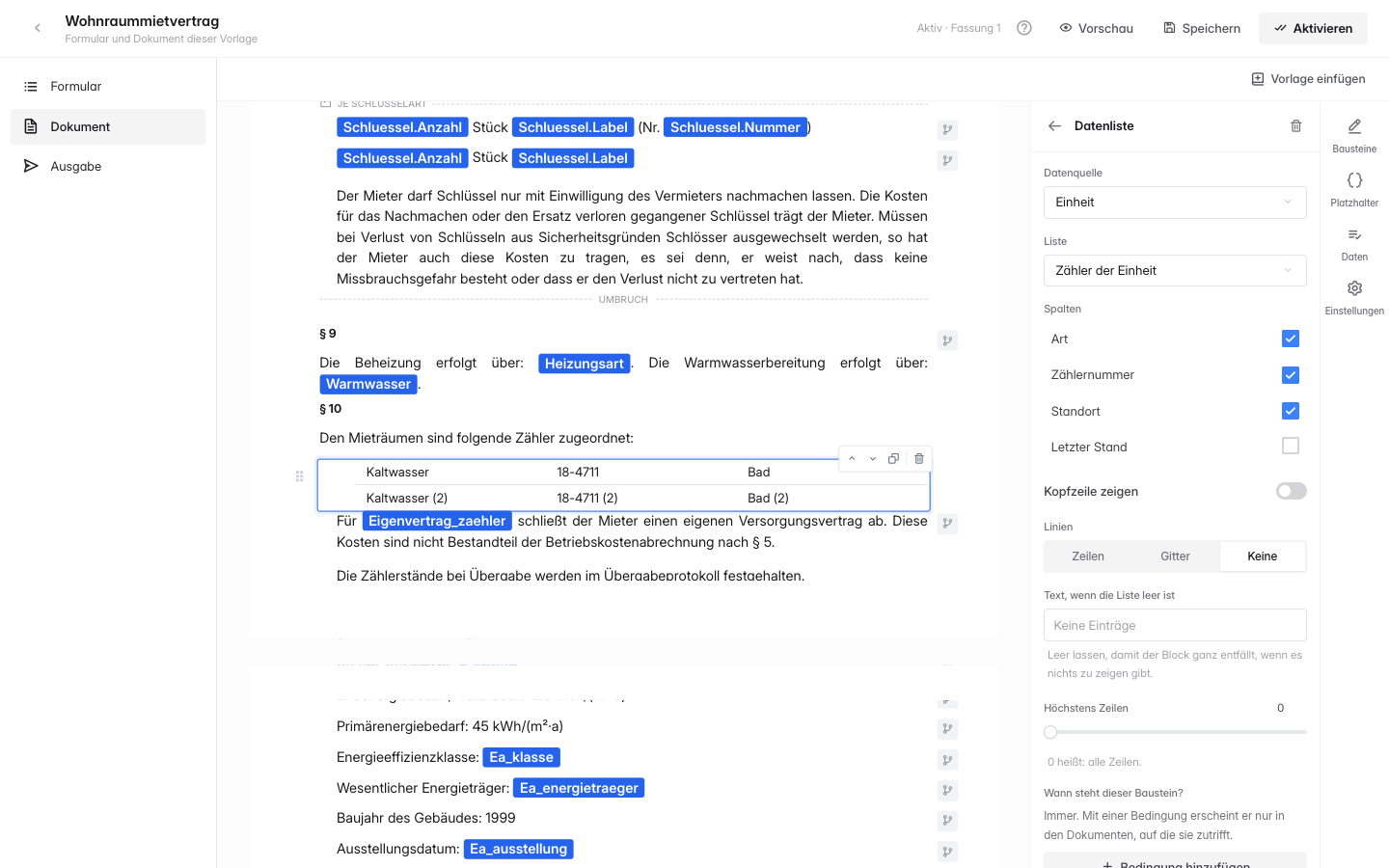
Du ziehst ihn aus der Palette an die gewünschte Stelle oder klickst ihn an, dann hängt er sich unten an. Ein Klick auf einen Baustein im Blatt wählt ihn aus; rechts erscheinen dann seine Einstellungen. Mit den Pfeilen verschiebst du ihn, über das Menü duplizierst oder entfernst du ihn.
Die wichtigsten Bausteine
Text. Der Standardfall. Fett, kursiv, Aufzählungen und Platzhalter sind möglich. Schreib wie in einem Textfeld.
Überschrift. Gliedert längere Schreiben. Drei Größen stehen zur Wahl.
Tabelle. Für alles Aufgereihte. Du bestimmst die Spaltenbreiten in Prozent, die Dichte der Zeilen und die Rahmen. Der Rahmen Nur unten macht aus einer Tabelle ein Formular mit Ausfüll-Linien.
Hinweis. Ein abgesetzter Kasten für Fristen, Warnungen oder Merksätze.
Spalten. Stellt zwei Bausteine nebeneinander, etwa Ort und Datum links, Unterschrift rechts.
Paragraf. Eine nummerierte Klausel mit Überschrift, wie man sie aus Verträgen kennt. Die Nummerierung zählt von selbst weiter.
Ankreuzfeld. Eine Kästchenliste oder ein Frage-Raster mit Ja- und Nein-Spalte, wie in einer Selbstauskunft.
Unterschrift. Eine oder mehrere Unterschriftszeilen mit Namen und Rolle. Eine hinterlegte Unterschrift kann als Bild eingesetzt werden.
Umbruch. Erzwingt eine neue Seite, zum Beispiel vor der Anlage.
QR-Code. Etwa für eine Überweisung oder einen Portal-Link.
PDF-Anlage. Heftet ein fertiges PDF in das Dokument ein, zum Beispiel ein Infoblatt, einen Grundriss oder einen zweiten Vertrag. Die Seiten der Datei werden ganze Seiten: der Text davor endet auf seinem Blatt, dann kommen die Seiten der Anlage, dann geht es auf einem frischen Blatt weiter. Im Designer siehst du genau das - die echten Seiten liegen als eigene Blätter an der Stelle, an der du den Baustein hingezogen hast. Verschiebst du ihn, wandern sie mit.
Die Datei wählst du über Dokument wählen aus der Ablage; über Vom Computer in derselben Auswahl lädst du eine neue hoch, die dabei in deine Ablage aufgenommen wird. Bringt eine Vorlage aus der Bibliothek eigene Blätter mit, steht das an der Anlage; ersetzen kannst du sie trotzdem, und den Weg zurück zum mitgelieferten Blatt gibt es auch.
Briefkopf und Briefpapier
Unter Einstellungen legst du fest, was das Blatt außer deinem Inhalt trägt: Logo, Adressblock, Betreff, Datum, Seitenzahlen und Fußzeile. Für ein Formular schaltest du das meiste ab, für einen Brief lässt du es an.
Ist das Logo an, wählst du im Abschnitt Logo, welches deiner Logos die Vorlage trägt. Ohne Auswahl gilt dein Standardlogo. Mit dem Regler Größe machst du das Logo nur für diese Vorlage größer oder kleiner, Zurück auf nimmt wieder die Größe, die am Logo hinterlegt ist. Über Verwalten lädst du neue Logos hoch.
Hast du eigenes Briefpapier als PDF, wählst du es hier aus. Der Bogen liegt dann unter dem Blatt, und Verwaltio zeichnet keinen eigenen Briefkopf mehr darüber. Wie du Briefpapier anlegst, steht in Briefpapier und Logo einrichten.
Frei gesetzte Bausteine
Normalerweise stehen die Bausteine untereinander im Textfluss. Ein Baustein kann aber auch frei auf der Seite stehen: dann gibst du Millimeter von links und oben an, und er liegt genau dort. Das ist der Weg, um ein vorhandenes Formular zu füllen, und wird in Einen PDF-Vordruck ausfüllen ausführlich gezeigt.
Auf dem Blatt lässt sich so ein Kasten direkt ziehen. Zieh ihn über die untere Blattkante hinaus, und er wandert auf die nächste Seite; am Rand der Fläche scrollt das Blatt dabei mit. Die Ecke unten rechts ändert die Breite, ein Doppelklick geht in den Text, und ein Platzhalter aus der rechten Liste lässt sich mitten in einen freien Kasten fallen.
Vorschau und Aktivieren
Oben rechts erzeugt Vorschau ein echtes PDF mit Beispielwerten. Nutze sie nach jeder größeren Änderung, denn Seitenumbrüche sieht man erst im fertigen Satz. Aktivieren macht aus dem Entwurf eine einsatzbereite Vorlage und legt zugleich eine neue Fassung an.
Speichern und Aktivieren sind zwei verschiedene Dinge. Gespeichert wird die Arbeitsfassung, aktiviert wird die Fassung, aus der Dokumente entstehen. So kannst du in Ruhe umbauen, während im Alltag weiter die alte Fassung benutzt wird.