
Ausgabe: Dateiname, Ablage, Versand
In diesem Artikel erfährst du, was mit dem fertigen Dokument passiert: Dateiname, Ablageordner, Empfänger, Unterschrift und Sichtbarkeit im Portal.
Der dritte Tab im Designer heißt Ausgabe. Hier steht, was mit dem fertigen Dokument passiert: wie die Datei heißt, wohin sie in der Ablage wandert, wer sie im Portal sieht und wer als Empfänger im Anschriftfeld steht.
Wofür: Dokument oder Schreiben
Die erste Entscheidung ist die wichtigste. Ein Dokument wird ausgefüllt und erzeugt ein PDF, das in der Ablage liegt. Ein Schreiben geht an einen Empfänger; gebaut wird es hier, gewählt und verschickt im Nachrichten-Editor.
Beim Schreiben kommt eine zweite Angabe dazu: der Versandweg, also Brief, E-Mail oder beides. Das Blatt selbst bleibt dasselbe, nur die Ausgabe unterscheidet sich.
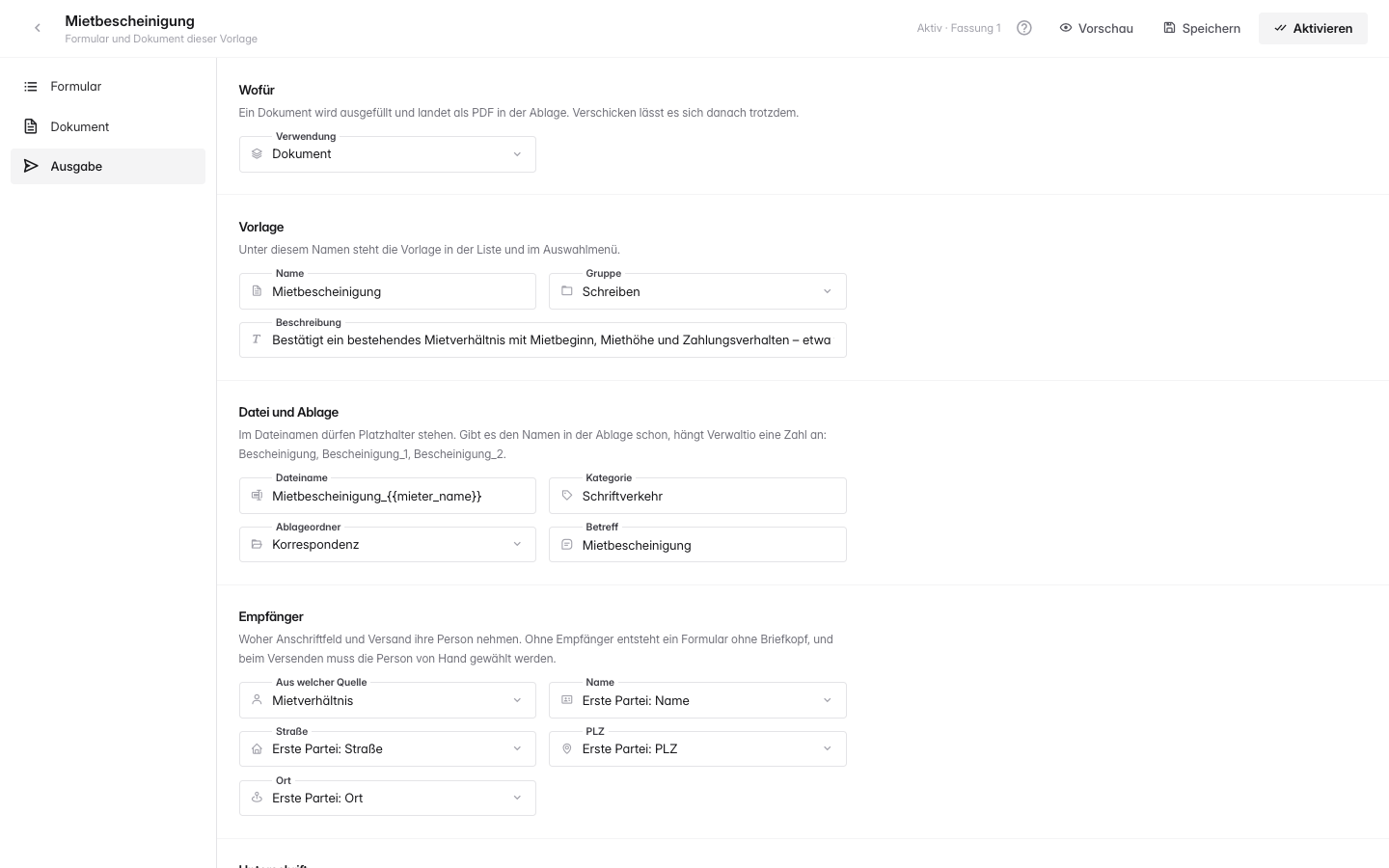
Datei und Ablage
Im Dateinamen dürfen Platzhalter stehen, zum Beispiel „Mietbescheinigung {{mieter_nachname}} {{jahr}}". Gibt es den Namen in der Ablage schon, hängt Verwaltio eine Zahl an, wie ein Dateimanager: „Mietbescheinigung Meyer 2026", dann „Mietbescheinigung Meyer 2026_1". Erzeugst du dasselbe Dokument noch einmal, behält es seinen Namen und wird überschrieben.
Die Kategorie und der Ablageordner entscheiden, wo das fertige PDF landet. Die Ordner heißen genauso wie im Ablagebaum, also zum Beispiel Verträge, Abrechnungen oder Protokolle. Wählst du keinen festen Ordner, sortiert Verwaltio nach der Kategorie ein.
Der Betreff wird beim Schreiben als Betreffzeile der Nachricht vorgeschlagen.
Empfänger
Der Empfänger bestimmt, wessen Anschrift im Briefkopf steht und an wen ein Schreiben geht. Du wählst die Datenquelle, aus der die Person kommt, zum Beispiel das Mietverhältnis oder den Dienstleister.
Ohne Empfänger entsteht ein Formular ohne Anschriftfeld. Das ist für einen Vordruck oder eine Hausordnung genau richtig, für einen Brief dagegen nicht.
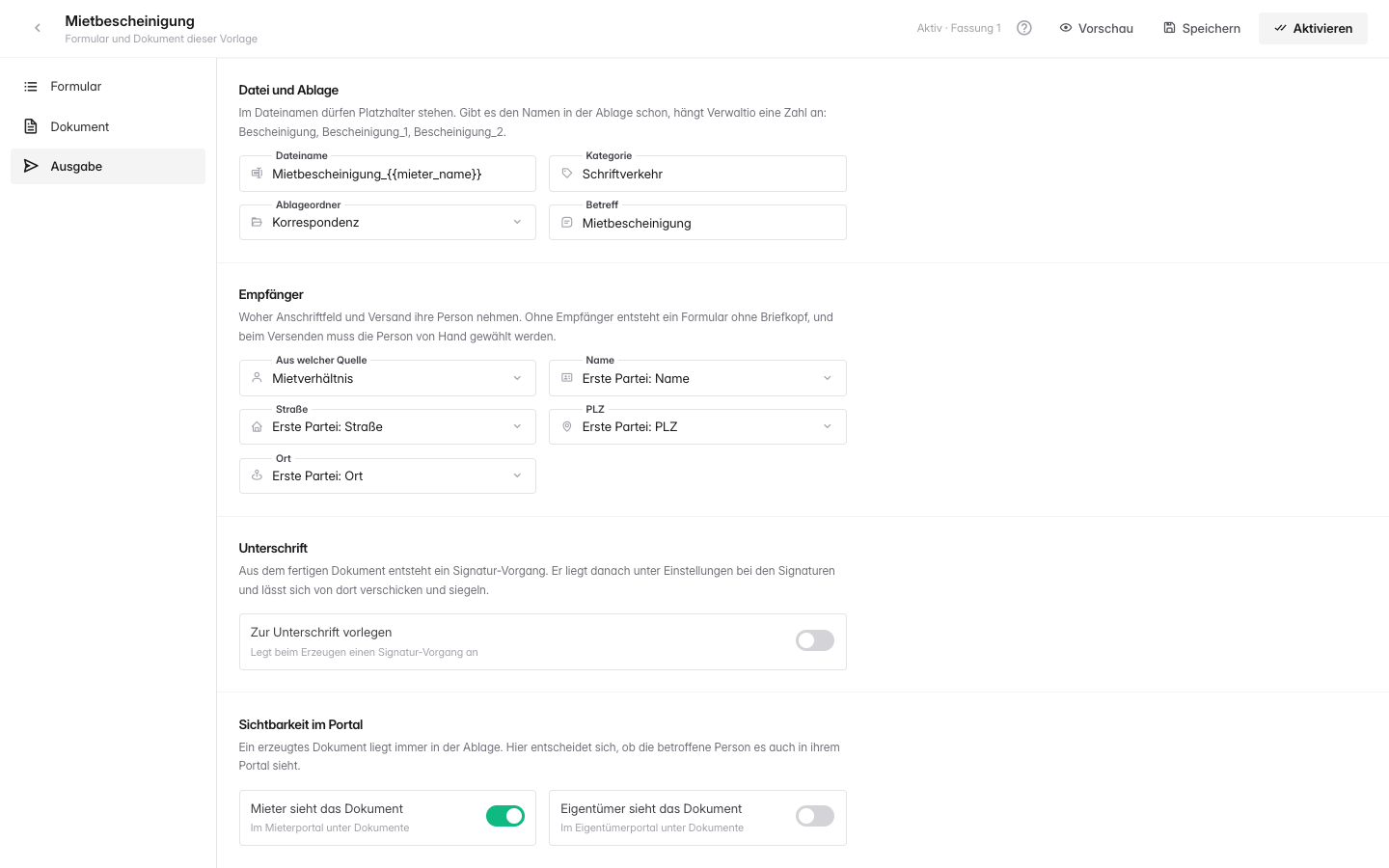
Unterschrift
Soll das Dokument unterschrieben werden, legst du hier die Unterzeichner fest: aus welcher Quelle die Person kommt und in welcher Rolle sie unterschreibt, etwa Vermieter und Mieter. Beim Erzeugen kann das Dokument dann direkt zur Unterschrift vorgelegt werden.
Unter Wann entscheidest du, ob das bei jedem Dokument passiert oder nur, wenn im Formular ein bestimmter Schalter an ist. So bleibt die Unterschrift eine Wahl je Dokument: die Wohnungsgeberbestätigung geht mal auf Papier hinaus und mal als Signatur-Vorgang an den Vermieter, mit „Vom Wohnungsgeber digital unterschreiben lassen“.
Benennst du den Schalter im Formular um, zieht die Einstellung mit. Löschst du ihn, steht hier „Schalter … fehlt im Formular“, und beim Erstellen sagt eine Meldung, dass kein Signatur-Vorgang entstanden ist. Dasselbe gilt, wenn der Schalter an ist, aber „Zur Unterschrift vorlegen“ ausgeschaltet wurde.
Daneben kann eine Vorlage ein Feld Unterschrift im Formular haben. Dort unterschreibt jemand direkt auf dem Gerät, etwa bei einer Übergabe vor Ort; die Unterschrift steht dann im Dokument über der Linie. Bleibt das Feld leer, bleibt die Linie frei für die Unterschrift auf Papier. In der Wohnungsgeberbestätigung verschwindet der Schalter für den Signatur-Vorgang, sobald vor Ort unterschrieben ist, damit dasselbe Blatt nicht zweimal unterschrieben wird.
Zurück in die Stammdaten
Manche Dokumente nehmen Werte auf, die anderswo gebraucht werden. Ein Übergabe- oder Ableseprotokoll hält Zählerstände fest, und die entscheiden über die nächste Betriebskostenabrechnung. Steht der Stand nur im PDF, tippt ihn später jemand ein zweites Mal ab.
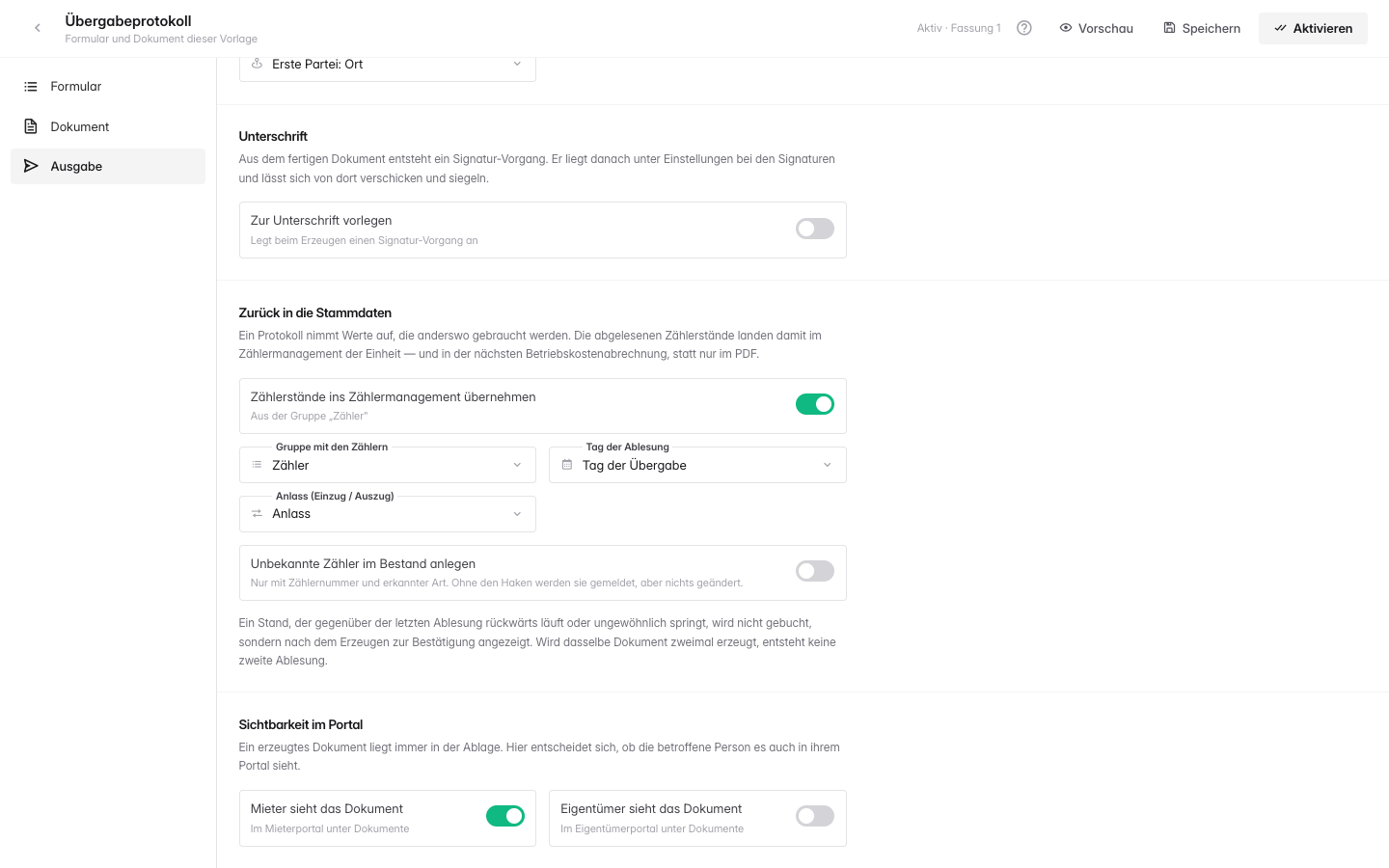
Deshalb gibt es den Schalter Zählerstände ins Zählermanagement übernehmen. Er erscheint, sobald deine Vorlage eine Wiederholgruppe hat, die Zähler trägt. Ist er an, wandern die abgelesenen Stände beim Erzeugen in die Einheit, als Ablesung mit Datum, Anlass und dem Hinweis, aus welchem Dokument sie stammt. Du findest sie danach an der Einheit unter Zähler.
Darunter sagst du, welches Feld welches ist: die Gruppe mit den Zählern, das Datumsfeld für den Tag der Ablesung und das Auswahlfeld für den Anlass (Einzug oder Auszug). Lässt du die Felder auf „Automatisch", sucht Verwaltio sie selbst. Benannt ist verlässlicher.
Zugeordnet wird über die Zählernummer, nicht über die Reihenfolge im Formular. Fehlt die Nummer, entscheidet die Zählerart, solange die Einheit nur einen Zähler dieser Art hat.
Zwei Dinge macht Verwaltio bewusst nicht von allein:
- Ein Stand, der rückwärts läuft oder ungewöhnlich springt, wird nicht gebucht. Er steht nach dem Erzeugen mit einer Begründung da, und du entscheidest. Bei einem Zählertausch ist ein kleinerer Stand ja richtig.
- Ein Zähler, den es in der Einheit noch nicht gibt, wird gemeldet, nicht angelegt. Willst du ihn anlegen lassen, setz den Haken darunter oder nutze den Knopf auf der Fertig-Seite.
Erzeugst du dasselbe Dokument ein zweites Mal, entsteht keine zweite Ablesung. Verwaltio erkennt den Stand am selben Tag und überspringt ihn.
Sichtbarkeit im Portal
Zwei Schalter regeln, ob Mieter und Eigentümer das fertige Dokument in ihrem Portal sehen. Eine Mietbescheinigung darf der Mieter sehen, ein interner Vermerk nicht. Die Einstellung gilt für alle Dokumente aus dieser Vorlage; im Einzelfall lässt sie sich in der Ablage nachträglich ändern.
Stell die Ausgabe ein, bevor du die ersten Dokumente erzeugst. Schon abgelegte PDFs wandern nicht nachträglich in einen anderen Ordner.