
Ablage als Laufwerk und Cloud
In diesem Artikel bindest du die Dokumentenablage als Netzlaufwerk ein und verknüpfst fremde Cloud-Speicher.
Manchmal ist der Browser der falsche Ort: ein Ordner mit vierzig Fotos, ein Stapel Scans, ein Vertrag, der aus einem anderen Programm heraus gespeichert wird. Dafür lässt sich die Ablage wie ein Netzlaufwerk einbinden.
Wo es liegt
Öffne Einstellungen → Integrationen und Daten → Ablage als Laufwerk.
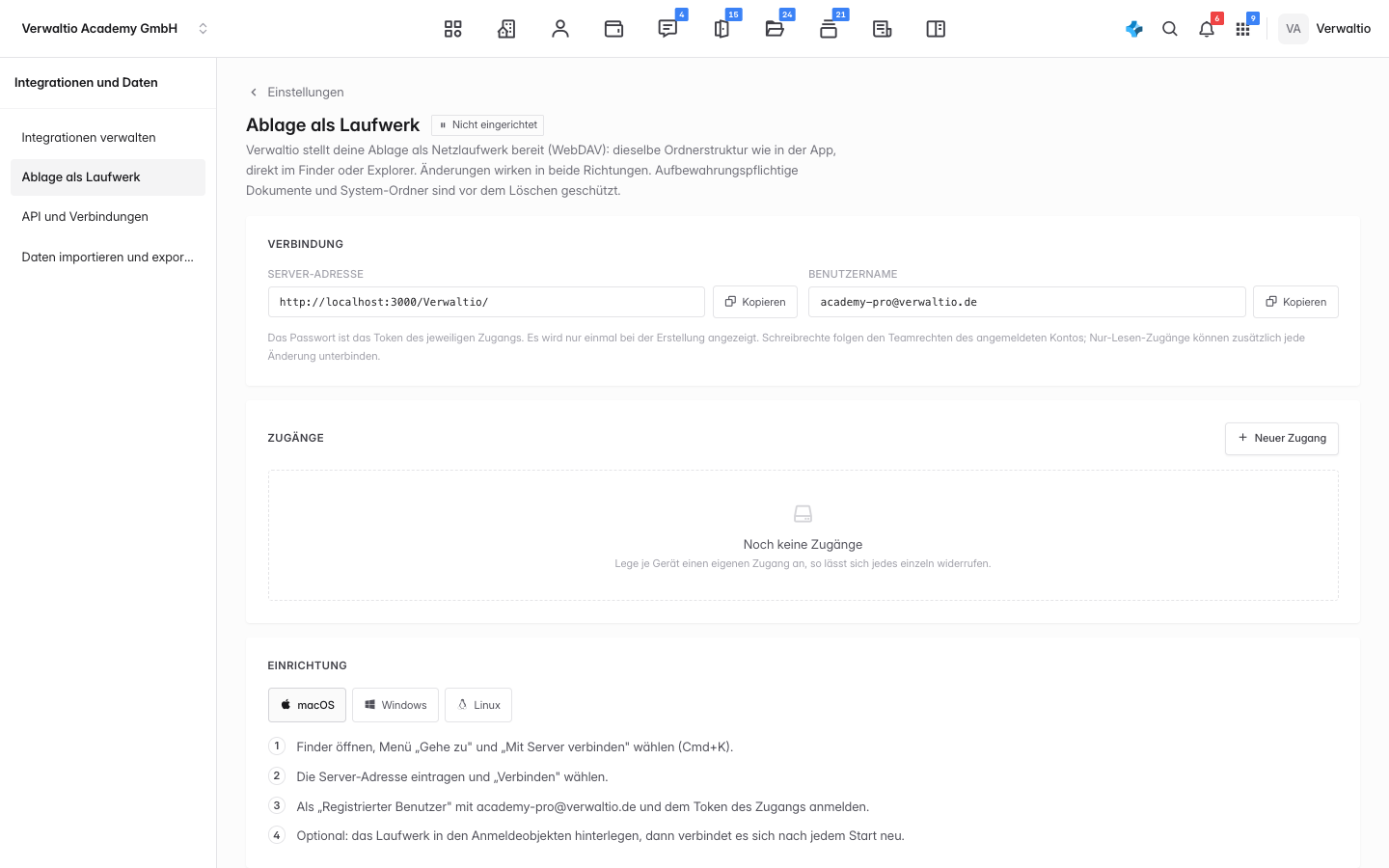
Wie es funktioniert
Die Ablage spricht WebDAV, ein Standardprotokoll, das macOS und Windows von Haus aus verstehen. Du bekommst eine Adresse und Zugangsdaten und verbindest dich im Finder (Gehe zu → Mit Server verbinden) oder im Explorer (Netzlaufwerk verbinden).
Danach siehst du dieselbe Ordnerstruktur wie im Browser, kannst Dateien hineinziehen und daraus öffnen. Was du dort ablegst, ist in Verwaltio sofort da.
Fremde Cloud-Speicher
Unter Integrationen verwalten lassen sich außerdem Google Drive, OneDrive, Dropbox, pCloud, luckycloud, DocuWare und nevı° verbinden. Die Verbindung geht in beide Richtungen: was in Verwaltio abgelegt wird, kann in den Cloud-Speicher gespiegelt werden, und was dort liegt, wird eingelesen.
iCloud Drive lässt sich nicht verbinden, Apple bietet dafür keine Schnittstelle. Am Mac ist das Laufwerk hier der Weg: Verwaltio und iCloud Drive stehen im Finder nebeneinander, und du ziehst Dateien von einem ins andere. Wie das und die übrigen Wege über iPhone und iPad gehen, steht in iCloud Drive nutzen.
Wann das Laufwerk, wann die Cloud
Das Laufwerk ist für die tägliche Arbeit am Rechner. Die Cloud-Anbindung ist für Häuser, die ohnehin ein Dokumentensystem betreiben und nicht zwei Wahrheiten wollen.
Leg über das Laufwerk keine Dokumente ab, die in den Eingang gehören. Was am Eingang vorbeigeht, bekommt weder den automatischen Namen noch die Zuordnung, und beides von Hand nachzuziehen dauert länger als der Weg über den Eingang.
Wie es weitergeht
- Dokumentenablage und Ordner für die Struktur.
- Integrationen verbinden für die Cloud-Dienste.