
Einen Bericht erzeugen
In diesem Artikel filterst du einen Bericht, wählst den Zeitraum und exportierst ihn.
Ein Bericht ohne Filter ist eine lange Liste. Mit drei Handgriffen wird daraus die Antwort auf eine konkrete Frage, und die lässt sich weitergeben.
Die Leiste
Über jedem Bericht stehen vier Bedienelemente.
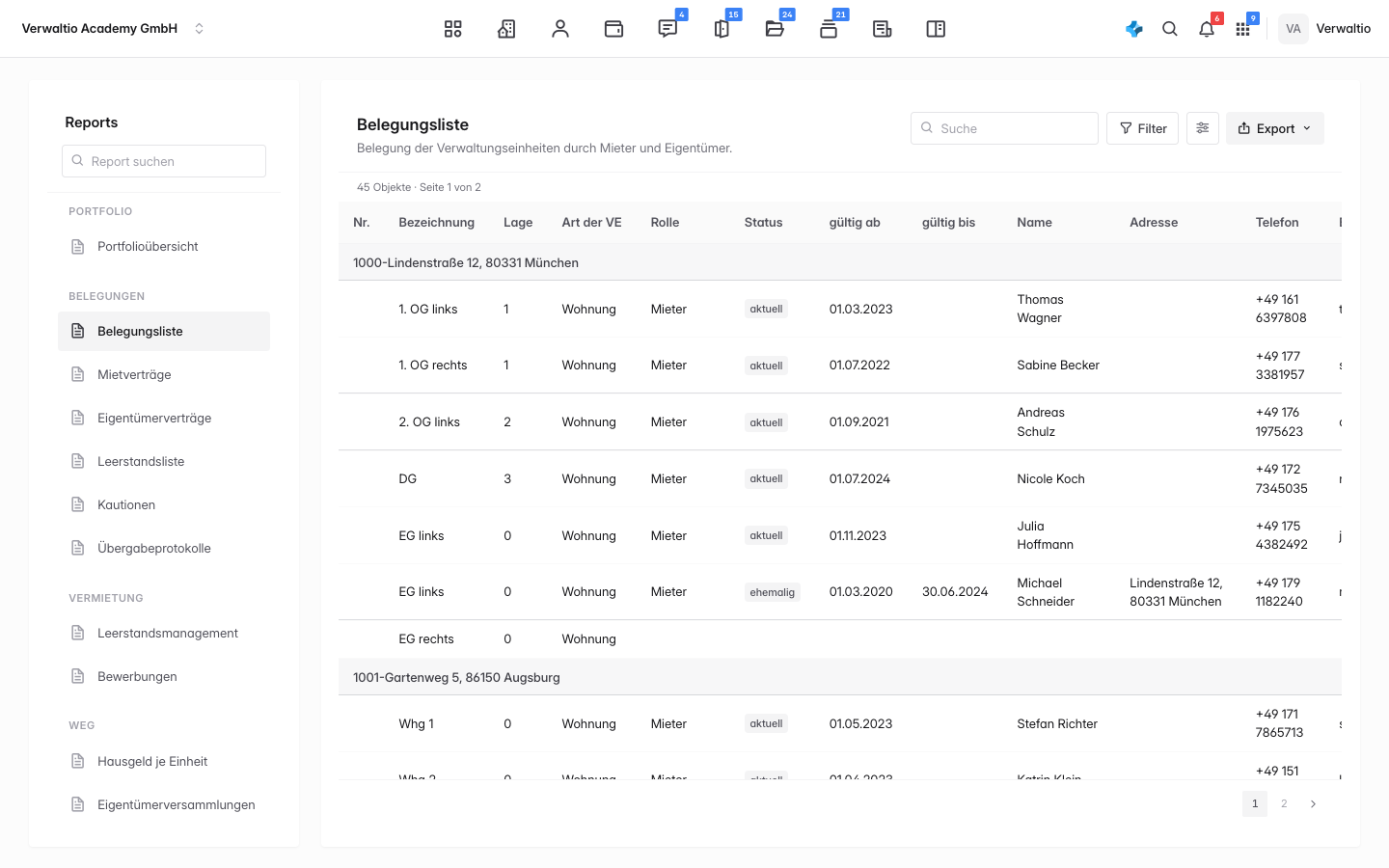
- Suche für den schnellen Treffer im Ergebnis.
- Filter für Objekt, Zeitraum, Status und was der jeweilige Bericht sonst anbietet.
- Spalten, das Symbol daneben: welche Spalten erscheinen und in welcher Reihenfolge.
- Export mit der Auswahl des Formats.
Oben links steht, über wie viele Datensätze der Bericht geht und auf welcher Seite du bist.
Trägt eine Spalte mehrere Werte je Zeile, wie die Gewerke im Bericht Dienstleister, steht im Filter jeder Wert einzeln und du kannst mehrere ankreuzen. Eine Zeile erscheint, sobald sie einen der gewählten Werte trägt.
Zuerst filtern, dann exportieren
Der Export nimmt, was auf dem Bildschirm steht, einschließlich Filter und Spaltenwahl. Wer erst exportiert und dann in Excel filtert, macht die Arbeit zweimal.
PDF oder Tabelle
PDF ist für das, was jemand lesen soll: ein Eigentümer, ein Beirat, ein Steuerberater. Es trägt dein Briefpapier und ist nicht veränderbar.
CSV oder Excel ist für das, was jemand weiterrechnen soll. Dort zählt nicht das Aussehen, sondern dass die Spalten sauber getrennt sind.
Der Zeitraum
Bei jedem Bericht, der Bewegungen zeigt, entscheidet der Zeitraum über das Ergebnis. Achte darauf, ob der Bericht nach Buchungsdatum oder nach Leistungsdatum abgrenzt; bei der Betriebskostenabrechnung sind das zwei verschiedene Zahlen.
Schreib den Filter in den Dateinamen, wenn du exportierst. „Belegungsliste.csv" sagt in drei Monaten nichts; „Belegungsliste 2026 aktuell ohne Gewerbe.csv" beantwortet die Frage, ob man die Datei nochmal ziehen muss.
Wie es weitergeht
- Reports im Überblick für die Auswahl.
- DATEV-Export für die Übergabe an die Kanzlei.