
Tickets und Mängel verwalten
In diesem Artikel erfährst du, wie du Mängel und Aufträge als Tickets auf einem Kanban-Board organisierst, neue Tickets anlegst und bis zur Erledigung verfolgst.
Tickets bündeln alles, was an deinen Objekten zu tun ist: gemeldete Mängel, Reparaturen, Wartungen und Aufträge an Handwerker. Anders als persönliche Aufgaben dreht sich ein Ticket um ein Objekt und durchläuft feste Stationen von der Meldung bis zur Erledigung. Größere Vorhaben gliederst du wie in JIRA: ein Epic bündelt mehrere Tickets, ein Ticket kann Untertickets haben.
Wo du startest
Die Tickets erreichst du über Tickets in der Kopfzeile. Standardmäßig siehst du das Board mit vier Spalten: Offen, In Bearbeitung, Geplant und Erledigt. Jede Karte ist ein Ticket und zeigt Titel, Objekt, Priorität und eine fortlaufende Nummer. Du verschiebst eine Karte per Drag-and-drop in die nächste Spalte, sobald sich der Bearbeitungsstand ändert.
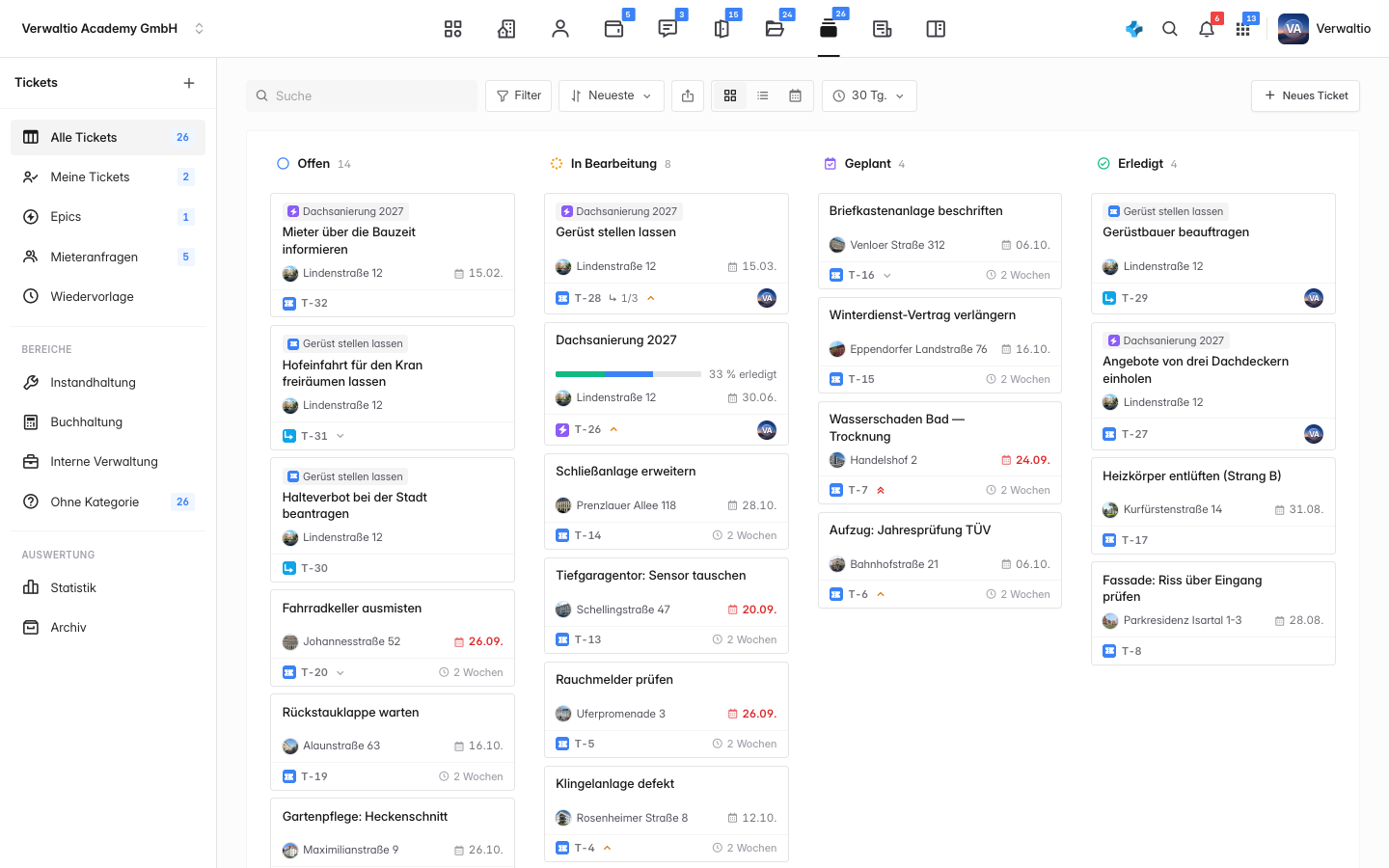
Links filterst du: Alle Tickets zeigt alles, Meine Tickets nur deine, Epics deine Vorhaben mit ihrem Fortschritt, Mieteranfragen die aus dem Portal eingegangenen Meldungen, Wiedervorlage das, was du auf später gelegt hast. Darunter trennen die Bereiche nach Instandhaltung, Buchhaltung, interner Verwaltung und allem ohne Kategorie. Ganz unten liegen Statistik und Archiv. Oben schaltest du zwischen Board, Liste und Kalender um, unter Filter schränkst du unter anderem auf ein Epic ein.
Schritt 1: Ein Ticket anlegen
Mit Neues Ticket öffnest du die Eingabe. Gib einen aussagekräftigen Titel und eine kurze Beschreibung des Problems ein. Rechts wählst du die Ebene: ein normales Ticket oder ein Epic. Unter Übergeordnet hängst du das neue Ticket gleich in ein Epic oder als Unterticket unter ein anderes Ticket. Über Objekt verknüpfst du das Ticket mit der betroffenen Immobilie, optional auch mit einer Einheit. Kategorie, Priorität, Art und Fälligkeit legst du ebenfalls rechts fest, dazu auf Wunsch einen Handwerker und einen Bearbeiter aus deinem Team.
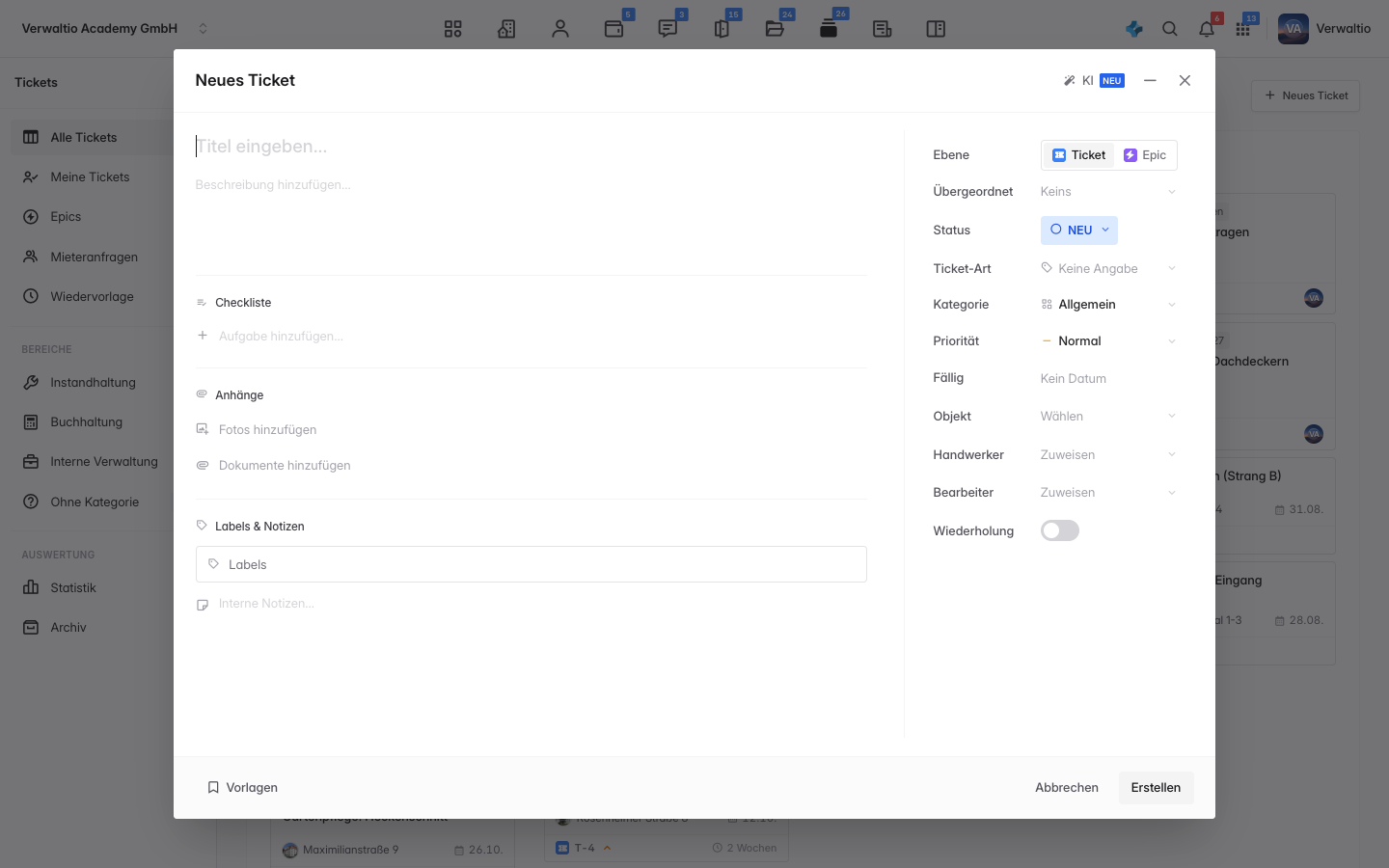
Links findest du weitere Felder: eine Checkliste für kleine Teilschritte, Anhänge für Fotos und Dokumente sowie Labels und interne Notizen. Schalte Wiederholung ein, wenn das Ticket regelmäßig anfällt, etwa für wiederkehrende Wartungen. Mit Erstellen landet das Ticket in der Spalte Offen.
Schritt 2: Ein Ticket bearbeiten
Ein Klick auf eine Karte öffnet das Ticket in einem großen Fenster. Oben links zeigen die Brotkrumen, wo es steht, etwa „Epic / Ticket / Unterticket“; ein Klick darauf öffnet das übergeordnete Ticket im selben Fenster. Titel und Beschreibung änderst du direkt per Klick. Über Hinzufügen hängst du Anhänge, Untertickets, verknüpfte Tickets, Checklistenpunkte oder einen Beleg an.
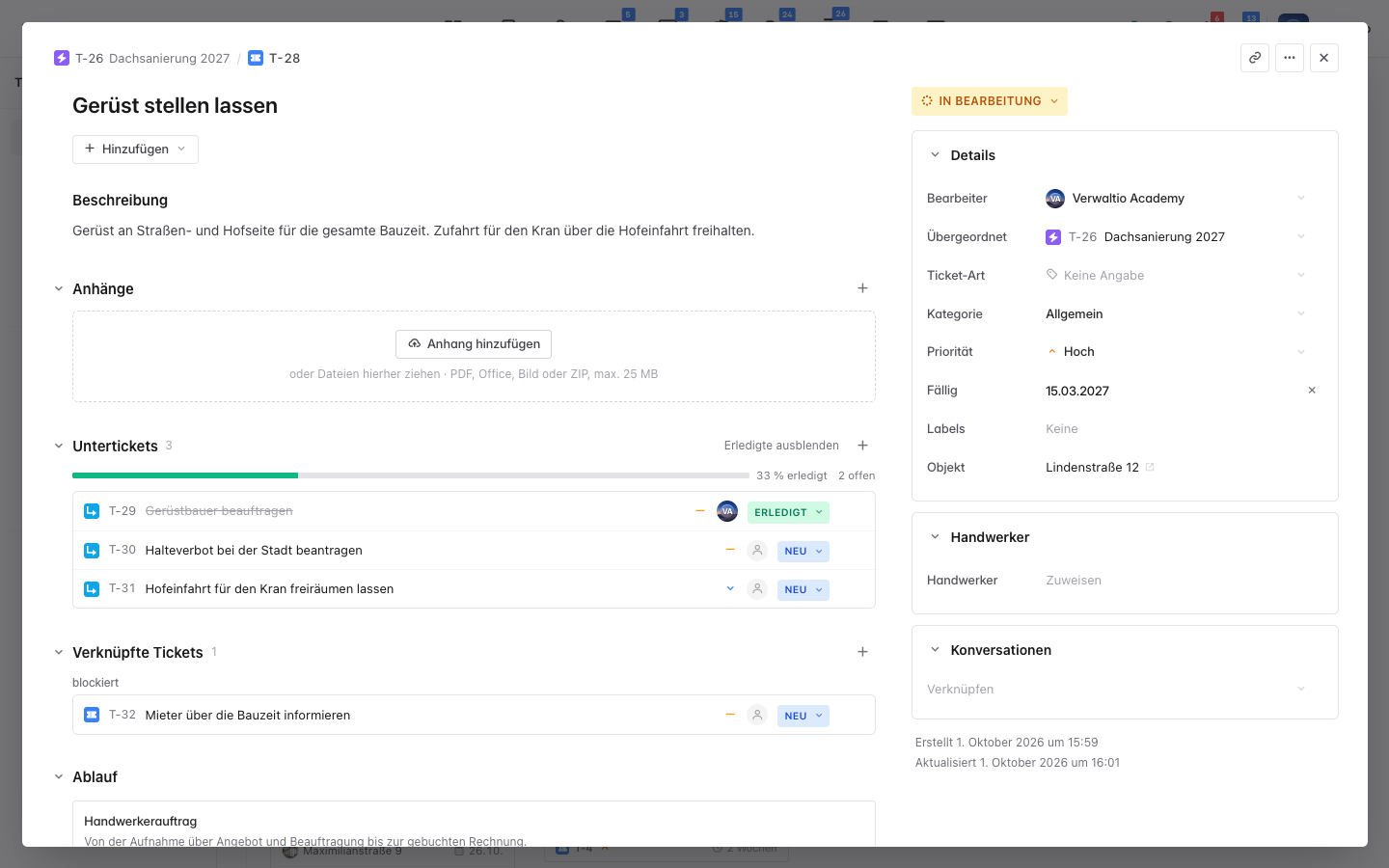
Rechts steht oben der Status, darunter die Details: Bearbeiter (mit Mir zuweisen), Übergeordnet, Ticket-Art, Kategorie, Priorität, Fälligkeit, Labels und Objekt. Handwerker und Konversationen haben eigene Karten. In der Auswahl der Handwerker stehen oben unter Diesem Objekt zugeordnet die Betriebe aus den Kontakten des Objekts, darunter unter Weitere alle übrigen; die Suche findet Namen, Firmen und Gewerke. Unten im Ticket läuft die Aktivität mit Kommentaren, Verlauf und E-Mails. Mit dem Knopf daneben drehst du die Reihenfolge um. Verknüpfst du eine Mail mit dem Ticket, in der Karte Konversationen oder im Postfach über Mit Ticket verknüpfen, stehen ihre Anhänge zusätzlich oben unter Anhänge im Block Aus E-Mails, mit Absender und Datum. Ein Klick auf den Namen öffnet die Datei, der Umschlag daneben die Mail. Dieselbe Datei aus mehreren Mails steht dort nur einmal. Löst du die Verknüpfung, verschwinden ihre Anhänge oben wieder. Über das Menü oben rechts bearbeitest du alle Felder in der Eingabe, kopierst den Link zum Ticket, wandelst ein Ticket in ein Epic um oder löschst es.
Ticket als PDF
Im Menü oben rechts im Ticket, und genauso im Menü einer Karte auf dem Board oder einer Zeile in der Liste, steht Als PDF exportieren. Du wählst die Fassung: Intern (vollständig) ist die Akte für dich und dein Team, mit Korrespondenz (je Mail Datum, Absender, Betreff und die ersten Zeilen ohne den zitierten Verlauf), Kommentaren, internen Notizen und Verlauf. Für Eigentümer zeigt den Sachstand: Beschreibung, Handwerker, Kosten, Checkliste, Ablauf, Untertickets, Fotos und Anhänge, aber keine Mails, Notizen, Bearbeiter oder Kontaktdaten. Beide tragen dein Logo, Abschnitte ohne Inhalt fallen weg. Mieteranfragen aus dem Portal exportierst du genauso; dort stehen zusätzlich, wer die Anfrage gemeldet hat, der vereinbarte Termin und intern deine Antwort an den Mieter.
Welche Abschnitte in welcher Reihenfolge stehen, legst du unter Einstellungen → Dokumente → Systemvorlagen → Ticketbericht fest, je Fassung. Was der Bericht über Mails zeigt, richtet sich nach deinen Postfächern: Mails aus einem Postfach, das du nicht lesen darfst, stehen auch nicht im PDF.
Epics, Tickets und Untertickets
Für Vorhaben, die aus mehreren Arbeitsschritten bestehen, gibt es drei Ebenen. Ein Epic ist das Vorhaben selbst, etwa „Dachsanierung 2027“. Darunter hängen Tickets, etwa Angebote einholen, Gerüst stellen lassen und Mieter informieren. Ein Ticket kann wiederum Untertickets haben. Tiefer geht es nicht: ein Unterticket hat keine eigenen Untertickets, und ein Epic steht immer ganz oben.
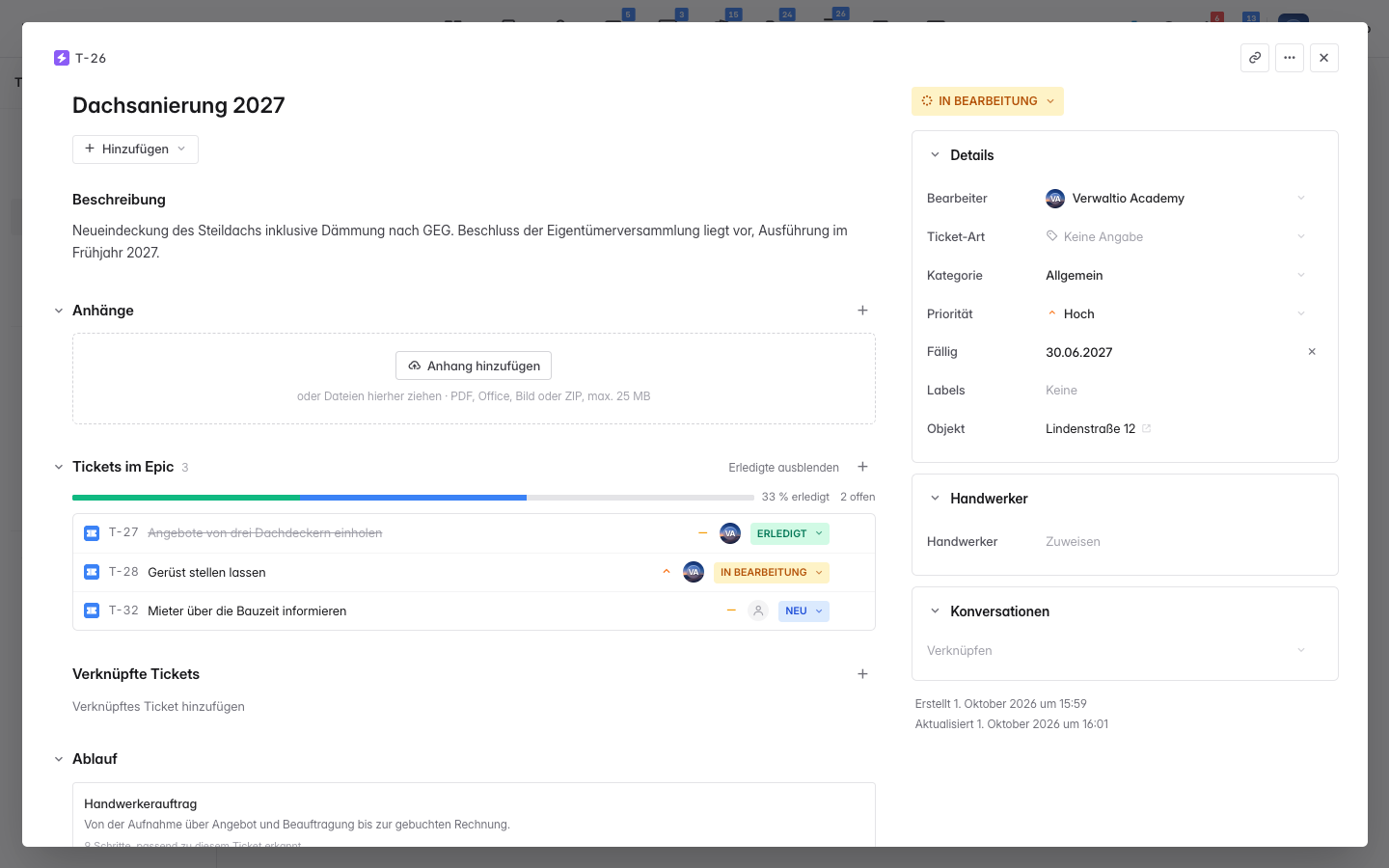
Im Epic öffnest du den Abschnitt Tickets im Epic, im Ticket den Abschnitt Untertickets. Über das Plus schreibst du nur den Titel und drückst Enter; Objekt, Einheit und Kategorie übernimmt das neue Ticket vom übergeordneten. Jede Zeile zeigt Nummer, Priorität, Bearbeiter und Status, den du direkt in der Zeile änderst. Der Balken darüber zeigt, wie viel erledigt ist. Ein bestehendes Ticket ordnest du rechts unter Übergeordnet ein oder löst es dort wieder. Auf dem Board tragen die Karten das Epic über dem Titel, die Liste Epics in der linken Leiste zeigt alle Vorhaben mit ihrem Fortschritt. Die Verwaltio-App fürs Telefon zeigt dieselbe Gliederung; dort legst du Tickets im Epic und Untertickets auch ohne Netz an.
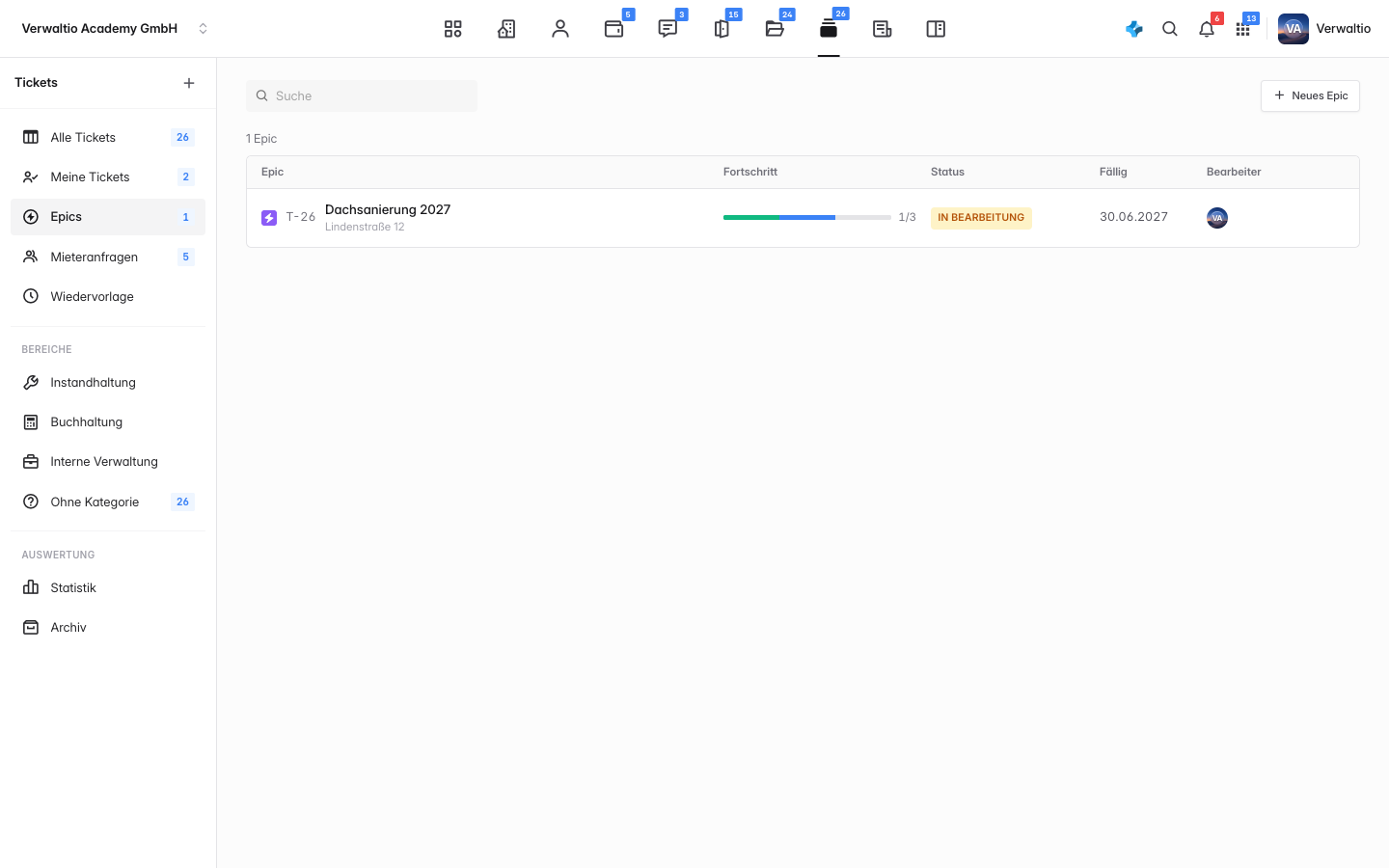
Beim Löschen gilt: Ein gelöschtes Epic lässt seine Tickets stehen, sie verlieren nur die Zuordnung. Ein gelöschtes Ticket nimmt seine Untertickets mit. Die Rückfrage vor dem Löschen sagt dir jeweils, was passiert.
Verknüpfte Tickets
Manche Tickets hängen voneinander ab, ohne übereinander zu stehen. Im Abschnitt Verknüpfte Tickets wählst du die Beziehung (bezieht sich auf, blockiert, wird blockiert von, dupliziert, verursacht) und suchst das andere Ticket über Titel oder Nummer. Die Verknüpfung erscheint auf beiden Seiten, im anderen Ticket entsprechend als „wird blockiert von“. Beide Verläufe halten fest, wer sie angelegt oder gelöst hat.
Woher Tickets kommen
Tickets entstehen auf mehreren Wegen. Du legst sie selbst an, dein Team erstellt sie, oder sie kommen automatisch aus dem Mieterportal: Meldet ein Mieter einen Schaden, erscheint daraus ein Ticket im Reiter Mieteranfragen. Auch geplante Wartungen lassen sich als wiederkehrende Tickets führen. Alles läuft auf demselben Board zusammen. Mieteranfragen stehen für sich und lassen sich nicht in ein Epic einordnen.
Weist du einem Ticket einen Dienstleister zu, kannst du ihn direkt beauftragen und die spätere Rechnung als Beleg mit dem Ticket verknüpfen. So hängen Auftrag, Kosten und Objekt von Anfang an zusammen.