
Kalender und Termine
In diesem Artikel erfährst du, wie du Termine im Kalender anlegst, zwischen den Ansichten wechselst und deinen Kalender mit Apple, Google oder Outlook verbindest.
Der Kalender bündelt deine Termine rund um die Verwaltung: Wohnungsübergaben, Besichtigungen, Eigentümerversammlungen oder Handwerkertermine. Du planst sie an einer Stelle, verknüpfst sie mit Objekten und Kontakten und holst sie dir per Synchronisierung in deinen gewohnten Kalender auf dem Smartphone.
Wo du startest
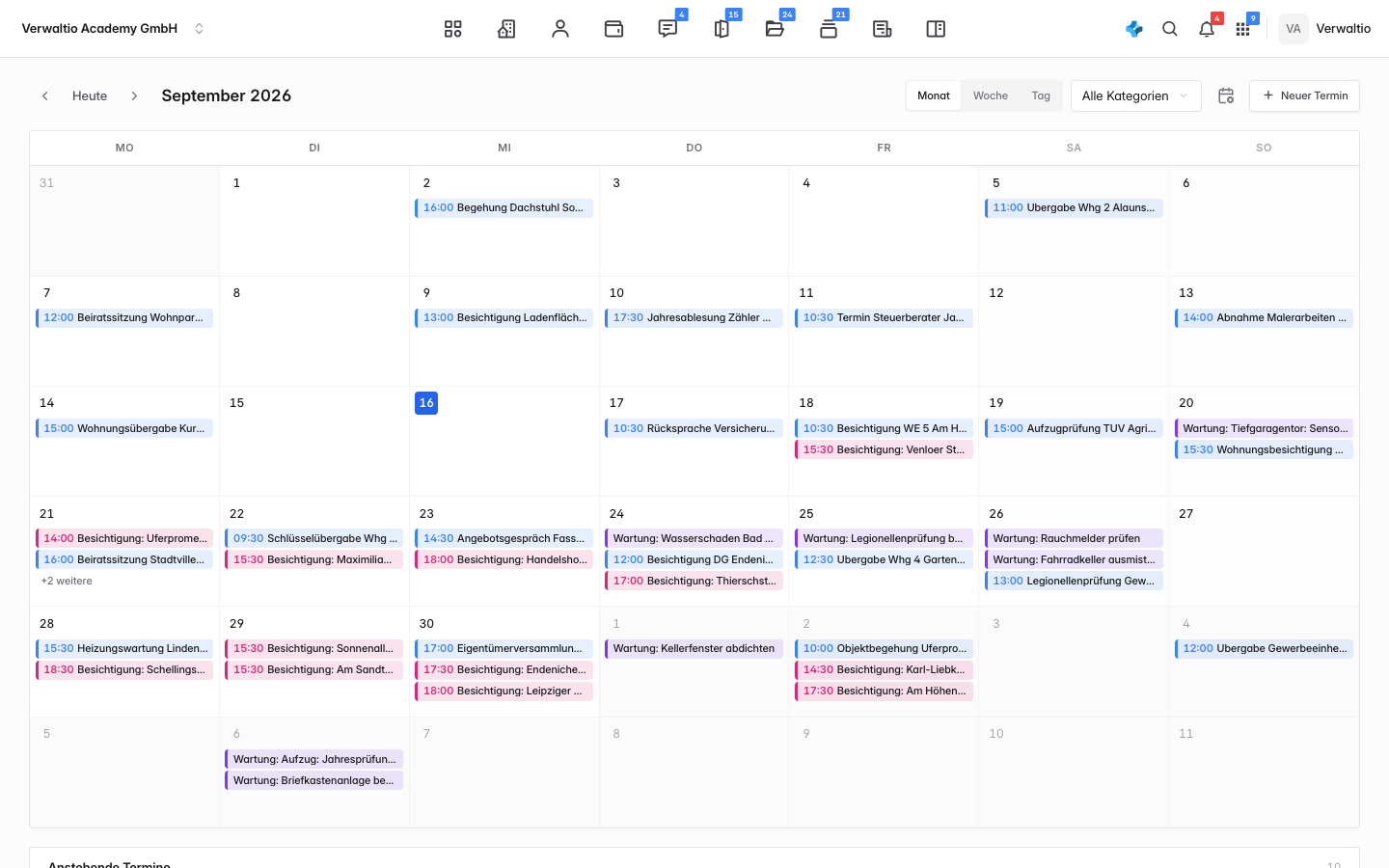
Den Kalender öffnest du über das Werkzeuge-Menü oben rechts in der Kopfzeile, das Raster-Symbol neben deinem Profil, und dort über Kalender. Standardmäßig öffnet sich die Monatsansicht. Über die Pfeile und Heute bewegst du dich durch die Monate. Rechts oben schaltest du zwischen den Ansichten um, filterst über Alle Kategorien nach Terminart und legst über Neuer Termin einen Eintrag an.
Schritt 1: Einen Termin anlegen
Mit Neuer Termin öffnet sich die Eingabe. Gib einen Titel und bei Bedarf eine Beschreibung ein. Unter Zeitraum legst du Beginn und Ende mit Datum und Uhrzeit fest oder schaltest auf Ganztägig. Verschiebst du den Beginn, wandert das Ende mit, und die Dauer bleibt gleich. Ein Ende vor dem Beginn nimmt Verwaltio nicht an: Unter dem Feld steht dann ein Hinweis, und der Termin wird erst gespeichert, wenn das Ende stimmt. In den Details wählst du eine Kategorie, einen Ort, eine Erinnerung und optional eine Wiederholung, und du gibst dem Termin eine Farbe.
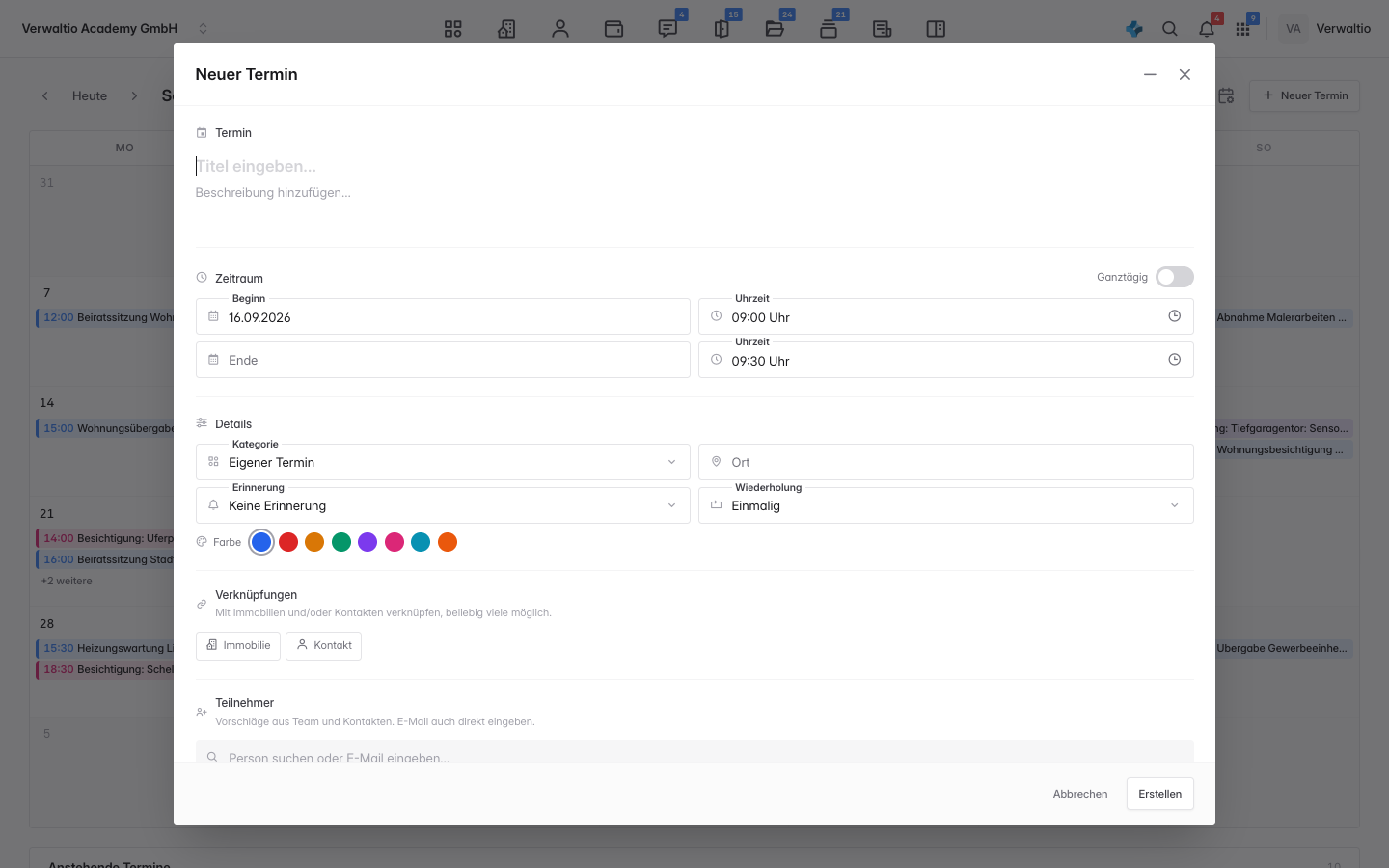
Über Verknüpfungen hängst du den Termin an eine Immobilie oder einen Kontakt, sodass er auch dort auftaucht. Unter Teilnehmer lädst du Team-Mitglieder oder Kontakte ein, auch eine reine E-Mail-Adresse ist möglich. Mit Erstellen erscheint der Termin sofort im Kalender und in der Liste der anstehenden Termine.
Schritt 2: Kalender synchronisieren
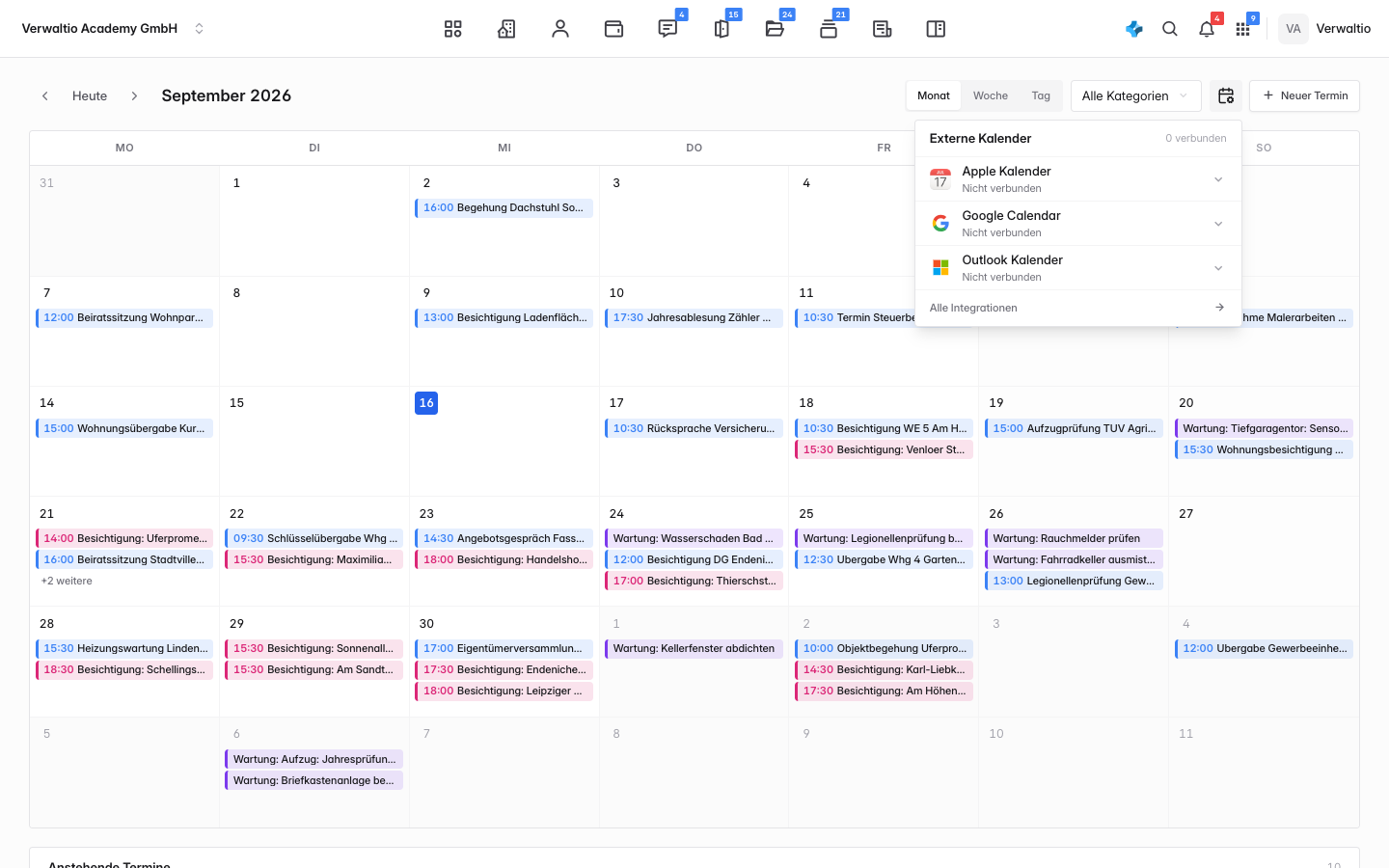
Damit deine Termine auch auf dem Handy und im gewohnten Kalenderprogramm landen, verbindest du einen externen Kalender. Das Symbol dafür sitzt oben rechts neben Neuer Termin und heißt Externe Kalender. Drei Wege stehen zur Wahl: Apple Kalender per CalDAV, Google Calendar und Outlook Kalender. Oben rechts im Ausklapper steht, wie viele davon verbunden sind. Alle drei gleichen in beide Richtungen ab: Termine aus Verwaltio erscheinen im anderen Kalender und umgekehrt.
Was du dir merken solltest
Im Kalender laufen nicht nur deine selbst angelegten Termine zusammen. Über die Kategorien blendest du gezielt bestimmte Terminarten ein oder aus. Verknüpfte Termine findest du außerdem direkt auf der Detailseite der jeweiligen Immobilie oder des Kontakts wieder. Ist ein Teammitglied auf bestimmte Objekte beschränkt, sieht es nur die Termine dieser Objekte, auch die automatischen wie Besichtigungen, Versicherungsabläufe und Eigentümerversammlungen, dazu alle Termine ohne Objekt. Einmal eingerichtet, hält die Synchronisierung beide Kalender automatisch aktuell.
Trage wiederkehrende Pflichten gleich mit einer Wiederholung und einer Erinnerung ein. So denkt Verwaltio rechtzeitig für dich mit, von der jährlichen Heizungswartung bis zur Eigentümerversammlung.