
Aufgabe anlegen
In diesem Artikel erfährst du, wie du eine Aufgabe mit Fälligkeit, Priorität und Verknüpfung anlegst und wo sie danach auftaucht.
Aufgaben sind deine persönliche To-do-Liste in Verwaltio. Vom Rückruf bis zur jährlichen Prüfung hältst du fest, was zu tun ist, bis wann, und worauf es sich bezieht. Über die @-Verlinkung hängst du eine Aufgabe direkt an eine Immobilie, eine Einheit, einen Mieter, einen Eigentümer oder einen Kontakt.
Wo du startest
Die Aufgaben erreichst du jederzeit über das Werkzeuge-Menü oben rechts in der Kopfzeile, das Raster-Symbol neben deinem Profil, und dort über Aufgaben. Es gibt mehrere Wege, eine neue anzulegen, alle öffnen dieselbe Eingabe.
Über die Aufgaben-Ansicht. Klicke oben rechts auf Neue Aufgabe. Standardweg, wenn du gezielt eine Aufgabe erfassen willst.
Über das Dashboard. Das Aufgaben-Widget hat ein Eingabefeld, in dem du eine Aufgabe direkt aus der Übersicht notierst.
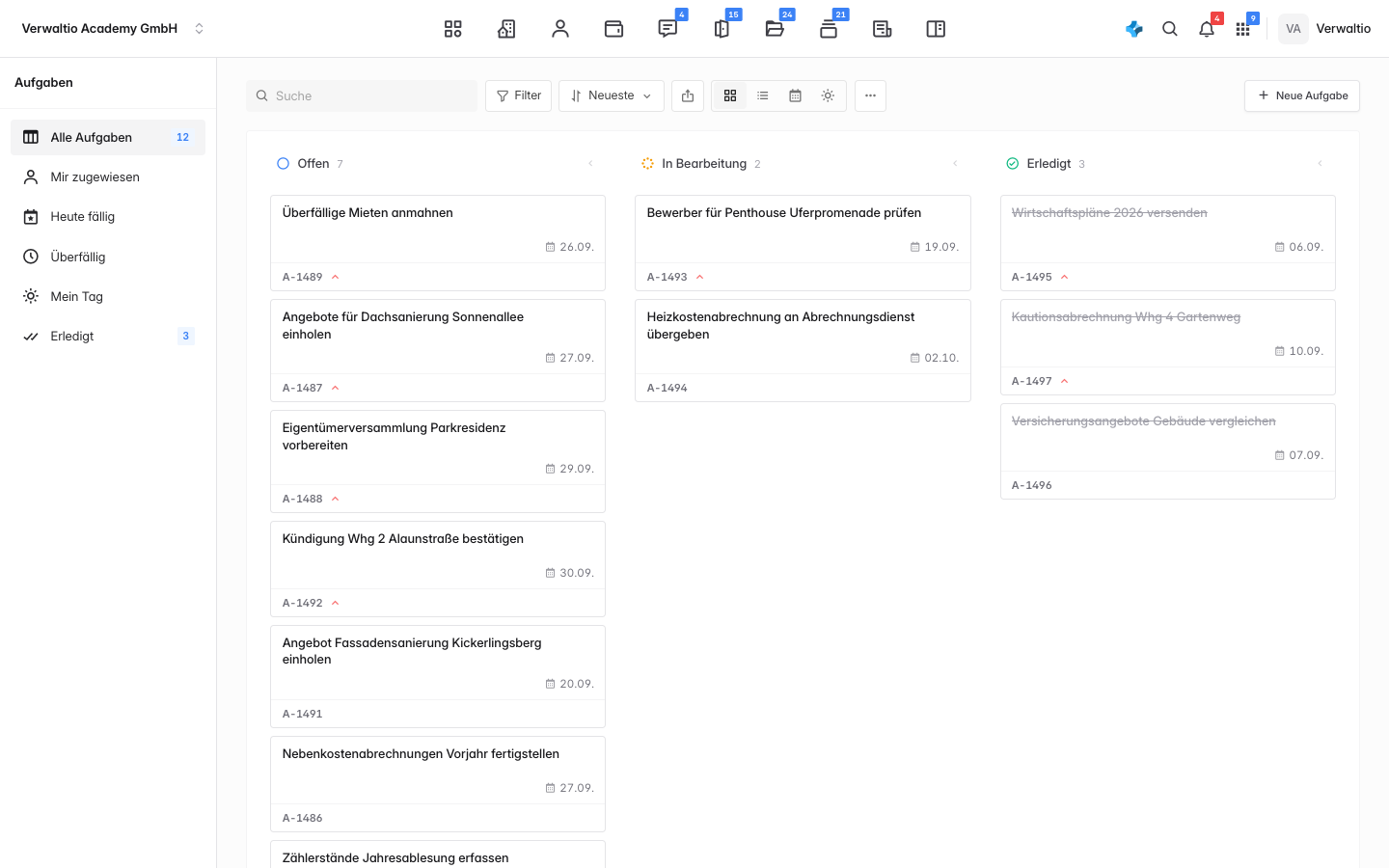
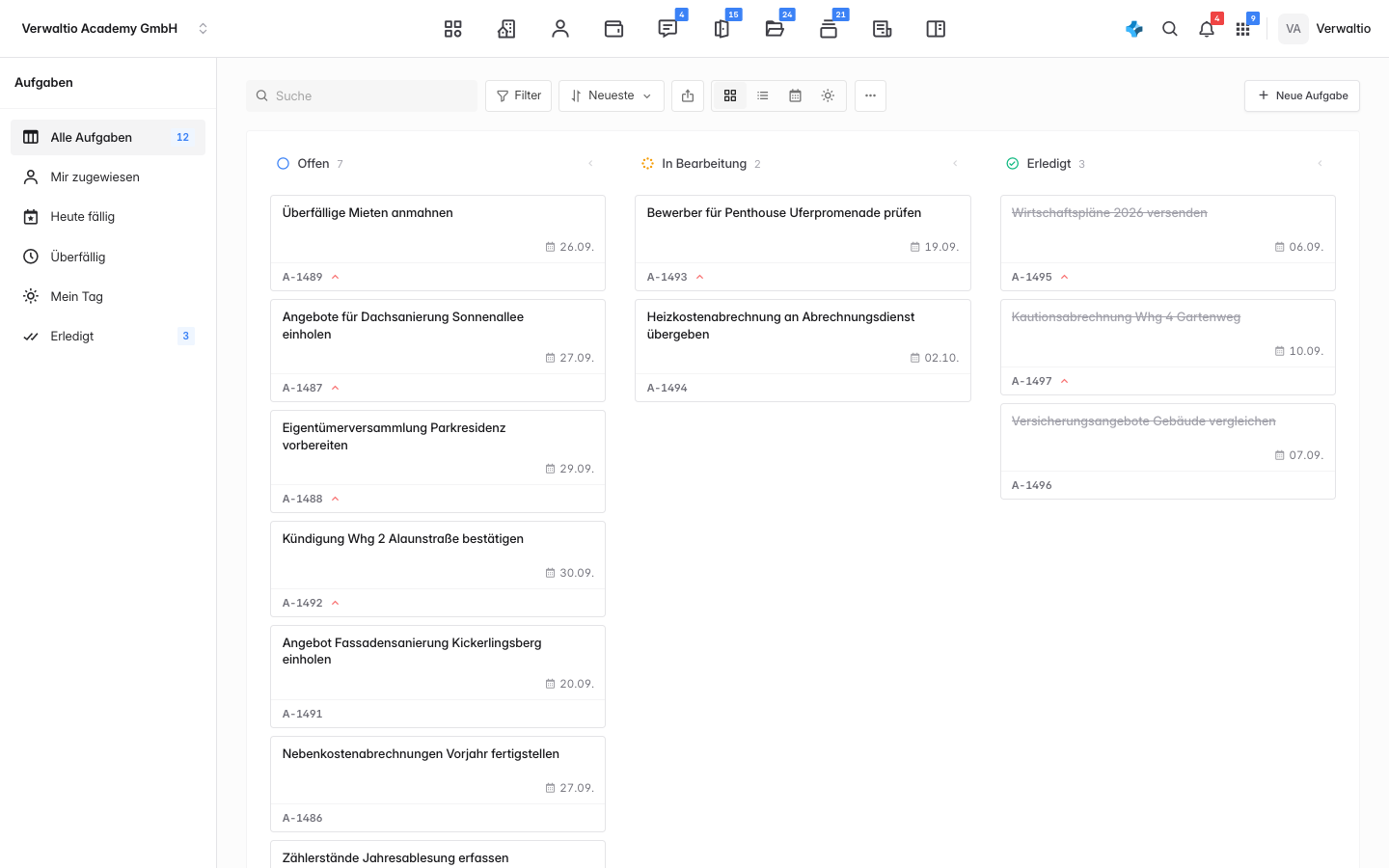
Die Ansicht bündelt alle Aufgaben in einem Board mit den Spalten Offen, In Bearbeitung und Erledigt. Über die Reiter filterst du auf Mir zugewiesen, Heute fällig oder Überfällig. Mit Board, Liste und Mein Tag wechselst du die Darstellung.
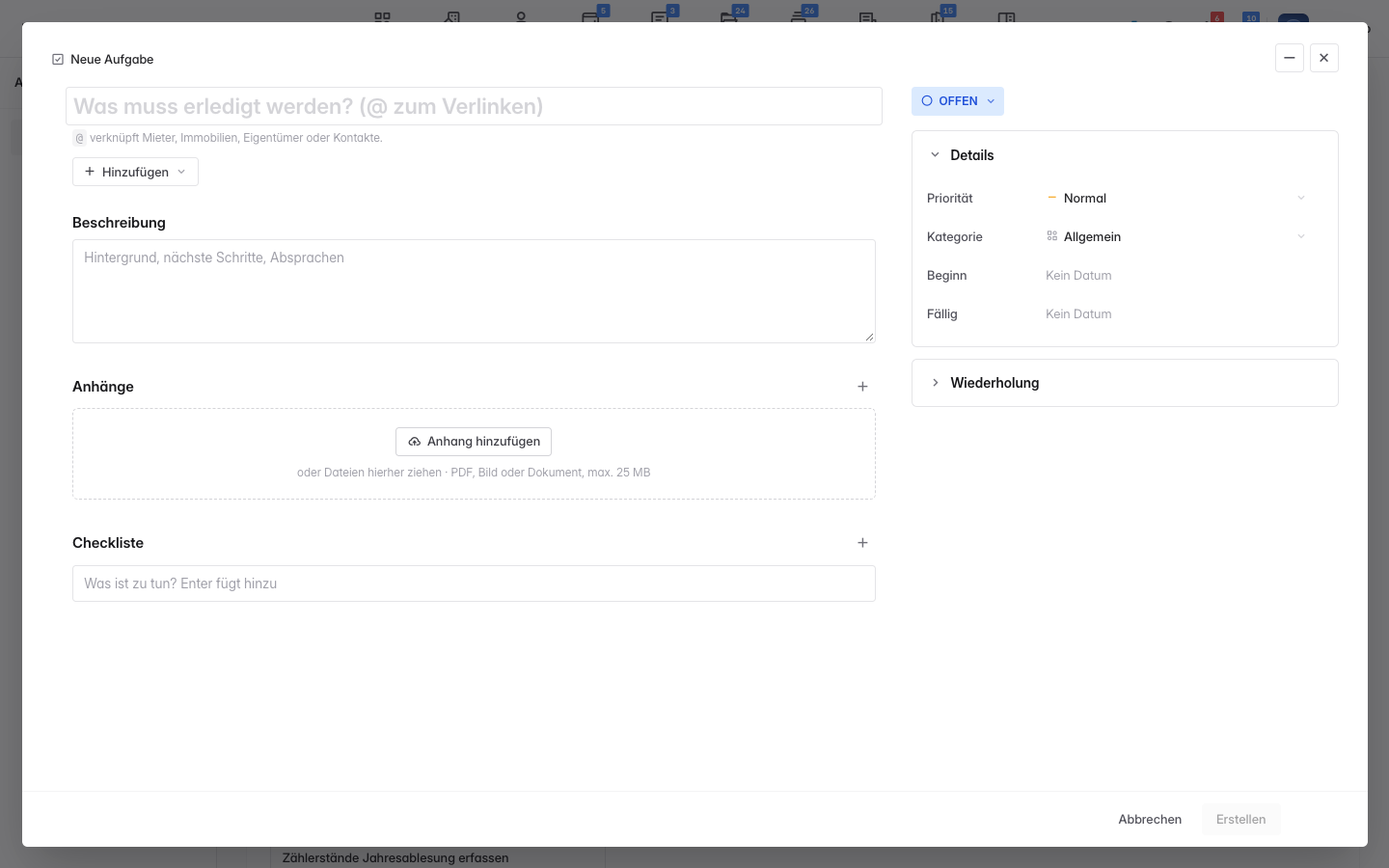
Die Eingabe ist aufgebaut wie ein Ticket: links stehen Titel, Beschreibung, Anhänge und Checkliste, rechts der Status und die Details.
Schritt 1: Die Aufgabe beschreiben
Ganz oben im Titel Was muss erledigt werden? formulierst du die Aufgabe in einem Satz. Tippe @, um sie mit einem Datensatz zu verknüpfen: Immobilie, Einheit, Mieter, Eigentümer oder Kontakt. Verwaltio schlägt während des Tippens passende Treffer vor, du wählst den richtigen aus. Der Bezug erscheint dann als kleine Markierung direkt im Titel.
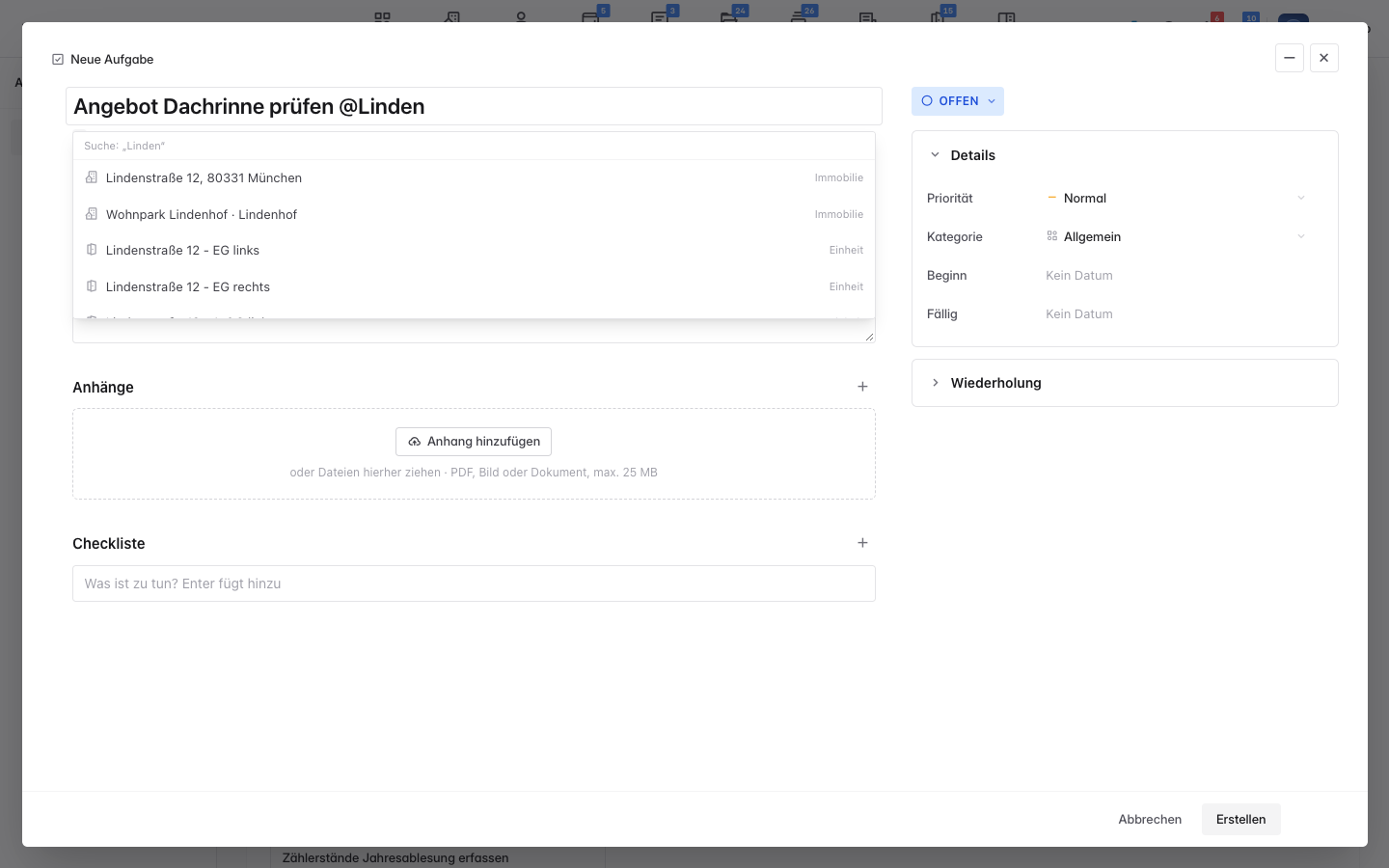
Verknüpfe jede Aufgabe mit @. So erscheint sie automatisch im Kontext des verknüpften Objekts oder Kontakts und geht in der Liste nicht unter.
Schritt 2: Details festlegen
Rechts in der Karte Details legst du die Eckdaten fest. Die Priorität (Niedrig, Normal, Hoch, Dringend) steuert Sortierung und Hervorhebung im Board. Die Kategorie ordnet die Aufgabe thematisch ein. Mit Beginn und Fällig setzt du den Zeitrahmen, sobald ein Fälligkeitstag steht, auch eine Uhrzeit. Aufgaben mit Fälligkeit tauchen automatisch in den Filtern Heute fällig und Überfällig auf.
Arbeitest du im Team, legst du unter Sichtbarkeit fest, wer die Aufgabe sieht: Privat heißt nur du und deine Vertretung, solange sie aktiv ist, Team heißt alle im Team. Ändern kann die Sichtbarkeit nur, wer die Aufgabe angelegt hat. Bearbeiter und Beobachter gibt es nur bei Team-Aufgaben, mit Mir zuweisen übernimmst du sie selbst.
Womit neue Aufgaben starten und wer dich vertritt, stellst du in der Aufgabenliste über das Menü mit den drei Punkten unter Einstellungen ein. Beides gilt nur für dich, nicht für deine Kolleginnen und Kollegen.
Schritt 3: Wiederholung (optional)
Klappe rechts die Karte Wiederholung auf und schalte Wiederholen ein, wenn die Aufgabe regelmäßig anfällt. Dort wählst du die Frequenz, den Abstand (etwa alle 2 Wochen) und auf Wunsch ein Enddatum. Beim Abhaken legt Verwaltio automatisch die nächste Aufgabe mit neuer Fälligkeit an. Ideal für wiederkehrende Pflichten wie die Rauchwarnmelder-Prüfung, die Heizungswartung oder Zählerablesungen.
Schritt 4: Beschreibung, Checkliste und Anhänge (optional)
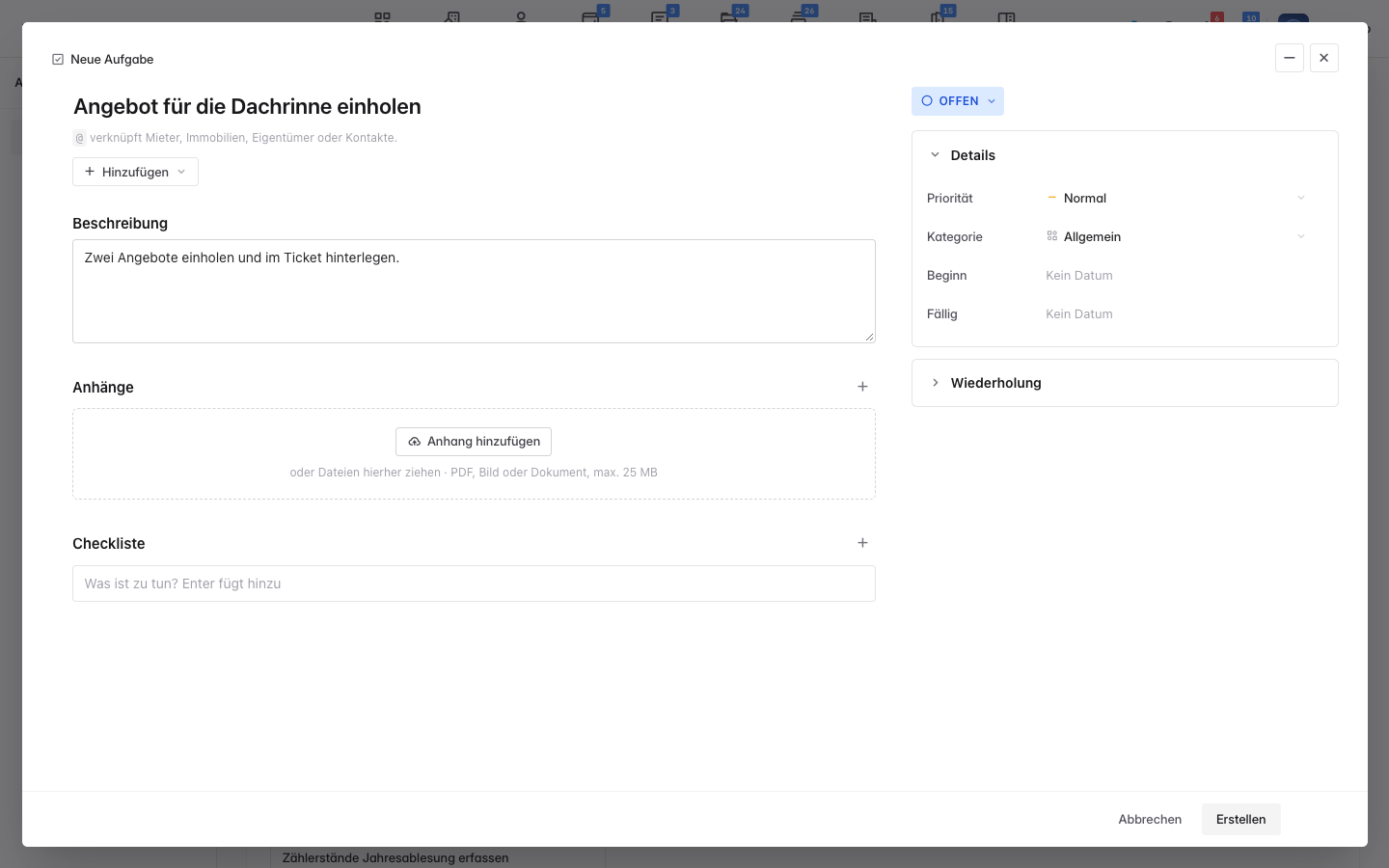
In der Beschreibung hältst du Zusatzinfos fest, etwa Ansprechpartner, Telefonnummern oder den aktuellen Zwischenstand. Sie ist intern und nur in Verwaltio sichtbar.
Unter Checkliste sammelst du Teilschritte, Enter fügt den nächsten Punkt hinzu. Unter Anhänge legst du Dateien ab, per Klick oder indem du sie in die Fläche ziehst. Punkte und Dateien hängen direkt an der Aufgabe, sobald du sie erstellst. Über Hinzufügen unter dem Titel springst du ohne Scrollen zu beidem.
Was nach dem Speichern passiert
Mit Erstellen landet die Aufgabe im Board in der Spalte Offen. Per Drag-and-drop ziehst du sie später nach In Bearbeitung oder Erledigt. Ist sie verknüpft, erscheint der Bezug direkt auf der Karte (hier: Ahornallee 5). Über die Filter und die fortlaufende Nummer (hier: A-33) findest du sie jederzeit wieder.
Ein Klick auf die Karte öffnet die Aufgabe. Titel und Beschreibung änderst du dort direkt mit einem Klick hinein, alles in der rechten Spalte speichert sofort. Darunter folgen Erinnerungen und, bei Team-Aufgaben, die Beobachter. Über das Menü mit den drei Punkten oben rechts kommst du zu Bearbeiten und Löschen, der Knopf daneben kopiert einen Link direkt zu dieser Aufgabe.
Starte den Tag mit der Ansicht Mein Tag. Sie bündelt alles, was heute fällig ist oder dir zugewiesen wurde, an einer Stelle.